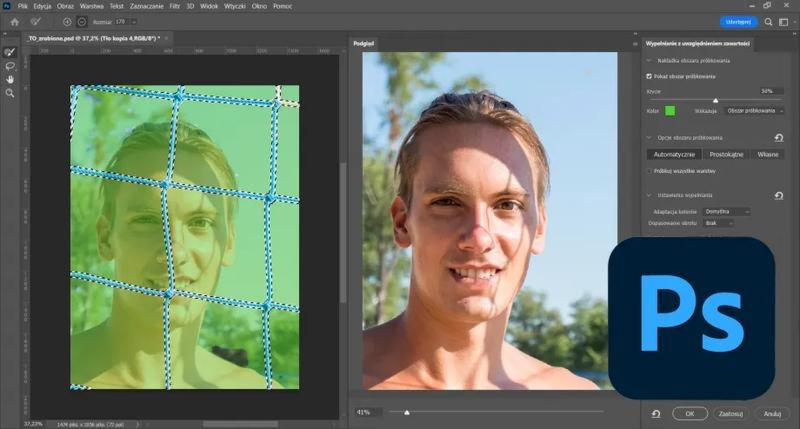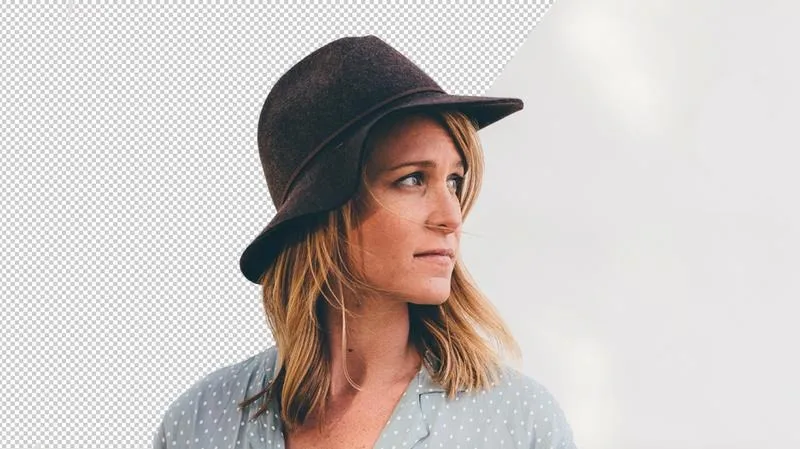
Wycinanie obiektów z tła w Photoshopie to prawdziwa sztuka, która otwiera drzwi do nieskończonej kreatywności. Kiedy tylko siadam przed tym programem, dreszczyk ekscytacji towarzyszy mi na myśl o wszystkich możliwościach, jakie czekają na odkrycie. Pomysły na przeróbki pojawiają się w mojej głowie z każdą chwilą, a Photoshop dostarcza mi narzędzi niezbędnych do ich realizacji. W zależności od skomplikowania obiektu oraz tła, mogę sięgnąć po różne metody, z których każda wyróżnia się unikalnymi zastosowaniami oraz efektami.
Jednym z najprostszych narzędzi, które często wykorzystuję, jest gumka. Zdarza mi się, że tło nie przysparza wielu trudności — wówczas wystarczy kilka kliknięć, by obiekt stał się widoczny bez zbędnych zakłóceń. Jednak w przypadku bardziej skomplikowanego tła, w grę wchodzi magia narzędzia „Magic Wand”. Dzięki temu narzędziu mogę błyskawicznie wybrać obszary o podobnym kolorze. Czasami muszę wykazać się precyzją, co przekłada się na zachwycające efekty końcowe. To jednak tylko wstęp do całej palety narzędzi, które mam do dyspozycji!
Magiczne narzędzie do usuwania tła: Jak uzyskać perfekcyjne efekty w grafice?
Gdy napotykam bardziej złożone kształty, takie jak rozwiane włosy, z pomocą przychodzi narzędzie „Pióro”. Choć wymaga ono większej dawki cierpliwości i precyzji, w rękach doświadczonego grafika przynosi niezwykłe rezultaty. Niezwykle często korzystam także z kanałów, ponieważ ta technika świetnie sprawdzają się, gdy różnica między obiektem a tłem jest wyraźna. Na przykład, gdy fotografuję kwiaty na zielonym tle, z łatwością mogę wyodrębnić ich kontury, osiągając znakomity rezultat. Z pewnością warto pamiętać o różnorodności narzędzi, jakie oferuje Photoshop, ponieważ każde z nich ma coś cennego do zaoferowania.
Nie można także pominąć użyteczności masek. Maska warstwy to mój największy sprzymierzeniec przy retuszu, ponieważ pozwala na wprowadzanie zmian bez ryzyka zniszczenia oryginalnego obrazu. Dzięki temu mogę bez problemu cofnąć każdy z kroków, co znacząco redukuje stres związany z pracą. W 2026 roku technologia rozwija się błyskawicznie, a narzędzia AI, takie jak „Łatka AI”, oferują niesamowite możliwości, wspierając mnie w uzyskaniu lepszych rezultatów. Dlatego niezależnie od wyboru narzędzi, kluczowe jest kreowanie z pasją oraz odkrywanie nieograniczonych możliwości, jakie daje Photoshop.
Jak skutecznie wyciąć element z tła w Photoshopie
W artykule tym przedstawiamy szczegółowe kroki, które pomogą Ci wyciąć wybrany element ze zdjęcia oraz usunąć tło w programie Photoshop. Opisujemy najważniejsze narzędzia i techniki, dzięki którym uzyskasz profesjonalny efekt. Poniższa lista ułatwi precyzyjne usuwanie tła, niezależnie od skomplikowania fotografii.
- Przygotowanie zdjęcia do edycji: Zanim zdecydujesz się na usunięcie tła, upewnij się, że zdjęcie posiada odpowiednią rozdzielczość oraz format. Otwórz plik w Photoshopie, korzystając z opcji „Otwórz” w menu „Plik”. Pamiętaj, aby zawsze pracować na kopii warstwy, co pozwoli Ci wrócić do oryginału w razie potrzeby.
- Wybór narzędzia do zaznaczenia: Zdecyduj, które narzędzie będzie najodpowiedniejsze do wycięcia obiektu. Możesz skorzystać z „Magnetycznego lassa”, które sprawdzi się doskonale w przypadku obiektów o prostych krawędziach, lub z narzędzia „Pióro” dla bardziej skomplikowanych form. „Pióro” umożliwia precyzyjne zaznaczenie krzywych i konturów, co szczególnie istotne jest przy wycinaniu detali, takich jak włosy.
- Wykonanie zaznaczenia: Używając wybranego narzędzia, obrysuj kontur obiektu, który chcesz wyciąć. Bądź cierpliwy, zwłaszcza przy krętych kształtach. Po zakończeniu zaznaczenia kliknij prawym przyciskiem myszy i wybierz „Warstwa przez Kopię”, aby przenieść zaznaczenie na nową warstwę.
- Usunięcie tła: Po skopiowaniu obiektu na nową warstwę, wróć do pierwotnej warstwy i usuń tło. Możesz to zrobić, klikając „Delete” na klawiaturze, co pozwoli usunąć zaznaczony obszar. Warto również przybliżyć widok do krawędzi, by upewnić się, że tło zostało całkowicie usunięte.
- Dopracowanie krawędzi: Aby uzyskać naturalny efekt, skorzystaj z opcji „Maska warstwy”. Używając narzędzia „Pędzel” na masce, możesz dostosować szczegóły oraz wygładzić krawędzie obiektu. Upewnij się, że stosujesz odpowiednią twardość pędzla, aby uzyskać pożądany efekt przejrzystości.
- Zapisz gotowy obraz: Kiedy będziesz zadowolony z efektu, zapisz plik w formacie PNG lub PSD, co pozwoli Ci zachować przezroczystość tła. Wybierz „Plik” > „Zapisz jako” i następnie określ odpowiedni format oraz miejsce do zapisania zdjęcia.
| Narzędzie | Typ użytkownika | Precyzja | Stopień trudności | Przykłady zastosowań | Czas wykonania (w minutach) | Wymagana rozdzielczość (w dpi) |
|---|---|---|---|---|---|---|
| Gumka | Początkujący | Wysoka | Łatwy | Usuwanie prostych tła | 5 | 300 |
| Magiczna różdżka | Początkujący | Średnia | Łatwy | Wycinanie jednolitych tła | 3 | 300 |
| Szybkie zaznaczenie | Początkujący | Średnia | Łatwy | Prace wstępne nad dużymi obiektami | 4 | 300 |
| Magnetyczne lasso | Średnio zaawansowany | Wysoka | Średni | Obiekty o prostych krawędziach | 7 | 300 |
| Pióro | Zaawansowany | Bardzo wysoka | Trudny | Dokładna selekcja skomplikowanych kształtów | 10 | 300 |
| Kanały | Zaawansowany | Bardzo wysoka | Trudny | Wycinanie trudnych elementów | 15 | 300 |
| Maskowanie | Zaawansowany | Wysoka | Trudny | Precyzyjne usuwanie tła bez destrukcji obrazu | 10 | 300 |
| Punktowy pędzel korygujący | Początkujący | Średnia | Łatwy | Usuwanie drobnych detali | 4 | 300 |
| Usuwanie | Średnio zaawansowany | Średnia | Łatwy | Usuwanie większych obiektów | 6 | 300 |
| Łatka | Średnio zaawansowany | Wysoka | Średni | Zastępowanie obiektów w tle | 8 | 300 |
| Łatka AI | Zaawansowany | Wysoka | Trudny | Usuwanie obiektów z użyciem AI | 12 | 300 |
Krok po kroku: jak przygotować zdjęcie do usunięcia tła
Przygotowując zdjęcie do usunięcia tła, stawiam na kluczowy krok, który zdecydowanie wpłynie na końcowy efekt mojej pracy. Zaczynam od załadowania zdjęcia do programu Photoshop, a równocześnie upewniam się, że plik posiada odpowiednie wymiary, najlepiej nieprzekraczające 3000x4000 pikseli oraz rozdzielczość co najmniej 300 dpi, aby uzyskać wyraźny obraz. A propos, sprawdź, jak poprawić jakość zdjęć w Photoshopie bez utraty detali. Otwierając plik za pomocą opcji „Otwórz” lub „Importuj”, szybko przechodzę do kolejnych etapów, co pozwala mi rozpocząć magiczną transformację.
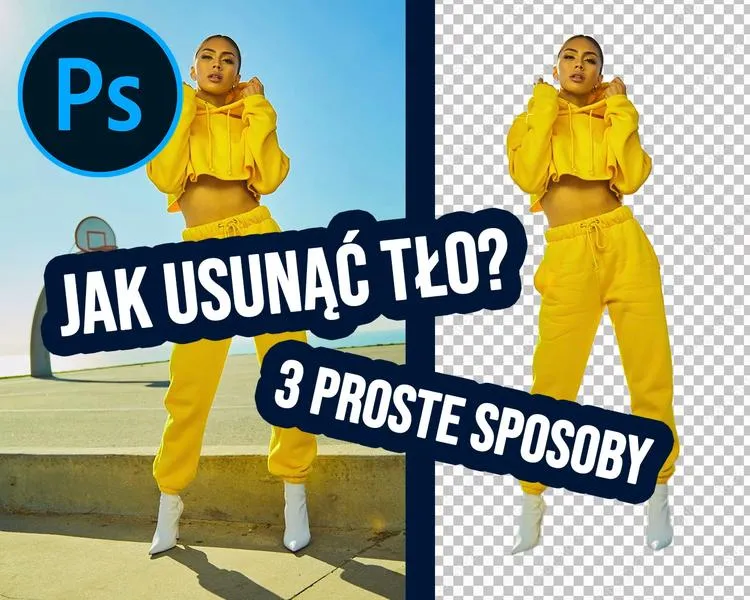
W następnej kolejności, czas wybrać odpowiednie narzędzia, które ułatwią mi usunięcie tła. Photoshop oferuje wiele metod, wśród których znajdziemy kilka popularnych. Do najczęściej używanych należy „Magic Wand Tool”, który umożliwia zaznaczanie obszarów o podobnym kolorze za jednym kliknięciem. W przypadku bardziej skomplikowanych krawędzi, takich jak włosy, często decyduję się na „Pióro”, które pozwala na precyzyjne zaznaczenie. Warto jednak pamiętać, że im bardziej złożony obiekt, tym więcej cierpliwości potrzebuję.
Zmieniaj swoje zdjęcia w dzieła sztuki: proste triki na usunięcie tła w Photoshopie
Po dokonaniu selekcji, nadszedł czas na usunięcie tła. W tym celu korzystam z funkcji „Delete” lub „Cut” po zaznaczeniu obszaru, który chcę usunąć. Jeżeli efekt nie spełnia moich oczekiwań, zawsze mogę skorzystać z opcji „Cofnij” i spróbować ponownie. Dodatkowo, maskowanie warstw daje mi większą elastyczność w dalszej edycji zdjęcia. Pracując w taki sposób, zapewniam sobie możliwość powrotu do wcześniejszego etapu w razie potrzeby.

Na koniec pamiętam o zapisaniu pliku bez tła, bo w przeciwnym razie wszystkie moje starania pójdą na marne! Coś dla zainteresowanych tematem: zmień tło w Photoshopie i osiągnij profesjonalny wygląd. Zazwyczaj wybieram format PNG, który obsługuje przezroczystość. Po usunięciu tła mogę zająć się jego dalszą edycją lub wykorzystać stworzony obiekt w nowym projekcie. Czasami lubię dzielić się moimi efektami na mediach społecznościowych, a umiejętność usuwania tła przynosi mi ogromną satysfakcję i pozwala realizować moje fotograficzne wizje!
Czy wiesz, że wykorzystanie narzędzia „Magic Wand Tool” w Photoshopie może być jeszcze bardziej efektywne, jeśli przed zaznaczeniem obszaru w tło klikniesz na warstwę ze zdjęciem? Takie działanie może zredukować błędy w zaznaczeniu i zaoszczędzić czas na późniejsze poprawki!
Zaawansowane techniki maskowania w Photoshopie
Zaawansowane techniki maskowania w Photoshopie stanowią prawdziwy skarb dla każdej fotografki i grafika. Odkrywając przez lata tajniki tego programu, nauczyłam się, że aby uzyskać profesjonalny efekt, należy postawić na precyzję. Maski warstw przedstawiają jedno z najbardziej wszechstronnych narzędzi, jakie oferuje Photoshop. Na marginesie, sprawdź, jak szybko włączyć pasek narzędzi w Photoshopie. Umożliwiają one zarówno niewielkie korekty, jak i drastyczne zmiany w kompozycji zdjęcia. D dzięki maskowaniu, łatwo wskazujesz, które części obrazu mają być widoczne, a które ukryte, co pozwala zaoszczędzić cenny czas i uniknąć zniszczenia oryginalnego zdjęcia.
Wśród moich ulubionych narzędzi znajduje się maska przycinająca. Umożliwia mi to budowanie złożonych projektów, w których łączę różne warstwy, zachowując pełną kontrolę nad tym, co jest widoczne. Dodatkowo, korzystanie z gradientów i pędzli sprawia, że zaznaczanie oraz wygładzanie krawędzi stają się dziecinnie proste. Często sięgam po to narzędzie podczas retuszu portretów, gdzie szczególnie istotna okazuje się dokładność przy włosach czy skórze. Należy zauważyć, że maski nie działają destrukcyjnie, co stanowi ich ogromną zaletę; w każdej chwili mogę cofnąć zmiany lub dostosować efekty bez obaw o utratę danych.
Odkryj moc precyzyjnego zaznaczenia przy użyciu kanałów kolorów w fotografii

Gdy mówimy o bardziej zaawansowanych technikach, nie sposób pominąć korzystania z kanałów kolorów. W sytuacjach, gdy obiekt i tło mają zbliżony odcień, różnice w kanałach odgrywają kluczową rolę w precyzyjnym zaznaczeniu. Ta metoda okazuje się niezwykle efektywna, szczególnie w przypadku zdjęć z wieloma detalami, takich jak fotografie przyrody czy architektury. Często wykorzystuję opcję "Select and Mask", która umożliwia mi szczegółowe dopasowanie konturów; to niezwykle ważne przy wydobywaniu drobnych detali. Dzięki tym technikom, zyskuję naturalne efekty, które przyciągają wzrok.
Warto pamiętać, że praktyka czyni mistrza. Im więcej czasu poświęcisz na eksperymentowanie z różnymi technikami maskowania, tym szybciej dojdziesz do perfekcji. Zadbanie o korzystanie z kursów online, które oferują krok po kroku instrukcje dotyczące zaawansowanych technik, przynosi wymierne korzyści. A jak już tu jesteś, odkryj, jak stworzyć efektowny złoty napis w Photoshopie. Osobiście spędziłam sporo czasu na przyswajaniu nowych umiejętności, co znacząco poprawiło jakość mojej pracy. Zawsze staram się, aby każdy projekt był lepszy od poprzedniego, a dzięki maskowaniu w Photoshopie, niemożliwe staje się możliwe!
Czy wiesz, że korzystając z kanałów kolorów do maskowania w Photoshopie, możesz uzyskać znacznie bardziej precyzyjne zaznaczenia, niż używając tradycyjnych narzędzi? W szczególności, precyzyjna analiza kanałów RGB pozwala na wyodrębnienie detali, które wcześniej wydawały się nieosiągalne, co oszczędza czas i pracę podczas retuszu.
Jak unikać typowych błędów przy wycinaniu elementów ze zdjęć
W poniższej liście przedstawiam kluczowe zalecenia, które pomogą uniknąć najczęstszych błędów podczas wycinania elementów ze zdjęć w programie Photoshop. Dokładne omówienie każdego punktu pozwoli na skuteczne zastosowanie technik edycyjnych.
- Przygotowanie zdjęcia - Zanim przystąpisz do wycinania, warto upewnić się, że zdjęcie ma odpowiednie wymiary i rozdzielczość. Dobre przygotowanie pliku przyczyni się do wyższej jakości wycięcia, co z kolei ułatwi dalsze etapy pracy.
- Korzystanie z odpowiednich narzędzi - Wybór narzędzi odgrywa kluczową rolę w procesie edycji. Na przykład „Magic Wand Tool” świetnie sprawdza się przy dużych różnicach kolorystycznych między tłem a obiektem. Z kolei „Lasso Tool” oferuje większą precyzję, chociaż wymaga więcej cierpliwości i umiejętności w zaznaczaniu konturów.
- Używanie masek - Maska warstwy stanowi nieoceniony element wyposażenia każdej osoby zajmującej się retuszem. Dzięki niej możesz edytować zdjęcie, jednocześnie chroniąc oryginalny obraz przed destrukcyjnym wpływem. Umożliwia to precyzyjne dopasowanie krawędzi obiektu oraz skorygowanie ewentualnych błędów bez ryzyka utraty danych.
- Zaznaczanie krawędzi - Warto zwrócić szczególną uwagę na krawędzie obiektów, zwłaszcza gdy zajmujesz się skomplikowanymi detalami, takimi jak włosy. Używanie narzędzi, takich jak „Pióro”, pozwala na dokładne zaznaczenie różnych kształtów i figur, co jest kluczowe dla zachowania naturalnego wyglądu.
- Ostateczna korekta - Po zakończeniu procesu wycinania, koniecznie przeanalizuj efekt swojej pracy. Zastosowanie filtru wygładzającego lub dostosowanie jasności oraz kontrastu może znacząco poprawić estetykę wyciętego elementu, przez co lepiej wkomponuje się on w nowe tło.
Źródła:
- https://ideagrafika.pl/photoshop-jak-wyciac-obiekt-tla/
- https://expose.pl/jak-usunac-tlo-ze-zdjecia-w-photoshopie-krok-po-kroku-instrukcja-dla-poczatkujacych/
- https://fotografiadlaciekawych.pl/index.php/2023/07/18/4-szybkie-metody-jak-usunac-obiekt-ze-zdjecia-photoshop/
FAQ - Najczęstsze pytania i odpowiedzi
Jakie narzędzie często wykorzystuje się do prostego usuwania tła w Photoshopie?Jednym z najprostszych narzędzi, które często wykorzystuję, jest gumka, która pozwala na szybkie usuwanie tła bez zbędnych trudności.
Jakie narzędzie sprawdza się dobrze przy skomplikowanych kształtach, takich jak włosy?W przypadku bardziej złożonych kształtów, takich jak rozwiane włosy, z pomocą przychodzi narzędzie „Pióro”, które umożliwia precyzyjne zaznaczenie.
Dlaczego warto korzystać z masek warstw przy edytowaniu zdjęć?Maska warstwy pozwala na wprowadzanie zmian bez ryzyka zniszczenia oryginalnego obrazu, co znacząco redukuje stres związany z pracą.
Jakie warunki powinno spełniać zdjęcie przed rozpoczęciem edycji w Photoshopie?Zdjęcie powinno posiadać odpowiednią rozdzielczość oraz format, najlepiej rozdzielczość co najmniej 300 dpi i wymiary nieprzekraczające 3000x4000 pikseli.
Jakie kroki należy wykonać po każdym zaznaczeniu obiektu, aby go wyciąć?Po zaznaczeniu obiektu, należy kliknąć prawym przyciskiem myszy i wybrać „Warstwa przez Kopię”, a następnie wrócić do pierwotnej warstwy i usunąć tło.