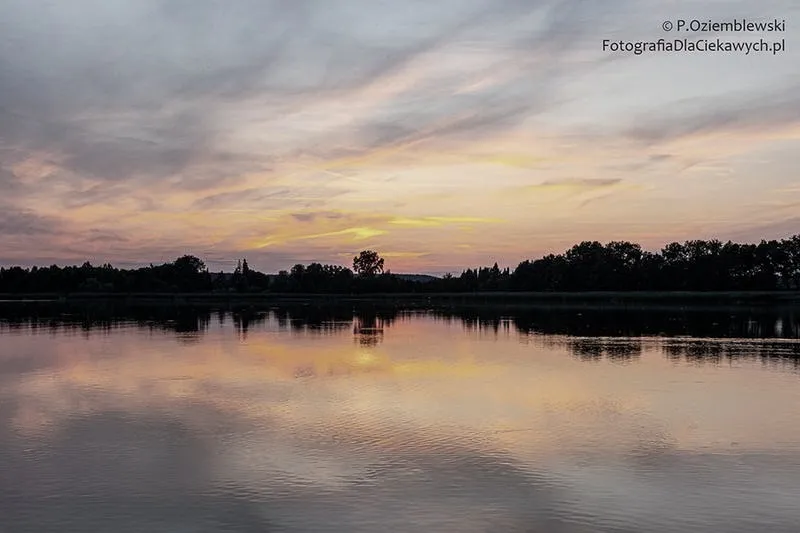
Wypełnianie świadome treści stanowi jedno z najbardziej fascynujących narzędzi w Photoshopie, które skutecznie zmienia nasze podejście do usuwania niechcianych obiektów z zdjęć. Jak już zahaczyliśmy o ten temat, odkryj proste sposoby na usunięcie niechcianych elementów ze zdjęć w Photoshopie. Dzięki tej funkcji eliminujemy różne elementy, takie jak przechodzące osoby, nieestetyczne detale czy całe tła, które przeszkadzają w odbiorze obrazów. Użycie tej techniki jest niezwykle proste i pozwala osiągnąć niesamowite efekty. Wystarczy zaznaczyć obiekt, a Photoshop samodzielnie wypełni obszar pikselami otaczającymi, co sprawia, że obiekt znika niemal jak za dotknięciem czarodziejskiej różdżki.
Na początek otwórz zdjęcie w Photoshopie, a następnie użyj narzędzia lasso, by zaznaczyć obiekt, którego się pozbywasz. Potem kliknij "Edytuj", wybierz "Wypełnij" i w menu rozwijanym ustaw "Świadoma zawartości". W ten sposób program dokładnie zanalizuje sąsiadujące piksele i wykona działania, które sprawią, że wypełnienie stanie się bardziej naturalne. Efekt końcowy może się różnić, w zależności od skomplikowania tła, ale przy odpowiedniej wprawie osiągniesz naprawdę oszałamiające rezultaty.
Transformacja perfekcyjnych obrazów dzięki inteligentnemu wypełnianiu
Jako osoba, która często retuszuje zdjęcia, zauważyłam, że wypełnianie świadome treści doskonale sprawdza się w sytuacjach, gdy mamy do czynienia z rozproszonym tłem lub skomplikowaną strukturą. Na przykład, kiedy chcę usunąć kogoś stojącego w tłumie, zazwyczaj zaznaczam tę osobę, a następnie wykorzystuję opisaną funkcjonalność. Efekt jest imponujący — niezależnie od tego, czy tło zawiera złożone wzory, czy jednolite kolory. Co więcej, ta inteligentna funkcjonalność potrafi skopiować detale z najbliższego otoczenia, przez co niepozorne poprawki stają się praktycznie niewidoczne.
Nie można również zapominać, że czasami efekty mogą wymagać drobnych poprawek. Użycie dodatkowych narzędzi, takich jak pędzel do leczenia punktowego czy narzędzie do stemplowania klonów, może okazać się kluczowe dla uzyskania idealnego wyglądu. Ręczne poprawki wymagają cierpliwości, ale ostatecznie decydują o profesjonalizmie końcowego obrazu. Gdy dostrzegam, jak granice między rzeczywistością a moimi retuszami zaczynają się zacierają, czuję ogromną satysfakcję z możliwości, jakie daje mi Photoshop! Mój folder z edytowanymi zdjęciami pęka w szwach od udanych realizacji, a każde zdjęcie opowiada nową historię wartą uwagi.
Jak skutecznie usunąć obiekt w Photoshopie? Proste i praktyczne metody
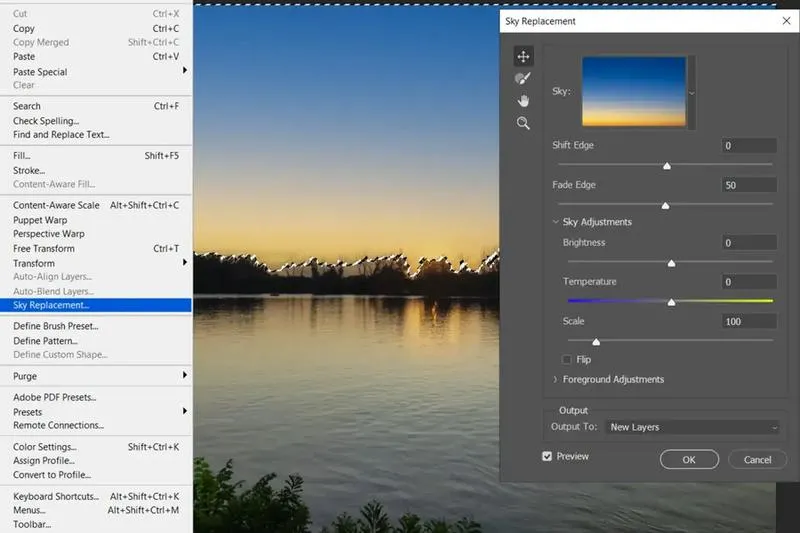
W poniższej liście przedstawiamy szczegółowe kroki, które pomogą Ci efektywnie usunąć niechciane obiekty z obrazów w programie Adobe Photoshop. Każda z metod została opisana w jasny i zrozumiały sposób, abyś mógł łatwo podążać za instrukcjami i uzyskać profesjonalne efekty.
- Wypełnianie uwzględniające zawartość
- Najpierw otwórz zdjęcie w Photoshopie. Pamiętaj, aby zduplikować warstwę, co pozwoli Ci zachować oryginał.
- Następnie wybierz Narzędzie Lasso i obrysuj obiekt, który chcesz usunąć. Staraj się zaznaczyć jak najbliżej krawędzi obiektu, aby efekt był lepszy.
- Przejdź do menu Edytuj i wybierz Wypełnij, a następnie z rozwijanego menu wybierz opcję Świadoma zawartości.
- Upewnij się, że w oknie dialogowym zaznaczona jest opcja Świadoma zawartości. Kliknij OK, aby rozpocząć usuwanie obiektu, a Photoshop automatycznie wypełni zaznaczony obszar na podstawie otaczających pikseli.
- Narzędzie do stemplowania klonów
- Na początek otwórz obraz i zduplikuj warstwę, co umożliwi Ci edytowanie bez obaw o oryginał.
- Naciśnij S, aby wybrać Narzędzie do stemplowania klonów.
- Przytrzymaj klawisz Alt i kliknij w obszarze, z którego chcesz pobrać piksele. Pamiętaj, że obszar ten musi mieć podobne tło do miejsca, które zamierzasz naprawić.
- Pomaluj na obiekcie, który chcesz usunąć, używając wybieranych pikseli. Pracuj małymi fragmentami, aby uzyskać najlepszy możliwy efekt.
- Kontynuuj proces, aż obiekt zniknie, a otoczenie harmonijnie się połączy.
- Narzędzie do poprawek
- Wybierz zdjęcie i zduplikuj warstwę tła, co pozwoli Ci na łatwiejszą edycję.
- Z lewego paska narzędzi wybierz Narzędzie do poprawek, które automatycznie pobiera próbki z pobliskich pikseli.
- Obrysuj obiekt, który chcesz usunąć, wykorzystując narzędzie do poprawek. To narzędzie łączy teksturę i kolor z otaczającymi pikselami, co daje naturalny efekt.
- Przytrzymaj klawisz Alt, aby wybrać obszar próbkujący, a następnie zastosuj narzędzie, aby usunąć niechciany obiekt.
| Narzędzie | Rodzaj | Efektywność (w %) | Łatwość użycia (1-5) | Czas potrzebny na użycie (minuty) | Typ obiektów do usunięcia | Przykłady zastosowania |
|---|---|---|---|---|---|---|
| Wypełnianie z uwzględnieniem treści | Automatyczne | 85 | 4 | 1-2 | Obiekty, tła | Usuwanie niechcianych obiektów z rozmytymi lub złożonymi tłem |
| Narzędzie do stemplowania klonów | Ręczne | 90 | 3 | 2-5 | Obiekty, skazy | Precyzyjne dopasowanie szczegółów do otoczenia |
| Uzdrawiające narzędzie pędzla | Ręczne | 80 | 4 | 1-3 | Drobne skazy, niedoskonałości | Naprawa powierzchni skóry w portretach |
| Narzędzie do poprawek | Ręczne | 87 | 3 | 2-4 | Duże obiekty, tło | Usuwanie osób w zdjęciach grupowych |
| Pędzel do leczenia punktowego | Automatyczne | 75 | 5 | 1 | Plamy, drobne obiekty | Usuwanie plam na zdjęciach portretowych |
Krok po kroku: usuwanie obiektów przy użyciu narzędzia do klonowania w Photoshopie
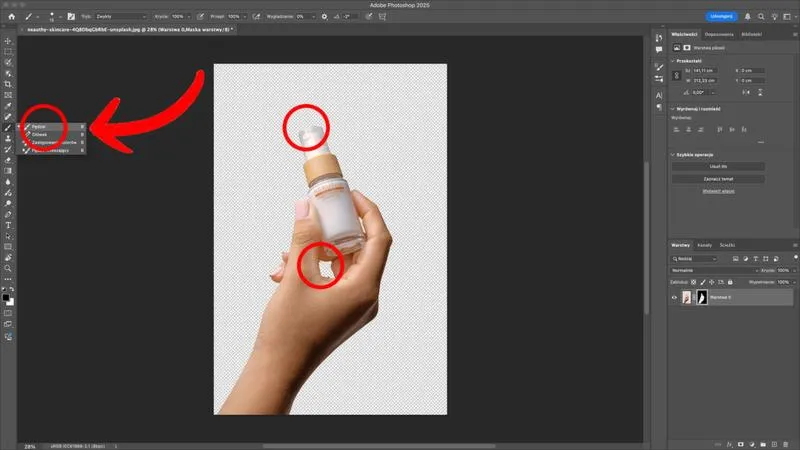
Usuwanie obiektów z zdjęć w Photoshopie to jedna z moich ulubionych czynności, ponieważ ten program dysponuje szeroką gamą narzędzi, które umożliwiają profesjonalne wykonanie tego zadania. Na początku zwykle tworzę duplikat warstwy, co pozwala mi pracować na kopii i jednocześnie zachować oryginał w nienaruszonym stanie. Zdecydowanie najłatwiejszym sposobem okazuje się wykorzystanie narzędzia „Wypełnienie świadome treści”. Wystarczy zaznaczyć obiekt, który chcę usunąć, a program automatycznie wypełni ten obszar pikselami z otoczenia, co daje naprawdę naturalny efekt. Skoro już poruszamy się w tym temacie, odkryj jak łatwo dodać obszar roboczy w Photoshopie. Warto zwrócić szczególną uwagę na precyzję zaznaczania, aby rezultaty okazały się jak najlepsze.
Innym niezwykle przydatnym narzędziem, które regularnie wykorzystuję, jest „Narzędzie do stemplowania klonów”. Dzięki niemu mogę ręcznie malować zamienniki niewłaściwego elementu, co zapewnia mi pełną kontrolę nad rezultatem. Najpierw klikam klawisz "Alt" w miejscu, które chcę wykorzystać jako zamiennik, a następnie maluję na obiekt, który chcę usunąć. Pełne omówienie tematu dostępne jest na https://adamkokot.pl/jak-szybko-i-skutecznie-usunac-znak-wodny-w-photoshopie/. Czasami niestety trzeba poświęcić nieco czasu na szczegóły, ale efekty naprawdę potrafią zachwycić! Ponadto, warto pamiętać o dopasowywaniu twardości i rozmiaru pędzla do konkretnego zadania, co znacząco ułatwia całą pracę.
Magiczne transformacje: Jak precyzyjnie usunąć niechciane obiekty w Photoshopie i cieszyć się perfekcyjnymi zdjęciami
Nie można też zapominać o „Narzędziu do leczenia punktowego”, które czyni prawdziwe cuda przy drobnych poprawkach. To narzędzie idealnie nadaje się do usuwania plam czy niewielkich niedoskonałości. Najczęściej stosuję je, gdy chcę usunąć drobne skazy na skórze na portrecie. Wystarczy jedynie najechać na nie pędzlem, a program samodzielnie dobierze odpowiednie piksele z pobliskich obszarów, uzyskując efekt nieskazitelnej cery. Natomiast kiedy mam do czynienia z bardziej złożonymi obiektami, korzystam z „Narzędzia poprawek”, które umożliwia zamianę większych fragmentów obrazu poprzez przeciągnięcie zaznaczenia w inną część zdjęcia, co sprawdza się doskonale przy usuwaniu osób.
Podsumowując, Photoshop oferuje szeroki wachlarz narzędzi, które w znaczący sposób ułatwiają usuwanie niechcianych obiektów z zdjęć. Moje ulubione metody łączą zarówno automatyzację, jak i manualne poprawki, co daje mi pełną swobodę w twórczym podejściu. Efekty często okazują się imponujące — wystarczy odrobina cierpliwości oraz dobry plan działania, a można osiągnąć niezwykłe rezultaty. Eksperymentowanie z różnymi narzędziami przynosi mi ogromną radość, a efekt końcowy zawsze stanowi satysfakcjonujący moment w mojej pracy.
Czy wiesz, że używając narzędzia „Wypełnienie świadome treści” w Photoshopie, możesz również kontrolować sposób, w jaki program wypełnia zaznaczony obszar? Możesz dostosować opcje takie jak „Punkty zakotwiczenia” oraz „Zasady wypełniania”, co pozwala na uzyskanie jeszcze lepszego efektu końcowego!
Porównanie narzędzi do usuwania obiektów w Photoshopie - co wybrać?
Wybór odpowiedniego narzędzia do usuwania obiektów w Photoshopie odgrywa kluczową rolę w uzyskaniu pożądanych efektów. Program ten, oferujący szereg różnorodnych funkcji, sprawia, że edycja zdjęć staje się nie tylko prostsza, ale również bardziej efektywna. Osobiście uważam, że Wypełnianie świadomego treści to jedna z najlepszych opcji, ponieważ inteligentnie uzupełnia usunięte obiekty, wykorzystując okalające piksele. Dzięki temu moje zdjęcia wyglądają naturalnie i nieskazitelnie, a ta metoda pozwala mi zaoszczędzić sporo czasu.
Przechodząc do kolejnego narzędzia, które także bardzo cenię, należy wspomnieć o Narzędziu do stemplowania klonów. To rozwiązanie umożliwia mi pełną kontrolę nad edytowanym obszarem, ponieważ ręcznie kopiuję piksele z różnych części obrazu. Często sięgam po to narzędzie, aby usunąć drobne wady lub niechciane detale, które wymagają większej precyzji. Oto link do wpisu, w którym poruszyliśmy ten temat. Jest ono szczególnie przydatne w przypadku skomplikowanych tła, gdzie technika Wypełniania świadomego treści bywa niewystarczająca.
Jak uzdrawiający pędzel zmienia oblicze fotografii i ratuje stracone zdjęcia
Do usuwania mniejszych niedoskonałości znakomicie sprawdza się Uzdrawiające narzędzie pędzla. Dzięki jego wszechstronności, potrafi z łatwością łączyć tekstury i kolory, co sprawia, że usunięte skazy znikają niemal natychmiast. To niedoceniane narzędzie wielokrotnie ratowało moje zdjęcia, które wydawały się stracone. Dodatkowo, nie mogę zapomnieć o Pędzlu do leczenia punktowego, który automatycznie selekcjonuje próbki z otaczającego terenu. Używam go do szybkich poprawek i nigdy mnie nie zawiodło w eliminacji niechcianych plam oraz zadrapań.
Ostatecznie, wybór odpowiedniego narzędzia nie zależy tylko od osobistych preferencji, ale także od konkretnego problemu do rozwiązania. W Photoshopie każde dostępne narzędzie dysponuje swoimi unikalnymi cechami oraz mocnymi stronami. To, co dla mnie działa świetnie, może okazać się nieskuteczne dla kogoś innego. Właśnie dlatego najlepszym sposobem na odkrycie idealnego narzędzia jest eksperymentowanie. Znalezienie najlepszego rozwiązania znacząco poprawia jakość moich zdjęć, sprawiając, że każda edycja staje się łatwiejsza i bardziej przyjemna! Podobne zagadnienia opisaliśmy tutaj.
Ciekawostką jest to, że od wersji Photoshop CC 2015 program zyskał funkcję Wypełniania świadomego treści, która wykorzystuje sztuczną inteligencję do jeszcze lepszego usuwania obiektów, co czyni proces bardziej intuicyjnym i efektywnym niż kiedykolwiek wcześniej.
Wskazówki dotyczące edycji zdjęć: jak osiągnąć profesjonalne rezultaty w Photoshopie
W tym artykule znajdziesz najlepsze wskazówki dotyczące edycji zdjęć w programie Photoshop, które pomogą Ci osiągnąć profesjonalne rezultaty. Koncentrujemy się na kluczowych funkcjach usuwania niechcianych obiektów, ponieważ ta umiejętność jest niezbędna dla każdego fotografa oraz edytora zdjęć. Poniżej przedstawiamy kilka najważniejszych technik, które warto poznać, aby skutecznie poprawić swoje zdjęcia.
- Wypełnianie uwzględniające treść: To jedno z najpotężniejszych narzędzi w Photoshopie, które umożliwia usunięcie niechcianych obiektów poprzez inteligentne wypełnianie fragmentu obrazu pikselami otaczającymi dany obiekt. Aby skorzystać z tej funkcji, wystarczy zaznaczyć obiekt do usunięcia, a następnie wybrać opcję "Edytuj" > "Wypełnienie świadome zawartości". Photoshop analizuje tło, a następnie tworzy płynne przejścia na podstawie otaczających pikseli, co czyni efekty często niewidocznymi.
- Narzędzie do stemplowania klonów: Dzięki temu narzędziu możesz ręcznie "stemplować" obszary zdjęcia, aby zastąpić niechciane elementy. Wystarczy użyć klawisza "Alt" do zaznaczenia obszaru, z którego chcesz pobrać piksele, a następnie malować nad obiektem, który chcesz usunąć. Taki sposób daje Ci pełną kontrolę nad tym, jakie piksele aplikujesz, co czyni to narzędzie idealnym do bardziej skomplikowanych edycji.
- Pędzel do leczenia punktowego: To narzędzie skupia się na poprawie drobnych niedoskonałości. Automatycznie analizując otoczenie wybranego miejsca, stosuje odpowiednie piksele, aby wypełnić obszar, co czyni je doskonałym do usuwania plam oraz zadrapań. Aby skorzystać z tej funkcji, wystarczy zaznaczyć obszar, który chcesz poprawić, a Photoshop zajmie się resztą.
- Narzędzie do poprawek: Idealnie sprawdza się w dużych obszarach, gdzie chcesz zastąpić jeden niechciany element innym. To narzędzie działa na zasadzie podobnej do stemplowania klonów, ale jest znacznie bardziej zautomatyzowane. Wybierz obszar, który chcesz skopiować, a następnie przeciągnij go na miejsce, które ma być zastąpione. Dzięki temu połączeniu tekstury oraz kolory zyskują naturalny efekt.
Źródła:
- https://www.capcut.com/pl-pl/resource/how-to-remove-objects-in-photoshop
- https://pl.aiseesoft.com/how-to/remove-unwanted-objects-from-photo.html