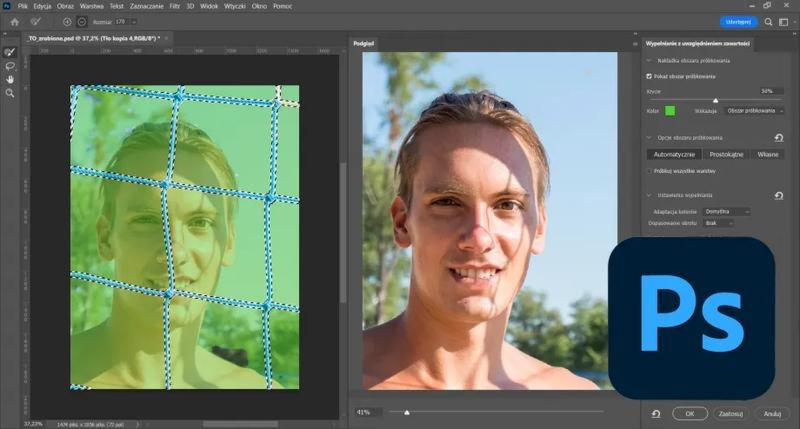
Kiedy rozpoczynam pracę w Photoshopie, zawsze dbam o optymalizację obszaru roboczego, aby dostosować go do moich potrzeb. Kluczowym czynnikiem efektywności jest staranne ustawienie układu wszystkich paneli i narzędzi. Jak masz czas i chęci to sprawdź nazwy aparatu do sterylizacji narzędzi w różnych dziedzinach. Na przykład, preferuję trzymać warstwy, kolory oraz historię działania z boku, co sprawia, że mam je zawsze w zasięgu ręki. Ponadto warto pamiętać, że każdy z nas pracuje w inny sposób, więc jedno uniwersalne podejście nie istnieje. Zrozumienie własnych preferencji znacząco ułatwia odnalezienie się w programie i zwiększa wydajność.
- Optymalizacja obszaru roboczego zwiększa efektywność pracy w Photoshopie.
- Dostosowanie narzędzi i skrótów klawiszowych pozwala zaoszczędzić czas.
- Organizacja plików i bibliotek przyspiesza proces twórczy i zapewnia spójność wizualną.
- Ważne jest, aby skonfigurować nowy obszar roboczy według własnych potrzeb i priorytetów.
- Problemy z dodawaniem obszaru roboczego mogą wynikać z błędów systemowych i braku odpowiednich uprawnień.
- Synchronizacja z innymi narzędziami jest kluczowa dla poprawnego przetwarzania danych.
- Personalizacja palet narzędzi i grupowanie warstw ułatwiają zarządzanie projektami w Photoshopie.
Dostosowanie narzędzi według własnych potrzeb
Gdy już wszystko ustawiam, skupiam się na szybkich skrótach klawiszowych. Ułatwiają one moją pracę, a dzięki nim mogę zaoszczędzić nawet do 30% czasu. A jak już mówimy o tym to dowiedz się, jakie umiejętności są kluczowe w fotografii. Na przykład, stosuję skrót „Ctrl + T” do transformacji oraz „B” do pędzla. Wiedząc, że często wykonuję te operacje, takie proste triki naprawdę oszczędzają mi nerwy i pozwalają skupić się na samej kreacji. Rozważam również korzystanie z własnych zestawów skrótów, co sprawia, że praca staje się jeszcze bardziej intuicyjna.
Wykorzystywanie bibliotek i paneli do organizacji pracy
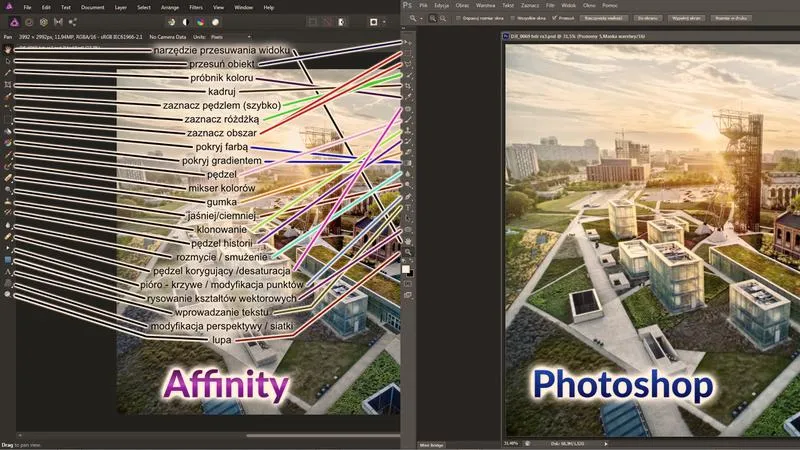
Organizacja plików i bibliotek również odgrywa istotną rolę w mojej pracy. Starając się przemyśleć, jakie kolory, style i elementy graficzne najczęściej wykorzystuję w moich projektach, tworzę własne biblioteki dostępne w panelu, co znacząco przyspiesza ich wywoływanie. Oszczędzamy czas i zapewniamy lepszą spójność wizualną. W dłuższej perspektywie, to rzeczywiście przyspiesza moją pracę i pozwala skupić się na tworzeniu, a nie na poszukiwaniu potrzebnych materiałów. Pomaga mi to także w porządkowaniu projektów, co jest kluczowe, gdy pracuję nad wieloma zadaniami jednocześnie.
Jak łatwo dodać nowy obszar roboczy w Photoshopie

W poniższej liście przedstawiam szczegółowe kroki, które pomogą Ci w dodaniu nowego obszaru roboczego w programie Photoshop. Każdy punkt zawiera nie tylko wymagane czynności, ale także istotne wskazówki, które zminimalizują frustrację podczas pracy i umożliwią efektywne korzystanie z programu.
- Otwórz panel „Obszar roboczy”: Najpierw przejdź do menu „Okno” znajdującego się na górnym pasku narzędzi, a następnie wybierz „Obszar roboczy” (Workspace). Dzięki temu zyskasz dostęp do wszystkich ustawień związanych z obszarami roboczymi w Photoshopie. Upewnij się, że panel jest widoczny, abyś mógł łatwo zarządzać swoimi przestrzeniami roboczymi.
- Wybierz i skopiuj istniejący obszar roboczy: W panelu „Obszar roboczy” zlokalizuj obszar roboczy, z którego pragniesz utworzyć nową wersję. Po kliknięciu prawym przyciskiem myszy na jego nazwę wybierz opcję „Duplikuj”. W ten sposób otrzymasz kopię wybranego obszaru roboczego, co pozwoli Ci na modyfikacje bez obawy o utratę oryginalnych ustawień.
- Personalizuj nowy obszar roboczy: Po duplikacji pojawi się okno dialogowe, w którym nadacie nowemu obszarowi roboczemu nazwę. Dostosuj wszystkie istotne elementy, takie jak układ narzędzi oraz palety, w zgodzie z własnymi potrzebami. Zastanów się, które narzędzia są dla Ciebie najbardziej przydatne i zorganizuj je w sposób, który najbardziej Ci odpowiada.
- Zapisz zmiany: Po ukończeniu personalizacji kliknij „OK”. Nowy obszar roboczy powinien teraz wstawić się do panelu „Obszar roboczy”. Sprawdź, czy wyświetla się on poprawnie i czy jest gotowy do użycia w kolejnych projektach.
- Przełączanie między obszarami roboczymi: Aby przetestować nowy obszar roboczy, zlokalizuj go w panelu i kliknij jego nazwę. Photoshop automatycznie zmieni aktualny układ na nowo zdefiniowany, co umożliwi Ci ocenę jego funkcjonalności w praktyce.
Jak skonfigurować obszar roboczy dostosowany do twojego stylu pracy
Konfiguracja mojego obszaru roboczego to krok, który dodał mi mnóstwo energii, a także pozwolił na efektywniejsze zarządzanie zadaniami. Zaczęłam od jasnego określenia moich priorytetów. Zauważyłam, że najlepiej pracuję w porannych godzinach, dlatego odpowiednio dostosowałam swoje miejsce pracy, aby sprzyjało mojej produktywności. Skonstruowałam przestrzeń z biurkiem o wysokości 75 cm oraz wygodnym krzesłem ergonomicznym, które pozwala mi spędzać przy komputerze nawet 8 godzin bez dyskomfortu. Kluczowe okazało się również umieszczenie mojego biura w pobliżu okna, co gwarantuje dostęp do naturalnego światła i pozytywnie wpływa na moją koncentrację.
Znaczenie właściwej organizacji przestrzeni biurowej
Organizacja przestrzeni roboczej ma dla mnie ogromne znaczenie. Wprowadzam system „Zrób to później”, aby pozbywać się zbędnych papierów, które często tylko zajmują cenne miejsce. Zawsze staram się mieć pod ręką jedynie te przedmioty, które są aktualnie niezbędne. Zainwestowałam w eleganckie pojemniki na dokumenty, które nie tylko porządkują moje notatki, ale również nadają przestrzeni estetyczny wygląd. Co więcej, każdego wieczora poświęcam 15 minut na posprzątanie biurka i uporządkowanie wszystkiego, co używałam w ciągu dnia. Dzięki temu, kiedy wracam następnego dnia, czuję się zorganizowana i gotowa do działania.
Planowanie przestrzeni roboczej może znacząco wpłynąć na naszą efektywność. Warto zadbać o każdy szczegół, aby stworzyć środowisko sprzyjające produktywności.
Strefa relaksu jako kluczowy element efektywnej pracy
Nie zapominam także o stworzeniu strefy relaksu w moim biurze. Wyodrębniłam mały kącik z wygodnym fotelem i podnóżkiem, gdzie mogę regularnie odpoczywać od komputera. Czasami zaledwie 5-10 minut z książką lub filiżanką herbaty wystarczy, aby naładować energię i wrócić do pracy z nową motywacją. Dodatkowo, w słoneczne dni otwieram okno, co przynosi mi świeżość i wprowadza do przestrzeni przyjemny zapach. Pomyślałam również o elementach dekoracyjnych, które sprawiają, że moja przestrzeń staje się bardziej przyjazna; kwiaty doniczkowe zajmują szczególne miejsce, gdyż poprawiają nie tylko nastrój, ale także jakość powietrza w moim miejscu pracy.
| Element | Opis |
|---|---|
| Priorytety | Jasne określenie priorytetów, praca w porannych godzinach. |
| Biurko | Wysokość 75 cm, dostosowane do pracy. |
| Krzesło | Wygodne krzesło ergonomiczne, zapewniające komfort przy 8-godzinnej pracy. |
| Okno | Biuro w pobliżu okna dla naturalnego światła. |
| System organizacji | „Zrób to później” dla zbędnych papierów, utrzymywanie tylko niezbędnych przedmiotów. |
| Pojemniki na dokumenty | Eleganckie pojemniki porządkujące notatki i nadające estetyczny wygląd. |
| Sprzątanie | 15 minut na porządkowanie biurka każdego wieczora. |
| Strefa relaksu | Kącik z fotelem i podnóżkiem, czas na odpoczynek z książką lub herbatą. |
| Świeżość | Otwieranie okna w słoneczne dni dla świeżości i przyjemnego zapachu. |
| Elementy dekoracyjne | Kwiaty doniczkowe poprawiające nastrój i jakość powietrza. |
Ciekawostka: Badania pokazują, że obecność roślin w przestrzeni biurowej może zwiększyć produktywność nawet o 15% oraz poprawić samopoczucie pracowników, dzięki lepszej jakości powietrza i estetyce otoczenia.
Rozwiązywanie najczęstszych problemów podczas dodawania obszaru roboczego
Każdy z nas, kto kiedykolwiek próbował dodać nowy obszar roboczy, z pewnością wie, jak frustrujące mogą być pojawiające się w tej sytuacji problemy. Zdecydowanie zdarzyło się to także Tobie! Niezależnie od tego, czy pracujesz z aplikacją do zarządzania projektami, czy korzystasz z platformy do współpracy zespołowej, regularnie napotykasz na różnorodne wyzwania, które obejmują błędy systemowe oraz problemy z ustawieniami. Często myślałam, że to tylko ja mam pecha, ale okazuje się, że wiele osób zmaga się z identycznymi kwestiami.
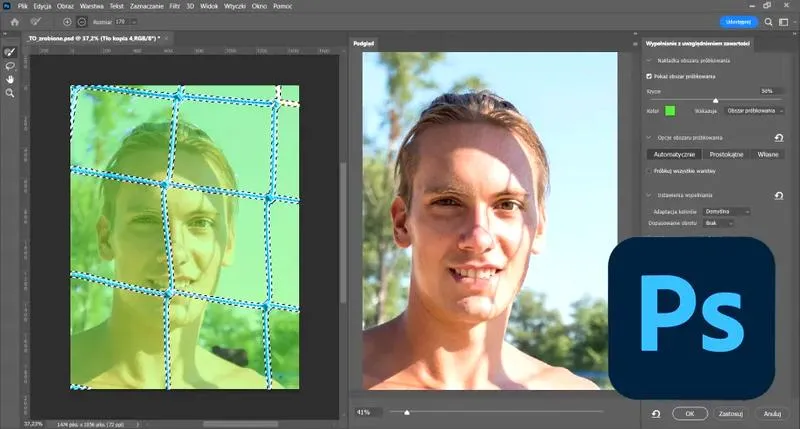
Jednym z najczęściej występujących problemów okazuje się być . Wiele razy zdarza się, że po dodaniu nowego obszaru roboczego nie mamy pełnego dostępu do wszystkich potrzebnych funkcji. Na przykład, jeżeli nie przypiszemy sobie roli administratora, możemy napotykać trudności w wprowadzaniu istotnych zmian lub zapraszaniu innych użytkowników. Doświadczyłam tego na własnej skórze, gdy kilka tygodni temu próbowałam zaprosić nowych członków zespołu, a okazało się, że nie mogę tego zrobić, ponieważ system zablokował mi dostęp.
Najczęstsze błędy podczas dodawania obszaru roboczego
Spotyka się również techniczne błędy, które pojawiają się podczas dodawania nowego obszaru roboczego. Czasami, gdy klikam „Dodaj obszar”, otrzymuję komunikat o błędzie, mimo że wszystko wydaje się działać prawidłowo. Tę frustrację przeżyłam, gdy próbowałam dodać obszar roboczy dla projektu trwającego 10 tygodni, który budził w nas ogromne podekscytowanie. Wzrost frustracji staje się jeszcze wyraźniejszy, gdy przypominamy sobie, że takie incydenty mogą opóźnić naszą pracę o kilka dni roboczych. Dlatego warto upewnić się, że aplikacja jest zaktualizowana, ponieważ często nowe wersje pozwalają poprawić wiele błędów.
Na koniec, ale zdecydowanie nie mniej istotna jest kwestia synchronizacji z innymi narzędziami. Po dodaniu nowego obszaru roboczego, może pojawić się sytuacja, w której nie wszystkie dane z naszych poprzednich projektów zaktualizują się poprawnie. Zdarzyło mi się, że miałam trudności w odnalezieniu kluczowych informacji, które powinny zostać podłączone do nowego obszaru. Czasami konieczne okazują się dodatkowe ustawienia, aby wszystko funkcjonowało sprawnie. Dlatego upewnijmy się, że regulujemy wszystkie opcje synchronizacji, aby w przyszłości uniknąć rozczarowań!
Czy wiesz, że regularne aktualizowanie aplikacji do Photoshop może nie tylko eliminować błędy, ale także wprowadzać nowe funkcje, które mogą ułatwić zarządzanie obszarami roboczymi? Warto zatem nie zaniedbywać tego kroku, aby cieszyć się lepszą stabilnością i usprawnieniami w pracy!
Przewodnik po narzędziach i funkcjach Photoshopu przy tworzeniu obszaru roboczego
W poniższej liście przedstawiam kluczowe narzędzia i funkcje w Photoshopie, które pozwolą Ci stworzyć skuteczny obszar roboczy. Te wskazówki ułatwią Ci optymalizację workflow oraz zapewnią bardziej komfortową pracę.
- Ustawienie palet narzędzi: W Photoshopie masz możliwość dostosowania widoku palet do swoich indywidualnych potrzeb. Zastanów się nad tym, które narzędzia wykorzystujesz najczęściej, a następnie umieść je w zasięgu ręki. Przenieś je, zamknij lub dodaj nowe palety, co umożliwi Ci szybki dostęp do kluczowych funkcji.
- Personalizacja skrótów klawiszowych: Skróty klawiszowe znacząco przyspieszają pracę. Dzięki Photoshopowi możesz przypisać własne skróty do różnych funkcji. Sprawdź, które akcje wykonujesz regularnie, a następnie dostosuj skróty, aby Twój proces pracy stał się bardziej wydajny.
- Używanie przestrzeni roboczej: Photoshop oferuje różnorodne predefiniowane przestrzenie robocze, które są dedykowane konkretnym zadaniom, takim jak fotografia czy grafika wektorowa. Oprócz tego możesz stworzyć własną przestrzeń roboczą, co pozwoli Ci skupić się na wybranych narzędziach i zwiększyć efektywność podczas pracy.
- Organizacja warstw: Efektywne zarządzanie warstwami stanowi kluczowy element pracy w Photoshopie. Wykorzystuj grupy warstw oraz zadawaj odpowiednie nazwy, aby szybko odnajdywać potrzebne elementy projektu. Dzięki temu unikniesz chaosu w projekcie i zaoszczędzisz czas na porządkowanie.
Najczęstsze pytania i odpowiedzi (FAQ)
Jakie są kluczowe czynniki efektywności podczas pracy w Photoshopie?Kluczowym czynnikiem efektywności jest staranne ustawienie układu wszystkich paneli i narzędzi, dostosowanych do indywidualnych potrzeb użytkownika.
Jakie korzyści przynoszą skróty klawiszowe w Photoshopie?Skróty klawiszowe ułatwiają pracę i pozwalają zaoszczędzić nawet do 30% czasu, co sprzyja skupieniu na samej kreacji.
Dlaczego warto tworzyć własne biblioteki w Photoshopie?Własne biblioteki umożliwiają lepszą organizację plików i elementów graficznych, co przyspiesza ich wywoływanie oraz zapewnia spójność wizualną projektów.
Co zrobić, gdy napotkamy problemy podczas dodawania obszaru roboczego?Warto upewnić się, że aplikacja jest zaktualizowana oraz że mamy odpowiednie uprawnienia do wprowadzania zmian. Synchronizacja z innymi narzędziami również może być kluczowa.
Jakie narzędzia i funkcje pomogą w tworzeniu skutecznego obszaru roboczego w Photoshopie?Kluczowe narzędzia to ustawienie palet narzędzi, personalizacja skrótów klawiszowych, korzystanie z predefiniowanych przestrzeni roboczych oraz efektywne zarządzanie warstwami.