Każda z nas, która korzysta z Photoshopa, z pewnością dostrzega, jak istotne jest efektywne zarządzanie warstwami. Czasami podczas tworzenia złożonych grafik liczba warstw potrafi sięgnąć nawet oszałamiających 50 czy 100! W takich okolicznościach, choć spłaszczanie warstw wydaje mi się przydatne, odczuwam obawę przed utratą możliwości dalszej edycji. W tym artykule, chcę podzielić się z Wami moimi ulubionymi technikami, które umożliwiają spłaszczanie warstw, a jednocześnie pozwalają na zachowanie wszystkich ich edytowalnych właściwości. Znajdziecie tu informacje, jak za pomocą jednego kliknięcia czy odpowiednich grup zwiększyć wydajność pracy nad swoimi projektami!
- Spłaszczanie warstw w Photoshopie pozwala na lepsze zarządzanie złożonymi projektami.
- Techniki takie jak stemplowanie widocznych warstw i inteligentne obiekty umożliwiają łączenie warstw przy zachowaniu edytowalności.
- Tworzenie kopii zapasowych projektów przed spłaszczaniem zwiększa bezpieczeństwo i komfort pracy.
- Użycie opcji "Utwórz inteligentny obiekt" pozwala na spłaszczanie efektów bez utraty możliwości edycji.
- Spłaszczanie masek umożliwia uzyskanie trwałych zmian, jednocześnie zachowując opcje dalszego edytowania projektów.
W dzisiejszych czasach techniki w Photoshopie dają nam szansę na bardziej elastyczne podejście do pracy, co otwiera drzwi do nieograniczonej kreatywności. Na przykład, korzystając z kluczy smart obiektów, możemy w mgnieniu oka spłaszczyć wygląd wielu warstw, nie tracąc przy tym możliwości ich edytowania w dowolnym momencie. W artykule tym przedstawiam konkretne kroki oraz dostępne skróty klawiszowe, które znacząco przyspieszą naszą pracę i ułatwią życie każdej artystce graficznej. Przekonaj się, jak łatwo można połączyć efektywność z zachowaniem możliwości edycyjnych — niech Twoje projekty zyskają nowy poziom profesjonalizmu!
Porównanie technik spłaszczania warstw w Photoshopie
| Technika | Opis | Zalety |
|---|---|---|
| Stemplowanie widocznych warstw | Łączenie 3-5 warstw widocznych w jeden, zachowując oryginalne warstwy. | Precyzyjna edycja, redukcja chaosu w projekcie. |
| Inteligentne obiekty | Przekształcanie warstw w inteligentne obiekty dla elastycznej edycji. | Łatwość edycji, zachowanie pełnej edytowalności, oszczędność czasu. |
| Tworzenie kopii zapasowej | Tworzenie co najmniej dwóch kopii pliku przed spłaszczaniem. | Bezpieczeństwo, możliwość powrotu do wcześniejszych wersji, komfort w pracy. |
| Spłaszczanie wszystkich efektów | Korzystanie z opcji "Utwórz inteligentny obiekt" dla spłaszczania efektów bez utraty edytowalności. | Szybkie grupowanie warstw, zaawansowane efekty wizualne. |
| Spłaszczanie masek | Spłaszczanie masek w celu osiągnięcia trwałych zmian w projektach. | Oszczędność czasu, estetyczny wygląd, zwiększona elastyczność w edytowaniu. |
Stemplowanie widocznych warstw jako sposób na zachowanie edytowalności
Stemplowanie widocznych warstw stanowi jedną z moich ulubionych technik, gdy pragnę zachować edytowalność moich projektów w Photoshopie. Kiedy pracuję nad skomplikowanym obrazem, który ma wiele warstw, często potrzebuję skonsolidować moje zmiany. Niemniej jednak zależy mi na tym, by nie tracić możliwości edycji. Używając narzędzia stempla, mogę z powodzeniem połączyć 3-5 warstw widocznych w jeden nowy obrazek. Co więcej, oryginalne warstwy pozostają nietknięte, więc zachowuję pełną kontrolę nad każdym elementem, co często przydaje się w dalszych etapach pracy.
Co więcej, stemplowanie oferuje mi szansę na zachowanie edytowalności, jednocześnie eliminując zbędny chaos na roboczym obszarze. W trakcie stemplowania mam możliwość dostosowania szczegółów, takich jak rozmiar pędzla czy krycie, co umożliwia mi wyjątkową precyzję. Wyobraź sobie sytuację, w której pracujesz nad grafiką składającą się z 10 różnych efektów. Dzięki tej technice mogę łatwo stworzyć jedną zintegrowaną warstwę, przy jednoczesnym zachowaniu możliwości powrotu do oryginalnych ustawień. To naprawdę sprawia, że moja praca staje się bardziej efektywna i przyjemniejsza!
Użycie inteligentnych obiektów dla elastycznej edycji warstw
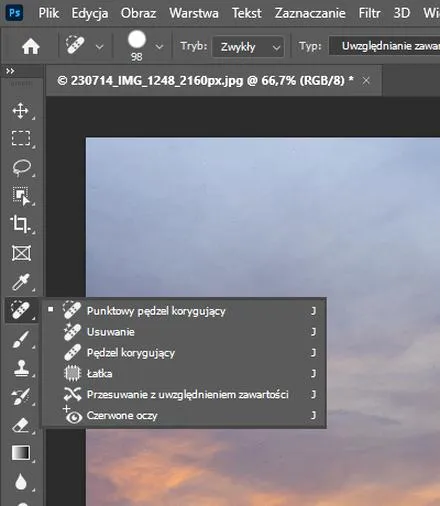
Pracując w Photoshopie, zawsze stawiam na wygodę i efektywność. Wśród moich ulubionych narzędzi do elastycznej edycji warstw szczególnie cenię inteligentne obiekty. Dzięki nim w prosty sposób wprowadzam zmiany w projektach, bez obaw o utratę poprzednich wersji. Kiedy przekształcam plik w inteligentny obiekt, otrzymuję możliwość korzystania z filtrów, transformacji czy maskowania, a to wszystko z zachowaniem pełnej edytowalności. Takie podejście daje mi pewność, że mogę w dowolnej chwili edytować lub wycofać każdą z 5 lub 10 zastosowanych zmian, co znacząco usprawnia mój workflow.
Inteligentne obiekty nie tylko zwiększają moją elastyczność, lecz także pozwalają zaoszczędzić czas. Wyobraź sobie, że tworzysz grafikę, która wymaga użycia aż 15 różnych efektów i filtrów. Zamiast aplikować je bezpośrednio na warstwy, co mogłoby prowadzić do chaotycznych zmian w projekcie, nakładam je na inteligentne obiekty. To oznacza, że w momencie zmiany mojej wizji projektu wystarczy jedno kliknięcie, aby dokonać korekty, a wszelkie efekty zostają na bieżąco stosowane do oryginalnych danych. Taka technika spłaszczania warstw przy zachowaniu ich edytowalności to prawdziwa rewolucja w świecie cyfrowego designu!
Poniżej przedstawiam kilka kluczowych zalet korzystania z inteligentnych obiektów:
- Łatwość edycji i korekty efektów
- Możliwość powrotu do wcześniejszych wersji projektu
- Oszczędność czasu przy dużych projektach
- Zachowanie pełnej edytowalności warstw
- Umożliwienie eksperymentowania z różnymi efektami
Ciekawostką jest to, że po utworzeniu inteligentnego obiektu możesz podwójnie kliknąć na niego, aby otworzyć oryginalny plik w nowym oknie, co umożliwia edytowanie zawartości obiektu w dowolnym momencie, a zmiany natychmiastowo zaktualizują się w głównym projekcie.
Tworzenie kopii zapasowej projektu przed spłaszczaniem warstw
Gdy zbliżam się do momentu spłaszczania warstw w Photoshopie, zawsze pamiętam o kluczowym kroku, jakim jest tworzenie kopii zapasowej projektu. W moim przypadku zazwyczaj kończy się to na stworzeniu co najmniej dwóch kopii pliku, co zapewnia mi pewność, że w razie problemów mogę łatwo wrócić do stanu sprzed zmian. Używam funkcji "Zapisz jako", nadając plikom nazwy wskazujące na ich wersję, takie jak "projekt_v1.psd" oraz "projekt_v1_kopia.psd". Dzięki temu zyskuję jasny przegląd wprowadzonych przeze mnie zmian. Taka strategia daje mi ogromny komfort i pewność w tworzeniu, a w chwili spłaszczania czuję się znacznie bardziej spokojna.
W sytuacjach, kiedy projekt staje się skomplikowany i zawiera nawet 50 warstw, czuję, że brak kopii zapasowej mógłby prowadzić do nieodwracalnych błędów. Dlatego zanim przejdę do działania w Photoshopie, poświęcam kilka dodatkowych chwil na zrobienie kopii zapasowej. W takich momentach przypominam sobie, że zmiany w kolorach, filtrach czy przezroczystości często bywają trudne do przywrócenia, a nawet drobne błędy potrafią skomplikować efekt końcowy. Mówiąc krótko, decyzja o stworzeniu kopii zapasowej otwiera mi możliwość eksperymentowania bez obaw, że przez nieprzemyślaną decyzję stracę kilka godzin pracy. To z pozoru mały, ale w rzeczywistości potężny krok w moim procesie twórczym!
Czy wiesz, że Photoshop automatycznie tworzy kopie zapasowe otwartych plików w tle, jeśli włączona jest funkcja Autozapis? Dzięki temu, nawet jeśli zapomnisz o ręcznym zapisaniu swojej pracy, możesz odzyskać wcześniejsze wersje pliku w przypadku awarii programu.
Spłaszczanie wszystkich efektów warstw bez utraty edytowalności
Spłaszczanie efektów warstw w Photoshopie często budzi wątpliwości wśród grafików. Wiele osób zastanawia się, czy można to zrobić, nie tracąc edytowalności. Na szczęście istnieją sprytne techniki, które sama odkryłam! W mojej pracy regularnie korzystam z funkcji "Utwórz inteligentny obiekt". Dzięki temu mogę konwertować każdą warstwę z efektami w jeden plik, który później edytuję, nie martwiąc się o utratę jakości. Wyobraź sobie, że pracujesz nad projektem z 15 warstwami – wystarczy kliknąć prawym przyciskiem myszy na wybrane warstwy, a następnie wybrać opcję "Utwórz inteligentny obiekt". Cały proces trwa dosłownie kilka sekund, a efekty są naprawdę fantastyczne!
Z kolei kolejnym sposobem, który szczególnie lubię, jest wykorzystanie opcji "Wyślij na tło" (Send to Back). Kiedy przychodzi mi do głowy ciekawe połączenie kolorów czy efektów świetlnych, mogę zgrupować poszczególne warstwy oraz spłaszczyć je, jednocześnie zachowując możliwość ich późniejszej edycji. Dzięki temu, mając 8 różnych filtrów na moim projekcie, z łatwością uzyskuję zaawansowany efekt wizualny, który mogę dowolnie zmieniać. Dlatego nie bój się eksperymentować – z odpowiednimi technikami możesz śmiało bawić się formą, kolorami i stylami, a jednocześnie zachować pełną edytowalność swoich dzieł! Z całą pewnością warto poświęcić chwilę na poznanie tych trików, ponieważ naprawdę otwierają nowe możliwości w pracy z grafiką.
Stosowanie opcji spłaszczania masek dla trwałych zmian
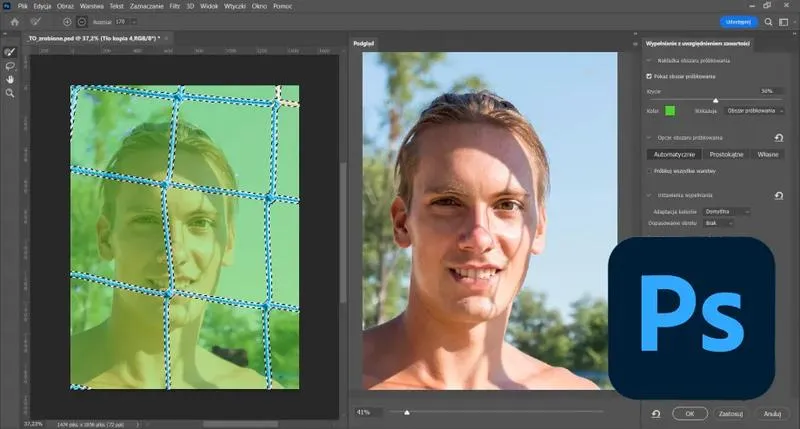
Stosowanie opcji spłaszczania masek z pewnością należy do technik w Photoshopie, które przynoszą trwałe zmiany w projektach, szczególnie gdy mówimy o zachowaniu edytowalności. Osobiście wiem, jak istotne jest posiadanie pełnej kontroli nad warstwami, a spłaszczanie masek staje się sposobem, który często mi w tym pomaga. Na przykład mogę spłaszczyć kilka masek naraz, a nawet połączyć je w jedną, co oszczędza cenny czas, a jednocześnie pozwala mi swobodniej bawić się kolorami i efektami. Gdy pracowałam nad projektem graficznym, zdołałam w ciągu zaledwie 10 minut spłaszczyć 5 różnych masek, co umożliwiło szybsze osiągnięcie ostatecznego efektu, a jednocześnie nie wpłynęło negatywnie na jakość.
Nie można jednak zapominać, że spłaszczanie nie zawsze oznacza definitywne zakończenie pracy nad danym elementem. Dzięki funkcji „Spłaszcz warstwy” mogę nie tylko uzyskać estetyczny wygląd, ale również utrzymać maksymalną elastyczność w dalszym edytowaniu. Ostatnio, przeglądając moje portfolio, natknęłam się na projekt, w którym spłaszczyłam maski aż 8 razy, co pozwoliło mi na wprowadzenie subtelnych poprawek w każdej wersji.
Na poniższej liście przedstawiam korzyści wynikające ze spłaszczania masek w Photoshopie:
- Oszczędność czasu przy edytowaniu warstw.
- Estetyczny wygląd finalnych projektów.
- Zwiększona elastyczność w późniejszym edytowaniu.
- Możliwość łączenia wielu masek w jedną.
- Inspiracja do nowych pomysłów na podstawie wprowadzonych zmian.
Ta sytuacja przypomina mi, że chodzi nie tylko o osiągnięcie pożądanego efektu wizualnego, ale także o zachowanie realnej możliwości powrotu do wcześniejszych pomysłów. W końcu każda zmiana, nawet jeśli wydaje się trwała, może stać się inspiracją do nowych idei!
FAQ - Najczęściej zadawane pytania
Jakie są kluczowe techniki spłaszczania warstw w Photoshopie, które zachowują edytowalność?Kluczowe techniki to stemplowanie widocznych warstw, korzystanie z inteligentnych obiektów oraz tworzenie kopii zapasowych. Te metody pozwalają na zarządzanie warstwami efektywnie, unikając jednocześnie utraty możliwości edycji.
Czym jest stemplowanie widocznych warstw i jakie ma zalety?Stemplowanie widocznych warstw to technika łączenia 3-5 warstw w jedną, przy zachowaniu oryginalnych warstw. Dzięki temu można precyzyjnie edytować projekt, jednocześnie redukując chaos w obszarze roboczym.
Jak inteligentne obiekty przyczyniają się do elastycznej edycji warstw?Inteligentne obiekty umożliwiają wprowadzenie zmian w projektach bez obawy o utratę poprzednich ustawień. Użytkownicy mogą korzystać z filtrów i transformacji, zachowując pełną edytowalność warstw, co przyspiesza cały proces twórczy.
Dlaczego warto tworzyć kopie zapasowe przed spłaszczaniem warstw?Tworzenie kopii zapasowych to kluczowy krok, który zapewnia bezpieczeństwo i możliwość powrotu do wcześniejszych wersji projektu. Zrobienie kopii zwiększa komfort pracy, umożliwiając eksperymentowanie bez obaw o utratę kilku godzin pracy.
Jakie korzyści niesie spłaszczanie masek w kontekście edytowalności projektów?Spłaszczanie masek pozwala na uzyskanie estetycznego wyglądu projektów oraz zwiększa elastyczność w późniejszym edytowaniu. Umożliwia to również łączenie wielu masek w jedną, co oszczędza czas i otwiera nowe możliwości kreatywne w pracy z grafiką.