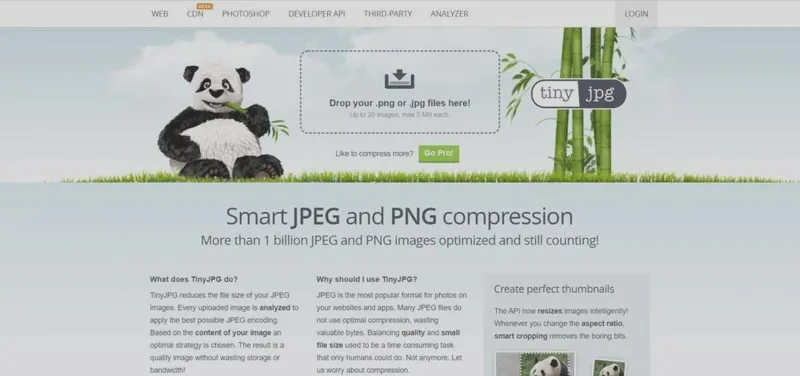
Wybierając odpowiedni format pliku dla zdjęć, stajemy przed kluczowym zagadnieniem, które powinniśmy rozważyć, gdy chcemy skutecznie zarządzać swoimi zdjęciami. Więcej dowiesz się na krajobrazmiejski.pl. Z pewnością większość z nas zetknęła się z popularnymi formatami, takimi jak JPEG, PNG czy TIFF. Jednak co tak naprawdę kryje się za tymi skrótami? Na przykład, JPEG, będący najczęściej używanym formatem, stosuje stratną kompresję. Oznacza to, że niektóre szczegóły mogą zniknąć, ale niewielki rozmiar plików staje się jego istotną zaletą. Dlatego idealnie sprawdza się w codziennym użytkowaniu, zwłaszcza jeśli mamy do czynienia z dużą liczbą zdjęć, które chcemy udostępnić w internecie lub przesłać rodzinie.
- Wybierz odpowiedni format pliku, biorąc pod uwagę jego przeznaczenie (JPEG dla stratnej kompresji, PNG/TIFF dla bezstratnej, WebP dla mniejszych plików).
- Korzystaj z opcji kompresji dostępnych w Adobe Photoshop, aby dostosować poziom jakości plików.
- Zmniejsz rozdzielczość zdjęcia do odpowiednich wartości dla zastosowań internetowych (np. 72 PPI).
- Usuń zbędne metadane EXIF z plików zdjęciowych, co znacząco zmniejsza ich rozmiar.
- Stosuj narzędzia online i oprogramowanie do dalszej kompresji zdjęć bez widocznej utraty jakości.
Natomiast, jeśli priorytetem jest dla nas zachowanie najwyższej jakości obrazu, zdecydowanie warto rozważyć formaty bezstratne, takie jak PNG lub TIFF. Format PNG, na przykład, pozwala na zachowanie pełnej jakości zdjęć, co jest szczególnie istotne, gdy planujemy edytować lub drukować fotografie. Podobną kwestię poruszyliśmy w tym wpisie. Chociaż pliki PNG są większe od JPEG, ich zachowanie wszystkich detali sprawia, że stają się idealnym wyborem dla grafik, które zamierzamy wykorzystać w projektach graficznych lub w sieci.
Wybór formatu pliku powinien opierać się na przeznaczeniu zdjęcia
Warto także zwrócić uwagę na nowocześniejsze formaty, takie jak WebP, które opracował Google. Ten format oferuje zarówno stratną, jak i bezstratną kompresję, a pliki w WebP zazwyczaj mają mniejszy rozmiar niż JPEG i PNG, zachowując podobną jakość. Jeżeli szukasz podobnych treści, odwiedź artykuł i poznaj skuteczne metody zmniejszania rozmiaru plików w Photoshopie. Przykładowo, zdjęcia w tym formacie mogą być nawet o 30% mniejsze w porównaniu do tradycyjnych odpowiedników. W związku z tym, WebP stanowi doskonały wybór dla blogerów oraz właścicieli stron internetowych, którzy pragną przyspieszyć ładowanie swoich witryn. W przypadku fotografii, które planujemy edytować wielokrotnie, lepiej postawić na formaty bezstratne, aby uniknąć degradacji jakości podczas każdej kolejnej modyfikacji.
Należy również pamiętać o innym istotnym aspekcie – kompresji i usuwaniu metadanych. Zdarza się, że zdjęcia zawierają dodatkowe informacje, takie jak metadane EXIF, które mogą zajmować niepotrzebne miejsce. Usunięcie tych danych z pliku znacznie zmniejsza jego wagę, co staje się kluczowe, gdy chcemy szybko przesłać lub udostępnić zdjęcia. Jak już się tu znalazłeś to przeczytaj, jak przygotować plik do druku w Photoshop bez błędów. Wyzwanie polega na znalezieniu złotego środka między jakością a rozmiarem pliku. Dlatego wybierając format, edytując lub publikując zdjęcia, warto dopasować odpowiedni format oraz zastosować metody kompresji, które zachowają jakość, a jednocześnie ułatwią codzienne życie. Dobrze przemyślany wybór formatu pliku znacząco ułatwi nam życie oraz pomoże efektywnie zarządzać naszymi cyfrowymi wspomnieniami.
Skuteczne metody na zmniejszenie rozmiaru pliku w Photoshopie bez utraty jakości
W niniejszym artykule omówimy kilka efektywnych metod, które pozwolą zmniejszyć rozmiar pliku graficznego w Adobe Photoshop. Celem każdej z tych technik jest jednoczesne zachowanie jak najwyższej jakości obrazu oraz redukcja wagi plików. Dzięki tym rozwiązaniom zdjęcia staną się łatwiejsze do przechowywania i przesyłania, a także lepiej przystosowane do publikacji w Internecie.
- Wybór odpowiedniego formatu pliku - Pracując w Photoshopie, warto zwrócić szczególną uwagę na dobór formatu, w jakim zapiszesz swoje zdjęcie, ponieważ ma on kluczowe znaczenie. Format JPEG, mimo że stosuje stratną kompresję, doskonale sprawdza się w osiąganiu odpowiedniego balansu pomiędzy jakością a rozmiarem pliku. Ustawiając właściwy poziom kompresji, możesz skutecznie zminimalizować utratę jakości. Z kolei w przypadku grafik wymagających lepszej jakości bezstratnej, zaleca się rozważenie formatów PNG lub TIFF, chociaż ich pliki są zazwyczaj większe. Nowszy format WebP oferuje zarówno stratną, jak i bezstratną kompresję, a także zazwyczaj generuje mniejsze pliki, zachowując jednocześnie porównywalną jakość.
- Kompresja zdjęć za pomocą oprogramowania - Adobe Photoshop dysponuje wieloma opcjami kompresji, które użytkownicy mogą dostosować do swoich potrzeb. Aby skompresować zdjęcie, skorzystaj z opcji „Zapisz dla Internetu”, gdzie masz możliwość ustawienia poziomu kompresji JPEG oraz porównania jakości. Ponadto, inne narzędzia, takie jak GIMP czy darmowe platformy online, także oferują skuteczne kompresowanie zdjęć. Użycie tych programów pozwala na efektywne zarządzanie rozmiarem pliku bez widocznych strat jakościowych.
- Zmiana rozdzielczości obrazu - Jeśli zmniejszysz rozdzielczość zdjęcia, znacząco wpłynie to na jego rozmiar. Dla treści przeznaczonych do publikacji online, optymalna rozdzielczość wynosi często 72 PPI, co wystarcza do skutecznego wyświetlania na ekranach. Aby przeprowadzić zmiany, wystarczy przejść do menu „Obraz”, wybrać „Rozmiar obrazu” i dostosować odpowiednie parametry. Upewnij się, żeby zachować proporcje obrazu, aby uniknąć ewentualnych zniekształceń.
- Usuwanie zbędnych danych - Pliki zdjęciowe często zawierają metadane EXIF, które mogą znacząco zwiększać ich rozmiar. Aby je usunąć, skorzystaj z narzędzi dostępnych w Photoshopie, które umożliwiają eksport plików bez metadanych. Dodatkowo, programy takie jak ExifTool pozwalają na szybkie oczyszczenie pliku z niepotrzebnych informacji. Dzięki temu zachowasz jakość obrazów, a ich rozmiar znacznie się zmniejszy, co ma szczególne znaczenie podczas publikacji w Internecie.
Kompresja zdjęć za pomocą oprogramowania w praktyce
W poniższej liście prezentuję najważniejsze metody kompresji zdjęć z wykorzystaniem różnych programów, które pomogą w efektywnym zmniejszeniu rozmiaru pliku przy niemal niezauważalnej utracie jakości. Dzięki szczegółowym opisom poszczególnych punktów można lepiej zrozumieć ich znaczenie oraz sposób działania.
- Wybór odpowiedniego formatu pliku: Wybór formatu zapisu zdjęcia odgrywa kluczową rolę, ponieważ znacząco wpływa na rozmiar pliku. Najbardziej popularnym formatem pozostaje JPEG, który stosuje stratną kompresję, eliminując niektóre dane obrazu. Przy odpowiednim ustawieniu stopnia kompresji można osiągnąć minimalną utratę jakości. Jeżeli zależy nam na najwyższej jakości, warto rozważyć formaty bezstratne, takie jak PNG czy TIFF, mimo że ich rozmiar jest zazwyczaj większy. Dla osób stawiających na nowoczesne technologie, format WebP oferuje lepsze możliwości kompresji zarówno stratnej, jak i bezstratnej, często pozwalając na uzyskanie mniejszych plików bez widocznej różnicy w jakości.
- Kompresja za pomocą oprogramowania: Narzędzia do edycji zdjęć, takie jak Adobe Photoshop czy GIMP, zapewniają zaawansowane opcje kompresji. Użytkownicy mają dzięki nim pełną kontrolę nad stopniem kompresji, co pozwala im znaleźć idealną równowagę między jakością a rozmiarem pliku. Ponadto dostępne są darmowe narzędzia online, takie jak TinyPNG czy Compress JPEG, które automatycznie optymalizują zdjęcia, eliminując zbędne dane. Takie rozwiązanie z pewnością przypadnie do gustu tym, którzy preferują szybkie i proste metody. Niezwykle ważne pozostaje również tworzenie kopii zapasowej oryginalnego pliku przed kompresją, ponieważ niektóre metody mogą wprowadzać zmiany, które będą nieodwracalne.
- Zmniejszenie rozdzielczości zdjęcia: Innym skutecznym sposobem na zmniejszenie rozmiaru pliku jest obniżenie rozdzielczości zdjęcia. Zmniejszając liczbę pikseli w obrazie, można osiągnąć mniejszy rozmiar pliku, szczególnie podczas publikacji zdjęć w Internecie. Większość aplikacji do edycji zdjęć umożliwia łatwe zmienianie rozdzielczości, pamiętajmy jednak o zachowaniu proporcji, co pozwala uniknąć zniekształceń. W kontekście treści online standardową rozdzielczością pozostaje 72 PPI (pikseli na cal), natomiast w przypadku druku zaleca się wartość wynoszącą 300 PPI.
- Usuwanie zbędnych danych z pliku: Często zdjęcia zawierają metadane EXIF, które mogą znacząco zwiększać ich rozmiar, mimo że w wielu przypadkach nie są one konieczne. Możliwe jest usunięcie tych danych oraz nadmiarowych miniaturek za pomocą dedykowanych narzędzi, takich jak ExifTool. Tego rodzaju operacje nie wpływają na jakość samego obrazu, a ich przeprowadzanie zdecydowanie ułatwia przesyłanie i udostępnianie zdjęć. To szczególnie istotne w kontekście publikacji online oraz szybkości ładowania stron.
Zmniejszenie rozdzielczości zdjęcia jako sposób na oszczędność miejsca
Jako miłośniczka fotografii często odkrywam, że moje urządzenie, które przechowuje zdjęcia, szybko zapełnia się ogromnymi plikami. Każde z moich ulubionych zdjęć potrafi ważyć nawet kilka megabajtów, a po zrobieniu kilku setek zdjęć momentalnie zaczynam czuć, że brakuje mi miejsca. Dlatego postanowiłam sięgnąć po bardzo skuteczną metodę, jaką jest zmniejszenie rozdzielczości zdjęcia. To sprawdzony sposób na oszczędność miejsca, a przy tym wcale nie musi oznaczać znacznej utraty jakości!
Redukując rozdzielczość zdjęcia, faktycznie zmniejszam liczbę pikseli. A jak już mówimy o tym to sprawdź, jak aparat w Huawei P9 Lite radzi sobie w dzisiejszych warunkach. Magia tego procesu polega na tym, że dla większości zastosowań, takich jak publikacje w mediach społecznościowych, rozdzielczość wynosząca 96 pikseli na cal wystarcza, co znacząco przyczynia się do zmniejszenia rozmiaru pliku. Na przykład, zdjęcie o pełnej rozdzielczości 12 megapikseli może ważyć nawet 5 MB, podczas gdy po obniżeniu rozdzielczości do 800x600 pikseli, jego rozmiar może spaść do zaledwie 0,5 MB! Taka oszczędność naprawdę mnie cieszy.
Zmniejszenie rozdzielczości zdjęcia powoduje znaczną oszczędność miejsca
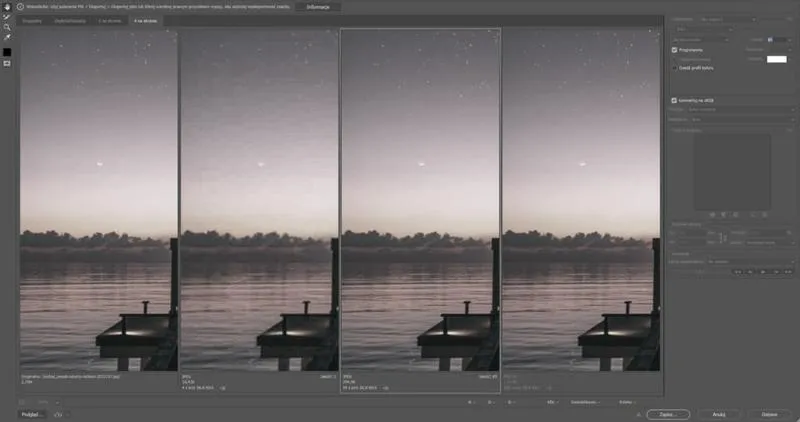
Kiedy korzystam z narzędzi do edycji zdjęć, zauważam, że większość z nich umożliwia łatwe zmniejszanie rozdzielczości. To niezwykle proste – wystarczy kilka kliknięć! Mimo że redukcja rozdzielczości nie zmienia zbytnio w wyglądzie zdjęcia w przypadku codziennych zastosowań, znacząco ułatwia mi zarządzanie zbiorami. Dodatkowo, komfortowo jest mieć zdjęcia w formatach, które dają mi większą swobodę w ich publikacji w sieci.
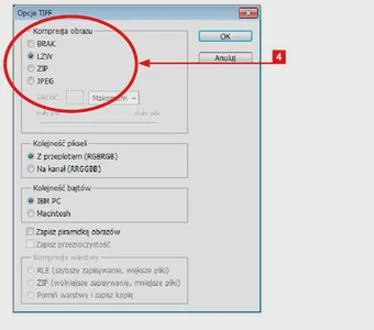
Co więcej, warto pamiętać, że nie tylko rozdzielczość, ale także format pliku ma kluczowe znaczenie dla oszczędności miejsca. Wybierając format JPEG, który sprawdza się świetnie przy kompresji, mogę jeszcze bardziej zmniejszać rozmiar plików bez zauważalnej utraty jakości. W praktyce oznacza to, że mogę zachować wszystkie piękne wspomnienia w formie zdjęć, a jednocześnie oszczędzać miejsce na moim urządzeniu. Zmniejszenie rozdzielczości oraz wybór odpowiednich formatów to proste, ale skuteczne kroki, które każdy pasjonat fotografii powinien rozważyć.
| Metoda | Opis | Efekty |
|---|---|---|
| Zmniejszenie rozdzielczości zdjęcia | Redukcja liczby pikseli w zdjęciu, co zmniejsza jego rozmiar. | Oszczędność miejsca, brak zauważalnej utraty jakości dla większości zastosowań. |
| Przykład rozdzielczości | Roździelczość 800x600 pikseli w porównaniu do 12 megapikseli. | Przykładowe zdjęcie 12 MP: 5 MB → 800x600: 0,5 MB. |
| Użycie formatu JPEG | Wybór formatu JPEG dla lepszej kompresji. | Możliwość dalszego zmniejszenia rozmiaru pliku bez zauważalnej utraty jakości. |
Ciekawostką jest to, że zdjęcia o niższej rozdzielczości mogą z powodzeniem być używane w projektach internetowych, takich jak blogi czy strony na mediach społecznościowych, co pozwala na szybsze ładowanie stron, a tym samym lepsze doświadczenie użytkowników.
Usuwanie zbędnych danych z pliku zdjęciowego dla lepszej optymalizacji
W poniższej liście przedstawiam szczegółowe kroki, które pomogą Ci usunąć zbędne dane z pliku zdjęciowego, co przyczyni się do poprawy jego optymalizacji. Zastosowanie tych technik zmniejszy rozmiar pliku bez utraty jakości obrazu, co jest szczególnie istotne w kontekście wykorzystania zdjęć w internecie oraz ich przechowywania.
- Wybierz odpowiednie narzędzie do usuwania metadanych
Rozpocznij od wyboru oprogramowania, które umożliwia edycję metadanych zdjęć. Programy graficzne, takie jak Adobe Photoshop czy GIMP, oferują różnorodne funkcje związane z zarządzaniem danymi obrazu. Alternatywnie, rozważ skorzystanie z narzędzi specjalistycznych, takich jak ExifTool, zaprojektowanych do edycji i usuwania metadanych w plikach graficznych. Upewnij się, że wybrane narzędzie obsługuje format Twojego pliku.
- Usuń metadane EXIF
Po zainstalowaniu narzędzia otwórz wybrane zdjęcie i przejdź do sekcji zarządzania metadanymi. Zidentyfikuj oraz usuń zbędne metadane EXIF, takie jak informacje o aparacie, lokalizacji, dacie i czasie wykonania zdjęcia. Te dane mogą zajmować znaczną ilość miejsca i są zbędne, jeśli nie planujesz ich używać. Pamiętaj, żeby upewnić się, że nie usuwasz kluczowych danych, które mogą okazać się przydatne, gdy zamierzasz archiwizować zdjęcia.
- Usuń miniaturki i inne niepotrzebne dane
Zdjęcia cyfrowe często zawierają miniaturki, generowane przez aparat lub programy do edycji. Używając odpowiedniego oprogramowania, usuń te dodatkowe pliki, które zwiększają rozmiar głównego pliku zdjęcia. Upewnij się, że podczas pełnej optymalizacji pliku nie pozostawiasz zbędnych danych, które mogłyby prowadzić do powiększenia rozmiaru pliku.
- Kompresja pliku po usunięciu danych
Po usunięciu zbędnych danych warto dodatkowo skompresować zdjęcie, aby uzyskać jeszcze mniejszy rozmiar pliku. Możesz to zrobić, korzystając z programów takich jak Adobe Photoshop, GIMP lub narzędzi online jak TinyPNG. Użyj opcji, które pozwalają na dostosowanie stopnia kompresji, aby osiągnąć optymalny balans między jakością a rozmiarem pliku.
Źródła:
- https://android.com.pl/tech/765380-jak-zmniejszyc-rozmiar-zdjecia/