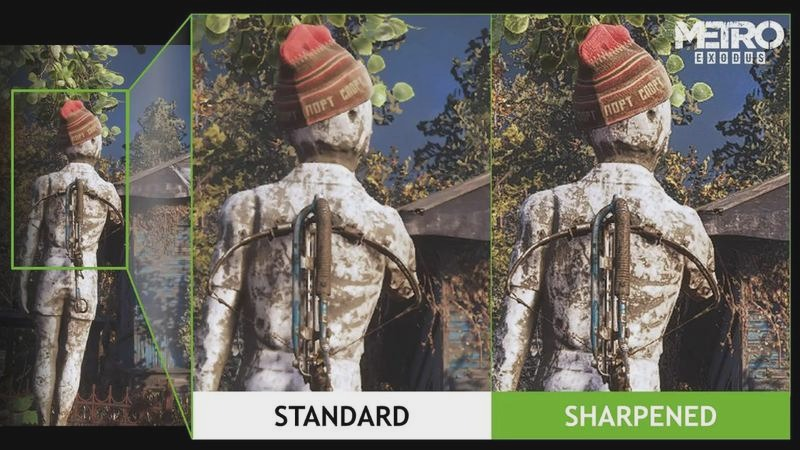
Photoshop stał się nieodłącznym narzędziem w pracy grafików i fotografów. Jego wszechstronność umożliwia praktycznie każdą edycję obrazów, w tym powiększanie ich rozmiaru bez utraty jakości. Na początku mojej przygody z edycją zdjęć miałam obawy dotyczące jakości powiększonych zdjęć. Jednak funkcja „Zachowaj szczegóły 2.0” pozwala mi teraz pracować nad obrazami, które zyskują na wyrazistości nawet po zwiększeniu wymiarów. Dodatkowo, Photoshop obsługuje różne formaty plików, co ułatwia elastyczną pracę w różnych projektach.
Proces powiększania zdjęć w Photoshopie okazuje się prostszy, niż się wydaje. Skoro zahaczyliśmy o ten temat, odkryj skuteczne techniki robienia zdjęć w ruchu telefonem. Do tego zazwyczaj wystarczy tylko trzy etapy. Na początku otwieram zdjęcie, następnie wybieram opcję Obraz > Rozmiar obrazu, gdzie mogę dostosować wymiary. Gdy mam wątpliwości co do wartości, korzystam z opcji procentowej, co znacznie ułatwia pracę. Zachowując proporcje obrazu, przytrzymuję ikonę łańcucha podczas ustalania szerokości i wysokości. Po zakończeniu zmian zapisuję plik w odpowiednim formacie, na przykład JPEG lub PNG.
Rewolucja w powiększaniu zdjęć: jak technologia zmienia nasze podejście do edycji
Powiększanie obrazów w Photoshopie to nie tylko zmiana rozmiaru. Program oferuje również narzędzia do ponownego próbkowania, co minimalizuje utratę szczegółów. Korzystając z zaawansowanych technik, zyskuję pewność, że nawet przy dużym powiększeniu zdjęcia będą zachowywać ostrość oraz klarowność. Co więcej, Adobe regularnie aktualizuje oprogramowanie, co wprowadza nowe funkcje, zwiększające jakość edytowanych zdjęć.
Nowoczesne programy do edycji zdjęć rewolucjonizują sposób, w jaki pracujemy z obrazami. Dzięki innowacyjnym technologiom, możemy łatwiej osiągać profesjonalne rezultaty, które jeszcze niedawno wydawały się nieosiągalne.
Niemniej jednak nie każdy ma czas, aby zgłębiać zawirowania obsługi Photoshopa. W prostszych zadaniach potrzebuję szybkich rozwiązań. Alternatywą okazuje się Dreamina, narzędzie bazujące na sztucznej inteligencji, które umożliwia błyskawiczne uzyskanie wysokiej jakości powiększeń zdjęć. To interesujące, jak technologie zmieniają nasze podejście do pracy z obrazami, czyniąc je bardziej dostępnymi dla każdego!
Jak efektywnie powiększyć obraz w Photoshopie bez utraty jakości
W tej instrukcji przedstawiamy kroki, które pomogą Ci powiększyć obraz w Adobe Photoshop, minimalizując utratę jakości. Poznasz kluczowe funkcje programu oraz sprawdzone praktyki, dzięki którym powiększone zdjęcia będą wyglądały ostro i wyraźnie.
- Otwórz obraz w Photoshopie - Uruchom Adobe Photoshop i w menu „Plik” kliknij „Otwórz”, aby załadować obraz do powiększenia.
- Uzyskaj dostęp do narzędzia Zmiana rozmiaru obrazu - Wybierz opcję „Obraz” w górnym menu, następnie wybierz „Rozmiar obrazu” (lub użyj skrótu Ctrl + Alt + I dla Windows, Cmd + Option + I dla Mac).
- Włącz zachowanie proporcji - Upewnij się, że ikona łańcucha obok pól wymiarów jest aktywna. Dzięki temu zachowasz proporcje obrazu podczas powiększania.
- Dostosuj ustawienia ponownego próbkowania - W oknie „Rozmiar obrazu” wybierz „Zachowaj szczegóły 2.0” z rozwijanego menu opcji ponownego próbkowania, co zapewni najlepszą jakość obrazu podczas skalowania.
- Wprowadź nowe wymiary - Wprowadź wartości w polach szerokości i wysokości. Możesz zastosować procentowe zwiększenie, gdy nie znasz konkretnych rozmiarów.
- Zastosuj zmiany - Kliknij „OK”, aby zastosować zmiany. Photoshop przetworzy ustawienia, a obraz zostanie powiększony bez znacznej utraty jakości.
- Zapisz powiększony obraz - Aby zachować zmiany, przejdź do „Plik” > „Zapisz jako”. Wybierz preferowany format, na przykład JPEG lub PNG, a następnie wybierz lokalizację do zapisania zdjęcia.
| Metoda | Opis | Rozdzielczość (PPI) | Minimalny czas na powiększenie | Jakość po powiększeniu | Wymagana wiedza | Obsługiwane formaty | Koszt |
|---|---|---|---|---|---|---|---|
| Zmienianie rozmiaru obrazu | Umożliwia precyzyjne ustawienie wymiarów i rozdzielczości obrazu. | 300 PPI dla druku; 72 PPI dla webu | 1-2 minuty | Bardzo wysoka, dzięki ponownemu próbkowaniu | Zaawansowana | JPEG, PNG, TIFF, PSD | Subskrypcja miesięczna |
| Free Transform | Szybka metoda na powiększanie obrazu przy zachowaniu proporcji. | 300 PPI dla druku; 72 PPI dla webu | W kilka sekund | Wysoka, ale może być zależna od skali | Początkowa | JPEG, PNG | Subskrypcja miesięczna |
| Zachowaj szczegóły 2.0 | Algorytm do powiększania, który wykorzystuje sztuczną inteligencję. | 300 PPI | 1-3 minuty | Wyjątkowa, minimalna utrata jakości | Zaawansowana | JPEG, PNG | Subskrypcja miesięczna |
| Dreamina | AI narzędzie do prostego powiększania obrazów bez utraty jakości. | 300 PPI | 1-5 sekund | Bardzo wysoka | Podstawowa | JPEG, PNG, TIFF | Darmowe, z opcją premium |
Kroki do powiększenia obrazu: od podstaw do zaawansowanych opcji
W poniższej liście znajdziesz kluczowe kroki do powiększenia obrazu zarówno w programie Adobe Photoshop, jak i przy użyciu narzędzia Dreamina. Każda z metod oferuje konkretne zalety, które warto poznać, aby osiągnąć najlepsze wyniki podczas edycji obrazów.
- Przesyłanie obrazu w Photoshopie: Otwórz program, kliknij "Plik" > "Otwórz", a następnie wybierz obraz z lokalizacji na dysku. To pierwszy krok do rozpoczęcia edycji.
- Wykorzystanie funkcji rozmiaru obrazu: Przejdź do "Obraz" > "Rozmiar obrazu", aby dokładnie ustawić wymiary. Upewnij się, że zaznaczone są opcje zachowania proporcji i dostosowania metody ponownego próbkowania, co poprawi jakość rezultatu.
- Metoda Free Transform w Photoshopie: Naciśnij Ctrl + T (Windows) lub Cmd + T (Mac), aby włączyć transformację swobodną. Powiększaj obraz, przeciągając uchwyty narożne, trzymając klawisz Shift dla zachowania proporcji.
- Użycie Dreamina do powiększania obrazów: Zaloguj się do Dreaminy, przejdź do sekcji „Utwórz na płótnie”. Po przesłaniu obrazu wybierz opcję „Rozwiń” i dostosuj proporcje 1,5x, 2x lub 3x. Narzędzie zwiększy obraz, zachowując jakość.
- Eksport powiększonego obrazu: W Photoshopie wybierz "Plik" > "Zapisz jako" i wskaź format pliku. W Dreaminie, po zakończeniu edycji, kliknij "Eksportuj", wybierz preferowany typ pliku i pobierz obraz na swoje urządzenie.
Porównanie metod powiększania: Photoshop kontra Dreamina
W ostatnich latach powiększanie zdjęć stało się kluczowym zadaniem dla wielu twórców, zarówno profesjonalnych, jak i amatorów. Wzięłam na warsztat porównanie dwóch popularnych narzędzi – Adobe Photoshop i Dreamina. Ciekawiło mnie, jak każde z nich podchodzi do tego procesu. Photoshop, dzięki swoim zaawansowanym funkcjom, kusi profesjonalistów, ale czy rzeczywiście jest najlepszym wyborem? Odpowiedź na to pytanie nie jest oczywista, zwłaszcza z uwagi na Dreaminę, która wykorzystuje sztuczną inteligencję do uproszczenia edycji.
Photoshop w pełni wykorzystuje możliwości zaawansowanych opcji ponownego próbkowania, co pozwala zachować najwyższą jakość obrazu, nawet przy powiększeniu dwukrotnym lub większym. Na przykład, korzystając z opcji „Zachowaj szczegóły 2.0”, użytkownik osiąga zaskakujące rezultaty w postaci wyraźnych zdjęć. Dzięki temu Photoshop pozostaje standardem w branży. Niemniej jednak, osoby nieznające zaawansowanych narzędzi mogą czuć się przytłoczone tym programem.
Łatwa i szybka edycja zdjęć: odkryj moc Dreaminy w porównaniu do skomplikowanego Photoshopa
Dreamina natomiast wprowadza prostotę i intuicyjność, co docenią początkujący użytkownicy. Funkcja „Rozwiń” umożliwia powiększanie zdjęć w zaledwie kilka kliknięć, co czyni tę aplikację doskonałą dla osób, które nie chcą tracić czasu na naukę skomplikowanych programów. W testach zauważyłam, że mogłam powiększyć zdjęcie do trzykrotności jego pierwotnego rozmiaru, zachowując jakość, na jaką mogłam liczyć w Photoshopie, ale bez stresu związany z obsługą narzędzi. To właśnie możliwość szybkiej i łatwej edycji przyciąga wielu użytkowników do Dreaminy.
Możliwości wykorzystania obu programów nie ograniczają się tylko do powiększania zdjęć. Obydwa narzędzia oferują różnorodne funkcje edycyjne, ale Dreamina zachwyca elastycznością i dostępnością. Jakość wyników z Dreaminy nie ustępuje Photoshopowi, a dodatkowo wiąże się z mniejszymi inwestycjami finansowymi. Obie aplikacje mają swoje zalety, a wybór zależy od preferencji i umiejętności użytkownika. Warto przetestować oba narzędzia, aby znaleźć to, które najlepiej spełnia nasze potrzeby.
Ciekawostką jest to, że podczas powiększania zdjęć w Photoshopie, korzystanie z opcji „Zachowaj szczegóły 2.0” wykorzystuje algorytmy uczenia maszynowego, co znacznie poprawia efekty końcowe, a jeśli użytkownik nie jest pewny najlepszych ustawień, program oferuje również możliwość automatycznego dostosowania jakości obrazu.
Zalety i wady powiększania obrazów w Photoshopie
Powiększanie obrazów w Photoshopie emocjonuje zarówno amatorów, jak i profesjonalistów. Program oferuje zaawansowaną technologię ponownego próbkowania, dzięki której narzędzie Zachowaj szczegóły 2.0 umożliwia powiększenie zdjęć nawet o 500% bez znacznej utraty jakości. Dla mnie to prawdziwy skarb, zwłaszcza przy projektach wymagających wysokiej jakości wydruku. Dobra jakość obrazu kluczowo wpływa na prezentację prac klientom oraz publikację w mediach społecznościowych.
Jednak Photoshop ma swoje wady. Osoby zaczynające przygodę z edycją zdjęć mogą czuć się przytłoczone bogatą funkcjonalnością. Imponujące możliwości edycyjne pociągają za sobą długi czas nauki, zwłaszcza przy zmianie rozmiaru zdjęć. Z własnego doświadczenia wiem, że początkowa frustracja związana z krzywą uczenia się często zniechęca początkujących fotografów i grafików do dalszej pracy z tym oprogramowaniem.
Wybierz inteligentne rozwiązania do powiększania zdjęć i ciesz się oszczędnością czasu oraz pieniędzy
Kolejnym ważnym aspektem jest koszt subskrypcji. Uważam, że miesięczna opłata za dostęp do Photoshopa stanowi znaczny wydatek, zwłaszcza dla okazjonalnych użytkowników. W takich przypadkach wiele osób szuka tańszych i prostszych alternatyw. Na rynku dostępne są narzędzia oparte na sztucznej inteligencji, które pozwalają powiększać zdjęcia w kilku kliknięciach, eliminując skomplikowaną obsługę. To istotny argument przy wyborze oprogramowania do edycji zdjęć.
Choć Photoshop pozostaje niezastąpiony dla profesjonalistów, nie każdy potrzebuje jego pełnej funkcjonalności. Prostsze metody także przynoszą wysokiej jakości rezultaty w krótszym czasie. Używając narzędzi takich jak Dreamina, można powiększać obrazy praktycznie bez wysiłku i cieszyć się zachwycającą jakością. Dla mnie, jako osoby łączącej kreatywność z efektywnością, to bardzo kusząca opcja, którą warto rozważyć.
Ciekawostką jest, że przy powiększaniu zdjęć w Photoshopie warto zwrócić uwagę na skanowanie obrazu w wyższej rozdzielczości na etapie jego tworzenia. Dzięki temu, nawet po wielokrotnym powiększeniu, można uzyskać wyraźniejsze szczegóły i uniknąć pikselażu.
Źródła:
- https://dreamina.capcut.com/pl-pl/resource/how-to-enlarge-an-image-in-photoshop
- https://dreamina.capcut.com/pl-pl/resource/how-to-make-an-image-bigger-in-photoshop
FAQ - Najczęstsze pytania
Jakie narzędzie w Photoshopie umożliwia powiększenie obrazu bez utraty jakości?W Photoshopie można używać funkcji „Zachowaj szczegóły 2.0”, która minimalizuje utratę jakości podczas powiększania zdjęć.
Jakie są podstawowe kroki do powiększenia obrazu w Photoshopie?Podstawowe kroki to otwarcie obrazu, wybranie opcji „Obraz” > „Rozmiar obrazu”, włączenie zachowania proporcji, dostosowanie ustawień ponownego próbkowania, wprowadzenie nowych wymiarów, zastosowanie zmian oraz zapisanie powiększonego obrazu.
Jakie problemy mogą wystąpić przy korzystaniu z Photoshopa dla początkujących?Początkujący użytkownicy mogą odczuwać przytłoczenie bogatą funkcjonalnością Photoshopa, co może prowadzić do frustracji związanej z długim czasem nauki obsługi programu.
Jakie są zalety korzystania z narzędzia Dreamina w porównaniu do Photoshopa?Dreamina oferuje prostotę i intuicyjność, umożliwiając szybkie powiększanie zdjęć w zaledwie kilka kliknięć, co jest korzystne dla początkujących i osób, które nie chcą tracić czasu na naukę skomplikowanych narzędzi.
Jakie formaty plików są obsługiwane przez Photoshop i Dreamina?Photoshop obsługuje formaty takie jak JPEG, PNG, TIFF, PSD, podczas gdy Dreamina obsługuje JPEG, PNG i TIFF.