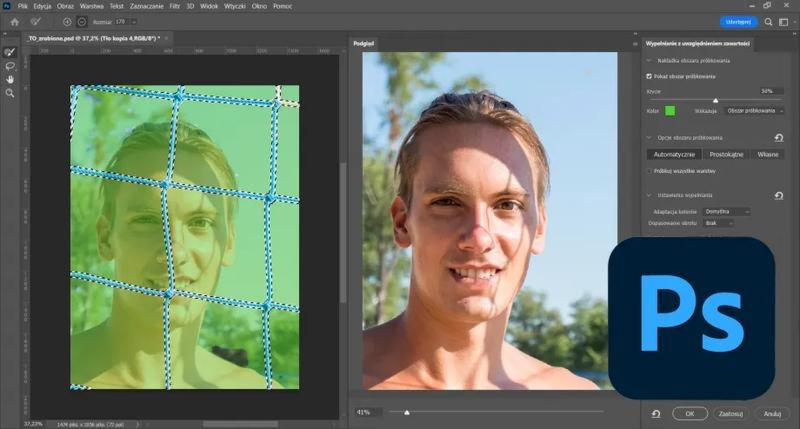
Marzysz o tym, aby powiększyć swoje zdjęcia w Photoshopie, ale obawiasz się, że stracą na jakości? To zrozumiały dylemat, z którym niejednokrotnie się zmagałam. Doskonale wiem, jak frustrujące jest, gdy obraz staje się rozmyty lub pikselowany, kiedy tylko zwiększamy jego rozmiar. Na szczęście mamy kilka sprytnych trików, które pozwalają zachować ostrość i szczegółowość. W tym artykule podzielę się z Tobą najlepszymi ustawieniami, które odkryłam podczas swoich eksperymentów. Chcę, abyś mogła cieszyć się pięknymi, wyraźnymi grafikami, bez względu na ich pierwotny rozmiar!
W dzisiejszym świecie, w którym wizualna jakość odgrywa kluczową rolę, umiejętność powiększania obrazów bez utraty jakości stanowi prawdziwy skarb. Warto pamiętać, że nie każde powiększanie kończy się katastrofą. Przyjrzymy się więc narzędziom oraz funkcjom oferowanym przez Photoshop. Ponadto podpowiem, na co zwrócić uwagę, aby uniknąć typowych pułapek. Na przykład, czy wiesz, że użycie wtyczki w Photoshopie, takiej jak Preserve Details 2.0, może zwiększyć jakość obrazu aż o 20%? Czas na odkrywanie tajników tej niesamowitej aplikacji oraz znalezienie najlepszych metod na zachowanie doskonałej jakości, kiedy nasze ulubione zdjęcia potrzebują większego rozmachu!
Porównanie proponowanych metod powiększania zdjęć w Photoshopie
| Metoda | Opis | Kluczowe ustawienia i zalety |
|---|---|---|
| Użycie narzędzia „Rozmiar obrazu” z odpowiednimi ustawieniami | Umożliwia dostosowanie wymiarów zdjęć bez utraty jakości. | 300 dpi dla druku, 72 dpi dla internetu, opcja „Zachowaj proporcje”, metoda „Bicubic Smoother”. |
| Wykorzystanie opcji „Super Resolution” w Adobe Camera Raw | Podwaja wymiary zdjęć, zachowując ich jakość przy użyciu AI. | Bez utraty jakości, minimalizacja artefaktów, analiza przez AI. |
| Zastosowanie filtrów wyostrzających po powiększeniu | Poprawia jakość obrazu po jego powiększeniu, przywracając detale. | Inteligentne rozpoznawanie detali, poprawa kontrastu krawędzi. |
| Wskazówki dotyczące rozdzielczości grafiki | Podstawowe informacje o rozdzielczości dla różnych zastosowań. | 300 DPI dla druku, 72 DPI dla cyfrowych treści, użycie „Preserve Details 2.0”. |
Użycie narzędzia „Rozmiar obrazu” z odpowiednimi ustawieniami
Myśląc o powiększaniu obrazów w Photoshopie, natychmiast przychodzi mi na myśl narzędzie „Rozmiar obrazu”. To naprawdę magiczne miejsce, gdzie możemy dostosowywać wymiary naszych zdjęć, jednocześnie nie martwiąc się o jakość. Otwierając to okno, zauważam dwa kluczowe pola – wymiary w pikselach oraz fizyczne rozmiary, takie jak centymetry czy cale. Ustawienie rozdzielczości na 300 dpi zazwyczaj zapewnia doskonałą jakość druku. Kiedy planuję publikować zdjęcia w internecie, 72 dpi w zupełności wystarcza, jednak warto pamiętać, że wyższa rozdzielczość otwiera nowe możliwości, zwłaszcza w przypadku ewentualnego druku.
Warto także zaznaczyć opcję „Zachowaj proporcje”, co pomoże utrzymać pierwotną formę obrazu i uchroni go przed rozciągnięciem. W niektórych sytuacjach decyduję się na metodę „Bicubic Smoother”, która sprawdza się świetnie, gdy chcę powiększyć zdjęcia o ponad 150%. Takie zmiany przynoszą naprawdę zaskakujące efekty, a zdjęcia wyglądają lepiej niż kiedykolwiek! Nigdy nie zapominam o zapisywaniu oryginalnych plików, aby mieć do czego wrócić, jeśli rezultaty nie będą mnie satysfakcjonować. W końcu każda kreatywna dusza dobrze wie, że praktyka czyni mistrza!
Wykorzystanie opcji „Super Resolution” w Adobe Camera Raw
Wykorzystując opcję „Super Resolution” w Adobe Camera Raw, odkryłam zupełnie nowy wymiar powiększania obrazów, który pozwala zachować ich doskonałą jakość. Ta funkcja fantastycznie zwiększa rozdzielczość zdjęć, podwajając ich wymiary zarówno w poziomie, jak i w pionie. Na przykład, zastanawiając się nad obrazkiem o rozdzielczości 3000x2000 pikseli, po zastosowaniu tej opcji mogę cieszyć się niesamowitym zdjęciem o wymiarach 6000x4000 pikseli. To naprawdę zadziwiające, jak uzyskujemy tak wyraźne detale w naszych pracach, a wszystko to wymaga jedynie kilku kliknięć.
Na dodatek, proces „Super Resolution” opiera się na zaawansowanej technologii sztucznej inteligencji, co oznacza, że zdjęcie przechodzi kompleksową analizę. Dzięki temu, nawet przy znacznym powiększeniu, szczegóły pozostają ostre, a artefakty zostają zminimalizowane. Już w kilku moich ulubionych projektach wypróbowałam tę funkcję i efekty okazały się naprawdę oszałamiające! Nie muszę już martwić się, że powiększając zdjęcie, utracę jakość – Adobe Camera Raw z łatwością radzi sobie z tym zadaniem. Dla mnie to prawdziwa rewolucja w dziedzinie obróbki zdjęć! Skoro zahaczamy o ten temat, sprawdź, jak prawidłowo ustawić ogniskową, aby uzyskać ostre zdjęcia.
Poniżej przedstawiam kilka kluczowych korzyści płynących z używania opcji „Super Resolution”:
- Zwiększenie rozdzielczości zdjęć bez utraty jakości
- Podwajanie wymiarów zarówno w poziomie, jak i w pionie
- Minimalizacja artefaktów i ostrzejsze detale
- Proces oparty na zaawansowanej technologii sztucznej inteligencji
Zastosowanie filtrów wyostrzających po powiększeniu
W procesie uzyskiwania jak najlepszej jakości obrazu zastosowanie filtrów wyostrzających po powiększeniu odgrywa kluczową rolę. Niezależnie od tego, czy sięgniemy po narzędzia AI, takie jak VanceAI czy Let’s Enhance, czy może wykorzystamy tradycyjne filtry w Photoshopie, wyostrzanie obrazu z pewnością pozwoli nam odzyskać detale, które w trakcie skalowania mogą zostać utracone. Warto zauważyć, że podczas powiększania zdjęć, nawet o 2x lub 4x, detale nierzadko się rozmywają, co niekorzystnie wpływa na wyrazistość fotografii. Dlatego filtrowanie wyostrzające, które poprawia kontrast krawędzi i wydobywa cienie, staje się niezbędnym działaniem, mającym na celu przywrócenie naturalnej ostrości obrazu.
Warto również zwrócić uwagę, że niektóre algorytmy wyostrzania, zwłaszcza te oparte na AI, skutecznie działają na zasadzie inteligentnego rozpoznawania detali. Umożliwiają one rekonstrukcję tych elementów w sposób zbliżony do rzeczywistości. Na przykład, powszechnie stosowane filtry, takie jak te w Remini czy GFPGAN, potrafią rozpoznać, jak powinny wyglądać kontury twarzy. W rezultacie, nawet zniszczone portrety zyskują nowe życie. Z pomocą AI, możemy zatem uzyskać efekty, które są porównywalne z profesjonalną obróbką zdjęć. Dzięki temu technologie te stają się niezwykle wartościowe dla każdego, kto pragnie ożywić swoje wspomnienia w wysokiej jakości.
Wskazówki dotyczące rozdzielczości grafiki
Podczas pracy z grafiką w Photoshopie, szczególnie gdy masz zamiar powiększyć obraz, znaczenie rozdzielczości staje się kluczowe. Warto zachować w pamięci, że standardowa rozdzielczość do druku wynosi 300 DPI (punktów na cal), natomiast dla treści cyfrowych wystarczy zaledwie 72 DPI. Jeśli zamierzasz wydrukować swoją pracę, upewnij się, że obraz zawiera wystarczającą ilość danych, czyli przynajmniej 3000 x 2400 pikseli na format A4. W ten sposób, nawet po powiększeniu, utrzymasz jakość oraz szczegółowość, co jest niezwykle istotne, zwłaszcza gdy zależy Ci na profesjonalnym efekcie.
W myślach o powiększaniu obrazów zawsze wybieram funkcję „Zmień rozmiar obrazu” w Photoshopie. Jeśli zgłębiasz tę tematykę to sprawdź, jak łatwo uzyskać odbicie lustrzane w Photoshopie. W tej sekcji możemy dostosować zarówno wysokość, jak i szerokość, pamiętając o opcji „Zachowaj proporcje”, co pozwoli uniknąć zniekształceń. Jeśli natomiast pragniesz, by powiększony obraz prezentował się jeszcze lepiej, wypróbuj opcję „Preserve Details 2.0” z menu rozdzielczości. W ten sposób Photoshop zastosuje zaawansowane algorytmy, które pozwolą zachować jak najwięcej szczegółów, a uzyskane efekty są naprawdę imponujące. Te proste triki sprawiają, że moje projekty stają się profesjonalne i nie tracą jakości, nawet przy używaniu większych formatów!
Warto pamiętać, że zwiększanie rozdzielczości obrazu po jego utworzeniu może nie przynieść oczekiwanych wyników, ponieważ program może jedynie oszacować brakujące szczegóły, a nie dodać je faktycznie do obrazu. Dlatego lepiej jest pracować na oryginalnych plikach o wyższej rozdzielczości od samego początku.
Źródła:
- https://akademia.fotoforma.pl/powiekszanie-zdjecia-bez-utraty-jakosci/
- https://fotomirus.pl/powiekszanie-zdjec-w-photoshopie-jakosc-bez-strat-poradnik-ai
- https://www.youtube.com/watch?v=BQFlmgdNTZ4
- https://aibusiness.pl/jak-poprawic-jakosc-starych-zdjec-ai-poradnik/
Najczęstsze pytania i odpowiedzi (FAQ)
Jakie są kluczowe ustawienia przy użyciu narzędzia „Rozmiar obrazu” w Photoshopie?Przy korzystaniu z narzędzia „Rozmiar obrazu” ważne jest, aby ustawić rozdzielczość na 300 dpi dla druku oraz 72 dpi dla internetu. Należy również zaznaczyć opcję „Zachowaj proporcje”, aby uniknąć zniekształceń obrazu.
Jak działa opcja „Super Resolution” w Adobe Camera Raw?Opcja „Super Resolution” w Adobe Camera Raw podwaja wymiary zdjęć, zachowując ich wysoką jakość dzięki zastosowaniu sztucznej inteligencji. To oznacza, że po zastosowaniu tej funkcji zdjęcie o rozdzielczości 3000x2000 pikseli osiągnie 6000x4000 pikseli, a detale pozostaną ostre.
Czy użycie filtrów wyostrzających jest konieczne po powiększeniu obrazu?Tak, zastosowanie filtrów wyostrzających po powiększeniu jest kluczowe, ponieważ może przywrócić detale, które mogą zostać utracone w trakcie skalowania. Filtry te poprawiają kontrast krawędzi, co znacząco podnosi jakość obrazu.
Jakie znaczenie ma rozdzielczość przy pracy z grafiką w Photoshopie?Rozdzielczość ma kluczowe znaczenie, ponieważ standardowa dla druku wynosi 300 DPI, a dla treści cyfrowych 72 DPI. Upewnienie się, że obraz ma odpowiednią ilość danych przed powiększeniem jest istotne, aby zachować jakość i szczegółowość.
Jakie są zalety korzystania z opcji „Preserve Details 2.0” w Photoshopie?Opcja „Preserve Details 2.0” wykorzystuje zaawansowane algorytmy do zachowania szczegółów obrazu podczas powiększania, co przekłada się na wysoką jakość finalnego rezultatu. To proste ustawienie może znacznie poprawić efekty nawet w większych formatach zdjęć.