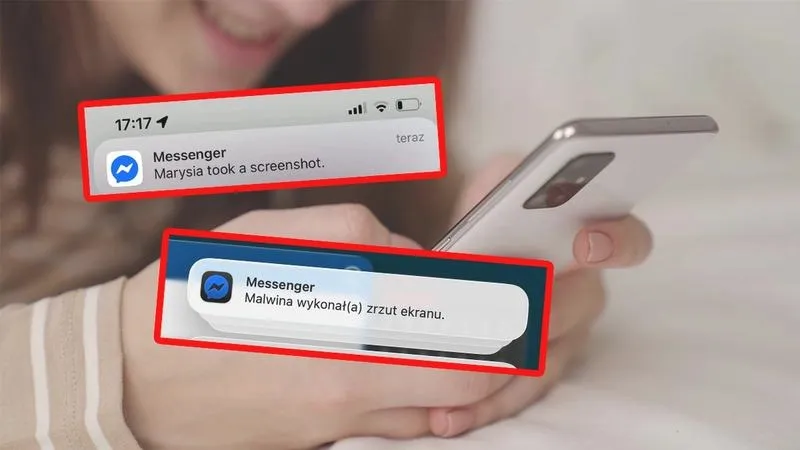
Zrzuty ekranów stały się nieodłącznym elementem naszego życia online, ponieważ pozwalają na dokumentowanie błędów na komputerze, zapisywanie ważnych informacji oraz dzielenie się czymś zabawnym. Dlatego umiejętność robienia zrzutów ekranu okazała się niezwykle przydatna. W tym poradniku przedstawię Ci różne metody wykonywania zrzutów ekranów na popularnych systemach operacyjnych i urządzeniach, abyś mogła z łatwością uchwycić to, co jest dla Ciebie istotne.
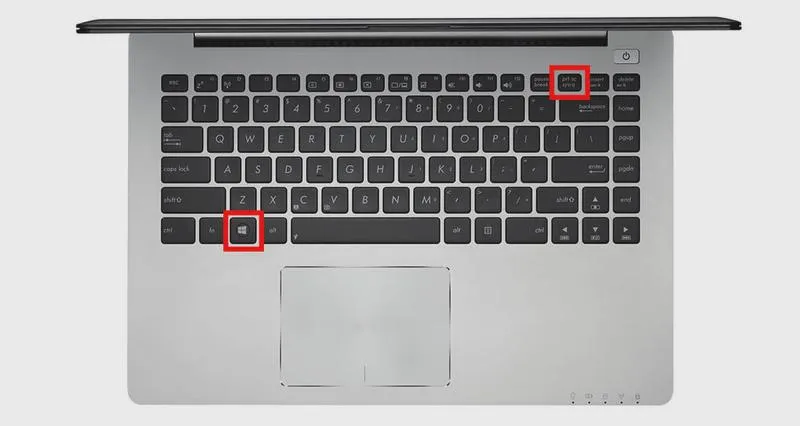
- Windows: Użyj klawisza PrtScn, aby skopiować zrzut do schowka, lub kombinacji Windows + PrtScn, aby automatycznie zapisać zrzut jako plik.
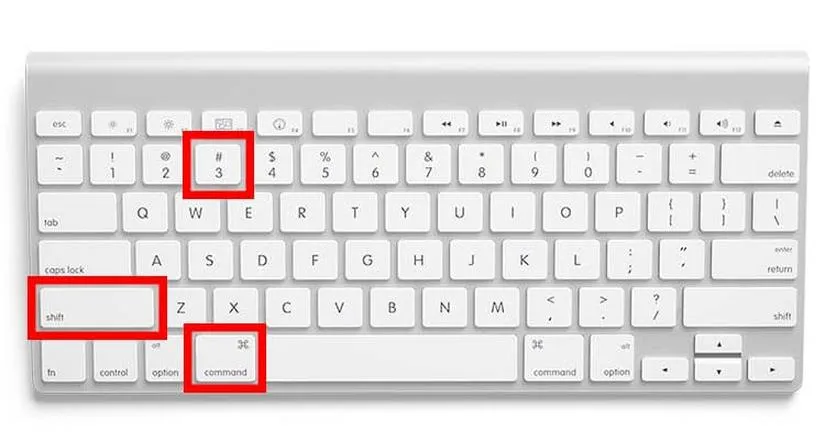
- macOS: Kombinacja Cmd + Shift + 3 przechwytuje cały ekran, a Cmd + Shift + 4 umożliwia zaznaczenie wybranego obszaru. Cmd + Shift + 5 otwiera pasek narzędzi z dodatkowymi funkcjami.
- Android: Naciśnij jednocześnie przyciski zasilania i zmniejszania głośności przez 1-2 sekundy, aby wykonać zrzut ekranu.
- iOS: Dla iPhone'ów z Face ID użyj kombinacji przycisku bocznego i zwiększania głośności, a dla starszych modeli z Home – przycisku bocznego i Home.
- Zezwolenie na korzystanie z aplikacji takich jak Snagit, Greenshot, ShareX czy Lightshot w celu edycji i organizacji zrzutów ekranowych.
- Efektywne udostępnianie zrzutów poprzez komunikatory, usługi chmurowe lub serwisy dedykowane, pamiętając o zamazaniu poufnych informacji.
W systemie Windows najprostszym sposobem na zrobienie zrzutu ekranu pozostaje użycie klawisza PrtScn. Po naciśnięciu tego klawisza, cały ekran skopiujesz do schowka, co następnie pozwala na łatwe wklejenie go do edytora graficznego, takiego jak Paint, przy pomocy kombinacji Ctrl + V. Jeśli chcesz, aby zrzut ekranu automatycznie zapisał się jako plik, wystarczy nacisnąć klawisze Windows + PrtScn – wtedy obraz trafi do folderu Obrazy w podfolderze Zrzuty ekranu. Możesz także użyć kombinacji Alt + PrtScn, aby uchwycić tylko aktywne okno, co staje się bardzo wygodne, gdy nie chcesz rejestrować całego ekranu.
Na macOS zrzuty ekranu są proste i intuicyjne
Dla użytkowników macOS możliwości wykonywania zrzutów ekranu rozciągają się na naprawdę szeroką gamę opcji. Naciskając kombinację Cmd + Shift + 3, przechwycisz cały ekran, a zrzut automatycznie zapisze się na pulpicie jako plik PNG. Jeżeli chcesz uwiecznić tylko wybrany obszar, użyj kombinacji Cmd + Shift + 4 – kursor przekształci się w krzyżyk, co umożliwi Ci zaznaczenie interesującego fragmentu. Jeszcze bardziej zaawansowaną opcją w macOS, dostępną od Mojave, staje się użycie Cmd + Shift + 5, które otworzy pasek narzędzi z dodatkowymi funkcjami, takimi jak nagrywanie ekranu czy wybór miejsca, w którym zapiszesz zrzut.
Jeśli korzystasz z urządzeń mobilnych, proces wykonywania zrzutów ekranów również okazał się prosty. Na większości telefonów z systemem Android wystarczy równocześnie nacisnąć przyciski zasilania i zmniejszania głośności przez 1-2 sekundy. Dźwięk migawki potwierdzi wykonanie zrzutu, który później znajdziesz w galerii. W przypadku nowszych modeli iPhone’ów niż X, przycisk boczny oraz przycisk zwiększania głośności działają w analogiczny sposób. Niezależnie od używanego urządzenia, zrzuty ekranu pozostają niezwykle pomocnym narzędziem, które warto znać!
Jak łatwo i szybko zrobić zrzut ekranu na różnych urządzeniach
W poniższej liście znajdziesz proste oraz skuteczne sposoby na wykonywanie zrzutów ekranu na najpopularniejszych urządzeniach i systemach operacyjnych. Dowiesz się, jak dobrze wykorzystać podstawowe kombinacje klawiszy oraz dedykowane narzędzia, aby w prosty sposób uchwycić to, co na ekranie.
- Windows: Aby wykonać zrzut ekranu w systemie Windows, naciśnij klawisz Print Screen (PrtScn). Gdy to zrobisz, cały obraz ekranu skopiujesz do schowka. Następnie możesz otworzyć program graficzny, na przykład Paint, a tam wkleić zawartość schowka, używając skrótu Ctrl + V. Jeśli chcesz, aby zrzut ekranu zapisał się automatycznie jako plik, naciśnij kombinację Windows + PrtScn, a plik znajdziesz w folderze Obrazy > Zrzuty ekranu.
- macOS: Użyj kombinacji klawiszy Cmd + Shift + 3, aby uchwycić cały ekran. Zrzut zostanie zapisany na pulpicie jako plik PNG. Natomiast aby przechwycić tylko wybrany obszar, naciśnij Cmd + Shift + 4 i przeciągnij kursor, aby zaznaczyć interesujący Cię fragment. Po zwolnieniu przycisku, zrzut zapisze się automatycznie. Jeśli chcesz skopiować go do schowka, dodaj do powyższej kombinacji przycisk Control.
- Urządzenia z Androidem: Aby stworzyć zrzut ekranu, naciśnij jednocześnie przyciski zasilania oraz zmniejszania głośności przez 1-2 sekundy. Po wykonaniu zrzutu usłyszysz dźwięk migawki lub zobaczysz animację na ekranie. Zrzut zapisze się w folderze Screenshots w Twojej galerii zdjęć. Warto również wiedzieć, że niektóre urządzenia oferują dodatkowe metody, takie jak przesunięcie dłonią po ekranie.
- iOS (iPhone/iPad): Na iPhone'ach z Face ID naciśnij jednocześnie przycisk boczny oraz zwiększania głośności, aby wykonać zrzut ekranu. Dla starszych modeli z przyciskiem Home, naciśnij przyciski boczny i Home jednocześnie. Zrzut ekranu pojawi się w lewym dolnym rogu i zapisze się w aplikacji Zdjęcia.
| Urządzenie/Platforma | Metoda wykonania zrzutu ekranu |
|---|---|
| Windows |
|
| macOS |
|
| Android |
|
| iPhone (model X i nowsze) |
|
Najlepsze metody na zrobienie zrzutu ekranu na urządzeniach mobilnych
Zrzuty ekranu stanowią niezwykle użyteczne narzędzie, które pomoże nam w wielu sytuacjach, począwszy od dokumentowania problemów, a skończywszy na dzieleniu się ciekawostkami z przyjaciółmi. Gdy mówimy o urządzeniach mobilnych, takich jak smartfony i tablety, można wyróżnić wiele różnych metod na szybkie wykonanie zrzutu ekranu. Pozwól, że przedstawię najpopularniejsze z nich, które są dostępne zarówno dla systemów Android, jak i iOS. Bez względu na to, jakie urządzenie trzymasz w ręku, na pewno znajdziesz coś dla siebie!
Najprostsza metoda to jednoczesne naciśnięcie przycisków zasilania oraz zmniejszania głośności. Wystarczy przytrzymać te przyciski przez kilka sekund, aż usłyszysz dźwięk migawki, co zasygnalizuje, że zrzut został wykonany. Mało kto zdaje sobie sprawę, że na urządzeniach marki Samsung można również wykonać zrzut ekranowy poprzez przesunięcie krawędzi dłoni po ekranie. To świetna alternatywa, zwłaszcza jeśli masz mokre lub brudne ręce, a nie chcesz dotykać przycisków! Zrzuty zapisują się następnie w folderze "Screenshots" w galerii zdjęć.
Wykonywanie zrzutów ekranu na iPhone'ach i iPadach działa na podobnej zasadzie
Szybkie zwolnienie obu przycisków spowoduje, że ekran "mrugnienie", a zrzut pojawi się w lewym dolnym rogu. Natomiast w przypadku starszych modeli iPhone'ów z przyciskiem Home proces wygląda nieco inaczej – wystarczy nacisnąć przycisk zasilania oraz przycisk Home. Zrzuty automatycznie zapisują się w aplikacji Zdjęcia, co znacznie ułatwia ich późniejsze przeglądanie i udostępnianie.
Oprócz tych podstawowych metod, bardziej zaawansowani użytkownicy mogą skorzystać z różnorodnych aplikacji, które oferują dodatkowe funkcje do edycji i organizacji zrzutów ekranowych. Na przykład aplikacje takie jak Snagit czy Lightshot pozwalają na dodawanie adnotacji, przycinanie obrazów oraz zapis w różnych formatach. Dzięki nim szybko przygotujesz profesjonalnie wyglądające materiały, które doskonale sprawdzą się do dzielenia się na mediach społecznościowych lub w pracy. Bez względu na to, czy potrzebujesz zrzutu ekranowego do zrozumienia jakiegoś problemu, czy po prostu chcesz uwiecznić ciekawą sytuację, teraz już wiesz, jak to zrobić szybko i efektywnie!
Czy wiesz, że na niektórych urządzeniach z systemem Android można zautomatyzować proces robienia zrzutów ekranu za pomocą poleceń głosowych? Wystarczy aktywować asystenta, na przykład Google Assistant, i powiedzieć "Zrób zrzut ekranu", co pozwala na łatwe uchwycenie ekranu bez konieczności używania przycisków.
Zaawansowane narzędzia i oprogramowanie do edycji zrzutów ekranu
W artykule tym przedstawiam listę zaawansowanych narzędzi oraz oprogramowania do edycji zrzutów ekranu. Te aplikacje oferują dodatkowe funkcje, które znacząco zwiększają efektywność pracy z obrazami. Każde z wymienionych narzędzi dysponuje unikalnymi możliwościami, co nie tylko ułatwia wykonywanie zrzutów, ale również ich edycję oraz organizację.
- Snagit - To profesjonalne narzędzie do przechwytywania ekranu, które oferuje bogate możliwości edycji. Użytkownicy mogą dodawać adnotacje lub efekty specjalne, a także nagrywać ekran. Dzięki rozbudowanej bibliotece zasobów, Snagit umożliwia szybkie oraz intuicyjne tworzenie tutoriali i dokumentacji technicznych.
- Greenshot - To darmowe i open-source narzędzie, które pozwala na łatwe przechwytywanie ekranu oraz jego edytowanie. Użytkownicy mogą dodawać teksty, strzałki czy zakrywać poufne informacje. Prosta obsługa oraz minimalizm sprawiają, że Greenshot staje się idealnym narzędziem dla codziennych użytkowników.
- ShareX - To zaawansowane darmowe narzędzie, które nie tylko umożliwia standardowe przechwytywanie ekranu, ale również oferuje bogate możliwości automatyzacji. Użytkownicy mają możliwość tworzenia skryptów do automatycznego przesyłania zrzutów do chmury, co znacząco podnosi efektywność pracy. Dodatkowo, ShareX zawiera opcję przechwytywania scrollowanych obszarów, idealnych na długie strony internetowe.
- Lightshot - To proste w obsłudze narzędzie, które pozwala na błyskawiczne wykonanie zrzutu ekranu. Użytkownicy mogą szybko edytować zdjęcie zaraz po wykonaniu, dodając adnotacje lub zmieniając rozmiar. Dzięki łatwemu udostępnianiu zrzutów w sieci, Lightshot zyskuje sympatię wielu użytkowników.
Jak efektywnie udostępniać zrzuty ekranu w pracy i w życiu codziennym
Efektywne udostępnianie zrzutów ekranu zarówno w pracy, jak i w codziennym życiu wymaga znajomości technik ich tworzenia, a także skutecznych metod edytowania, organizowania i dzielenia się nimi. W poniższych krokach przedstawiamy szczegółowe instrukcje, które pomogą Ci maksymalnie wykorzystać potencjał zrzutów ekranu.
- Wykonywanie zrzutu ekranu:
W zależności od używanego systemu operacyjnego, skorzystaj z odpowiednich skrótów klawiszowych. Oto propozycje:
- Na Windowsie naciśnij Win + Print Screen, aby automatycznie zapisać zrzut ekranu w folderze Obrazy > Zrzuty ekranu.
- Dla macOS zastosuj Cmd + Shift + 3 dla całego ekranu lub Cmd + Shift + 4, by przechwycić wybrany obszar.
- Na urządzeniach Android/iOS jednocześnie wciśnij przyciski zasilania oraz zmniejszania głośności.
- Edycja zrzutu ekranu:
Po wykonaniu zrzutu ekranu możesz go edytować, dodając komentarze lub zaznaczając najważniejsze elementy. W tym celu skorzystaj z prostego programu graficznego lub z narzędzi specjalistycznych. Oto kilka sugestii:
- Przycinanie: Usuń zbędne fragmenty, co sprawi, że zrzut stanie się bardziej czytelny.
- Adnotacje: Dodawaj strzałki, okna tekstowe oraz podświetlenia, aby zwrócić uwagę na kluczowe informacje.
- Zamazywanie poufnych danych: Jeżeli na zrzucie znajdują się dane osobowe, skorzystaj z narzędzi do zamazywania, by zapobiec ich ujawnieniu.
- Organizacja zrzutów ekranu:
Odpowiednia organizacja zrzutów ekranu znacznie ułatwia ich późniejsze odnajdywanie. Warto zastosować kilka przydatnych metod:
- Spójna konwencja nazewnictwa: Nadaj plikom logiczne nazwy, na przykład w formacie YYYY-MM-DD_opis_zrzutu.
- Dedykowane foldery: Twórz foldery tematyczne lub projektowe, co pomoże w łatwiejszym zarządzaniu zrzutami.
- Używanie tagów: W systemach, które to umożliwiają, przypisuj tagi do zrzutów, co znacznie ułatwi ich odnajdywanie.
- Udostępnianie zrzutów ekranu:
Do udostępniania zrzutów ekranu innym wykorzystaj różne metody. Oto kilka z nich:
- Komunikatory: Przesyłaj zrzuty jako załączniki w aplikacjach, takich jak Slack, Messenger czy Teams.
- Usługi chmurowe: Przechowuj zrzuty w Google Drive lub Dropbox, a następnie dziel się linkiem do folderu.
- Serwisy dedykowane: Użyj platform, takich jak Imgur, aby łatwo i szybko udostępniać swoje zrzuty.
Najczęściej zadawane pytania (FAQ)
Jak zrobić zrzut ekranu w systemie Windows?Aby wykonać zrzut ekranu w systemie Windows, naciśnij klawisz PrtScn lub kombinację Windows + PrtScn dla automatycznego zapisania jako plik w folderze Obrazy/Zrzuty ekranu. Możesz również użyć kombinacji Alt + PrtScn, aby uchwycić tylko aktywne okno.
Jak zrealizować zrzut ekranu na macOS?Użyj kombinacji Cmd + Shift + 3, aby uchwycić cały ekran, lub Cmd + Shift + 4 do zaznaczenia wybranego obszaru. Możesz także użyć Cmd + Shift + 5, by otworzyć pasek narzędzi z dodatkowymi funkcjami.
Jakie są metody robienia zrzutów ekranu na urządzeniach z Androidem?Aby stworzyć zrzut ekranu na urządzeniach z Androidem, naciśnij jednocześnie przyciski zasilania i zmniejszania głośności przez 1-2 sekundy. Zrzut zostanie zapisany w folderze "Screenshots" w galerii.
Jakie przyciski należy nacisnąć, aby zrobić zrzut ekranu na iPhone'ach?Dla nowszych modeli z Face ID, naciśnij jednocześnie przycisk boczny oraz zwiększania głośności. W starszych modelach z przyciskiem Home, naciśnij przyciski boczny i Home jednocześnie.
Czy istnieją aplikacje do edycji zrzutów ekranu?Tak, są różne aplikacje, takie jak Snagit, Greenshot, ShareX i Lightshot, które oferują dodatkowe funkcje do edycji i organizacji zrzutów ekranowych, pozwalając na dodawanie adnotacji, przycinanie obrazów oraz zapis w różnych formatach.