Czerwone oczy na zdjęciu mogą być zarówno niechcianym efektem lampy błyskowej, jak i świadomym zabiegiem, który nada fotografii wyrazisty, nieco tajemniczy charakter. W tym artykule pokażę, jak uzyskać taki rezultat za pomocą prostych metod i dostępnych narzędzi. Podpowiem też, jak dopasować intensywność efektu, by zdjęcie wyglądało efektownie i zachowało naturalny charakter.
- Czerwień nakładaj stopniowo, najlepiej na osobnej warstwie.
- Zachowaj źrenice, refleksy światła i fakturę tęczówki.
- Efekt z lampy błyskowej uzyskasz, ustawiając ją blisko osi obiektywu.
- Retuszuj oczy precyzyjnie i z umiarem, by uniknąć sztucznego wyglądu.
- Sprawdź zdjęcie w powiększeniu i w całym kadrze, a oryginał zachowaj.
Zaimportuj fotografię do edytora z narzędziami do makijażu cyfrowego i powiększ ją, aż tęczówka zajmie na ekranie około 100–200 pikseli. Następnie wybierz czerwień odpowiednią do efektu: jasny karmin podkreśli stylizowany portret, a przygaszona czerwień lub burgund zapewnią subtelniejszy wygląd.
Kolor nakładaj miękkim pędzlem albo filtrem do makijażu oczu, omijając źrenicę i białą część oka. Ustaw krycie na 20–30% i dodaj 2–4 delikatne pociągnięcia, stopniowo wzmacniając efekt. Możesz też wypróbować ponad 20 gotowych makijaży lub przeszło 80 filtrów częściowych, a potem dopracować cienie i eyeliner. Budowanie koloru warstwami pomaga zachować naturalną fakturę oka.
Naturalna czerwień, która nie wygląda jak naklejka
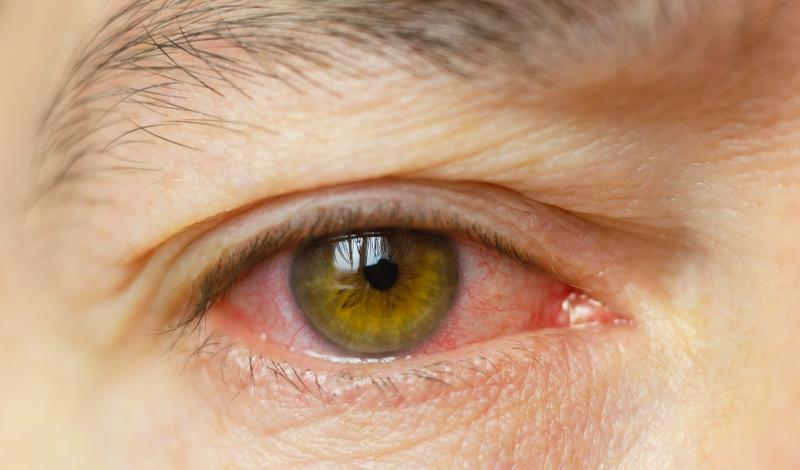
Aby uniknąć efektu naklejki, zachowaj refleksy światła i przyciemnij zewnętrzną krawędź tęczówki. Dodaj kolor na osobnej warstwie z kryciem 10–15%; dzięki temu skorygujesz intensywność bez zmiany oryginału. Sprawdź zdjęcie zarówno w skali 100%, jak i w rozmiarze docelowym, ponieważ czerwień dobrze wyglądająca w powiększeniu może być zbyt mocna na ekranie telefonu.
Na koniec porównaj zdjęcie przed edycją i po niej, sprawdź obie tęczówki oraz usuń czerwone piksele poza ich obrysem. Skoro już tu wpadłeś to Sprawdź, jak fotografować gwiazdy telefonem Samsung. Przy miękkim, naturalnym świetle wybierz delikatniejszy kolor, a przy mocnym i kontrastowym — bardziej nasycony. Zapisz kopię jako PNG lub JPEG z jakością 90–100% i zachowaj oryginał, by móc przygotować inną wersję makijażu.
Jak dodać czerwone oczy do zdjęcia
Przygotuj zdjęcie, zaznacz tęczówki, nałóż czerwień i dopasuj efekt do portretu.
- Wybierz zdjęcie i narzędzie. Otwórz fotografię w edytorze graficznym lub aplikacji do retuszu. Następnie powiększ twarz, by precyzyjnie zmienić kolor tęczówek, nie naruszając skóry ani białek oczu.
- Zaznacz tęczówki. Użyj pędzla, eliptycznego zaznaczenia lub maski i dopasuj narzędzie do kształtu oczu. Pozostaw widoczne źrenice oraz naturalne refleksy światła.
- Nałóż czerwień z umiarem. Zmień kolor zaznaczenia albo maluj na osobnej warstwie. Dobierz odcień i krycie tak, by oczy wyróżniały się, ale nie przypominały jednolitych plam.
- Dopracuj makijaż i światło. Jeśli edytor oferuje filtry kosmetyczne, dodaj cień do powiek lub eyeliner. Następnie skoryguj jasność i nasycenie, zachowując szczegóły tęczówek.
- Sprawdź efekt w całym kadrze. Oddal obraz i oceń, czy czerwone oczy pasują do portretu oraz oświetlenia. W razie potrzeby popraw krawędzie zaznaczenia, zmniejsz krycie lub zmień kolor, a potem zapisz kopię zdjęcia.
Jak ustawić światło i lampę błyskową, by stworzyć efekt czerwonych oczu
Efekt czerwonych oczu powstaje, gdy błysk odbija się od siatkówki i wraca do aparatu. Aby go uzyskać, przygaś światło, poproś fotografowaną osobę, by patrzyła prosto w obiektyw, i użyj lampy wbudowanej lub ustawionej blisko aparatu. Im ciemniejsze otoczenie i szersze źrenice, tym wyraźniejszy refleks.
Ustaw tryb ręczny lub portretowy, ISO 400–800, przysłonę f/4–f/5,6 i czas 1/60–1/125 s. Jeśli twarz jest prześwietlona, zmniejsz moc błysku, ale nie odsuwaj lampy od osi obiektywu, bo refleks osłabnie lub zniknie. Zrób kilka prób z odległości 1–3 m i sprawdź podgląd: wygląd oczu, siła błysku i jasność tła zależą od aparatu, odległości oraz światła zastanego. Sama zaczęłabym od krótkiej serii prób, by dobrać efekt bez zgadywania.
Czerwony refleks, który nadaje portretowi wyrazistości
Najłatwiej uzyskasz efekt za pomocą lampy wbudowanej, umieszczonej kilka centymetrów od obiektywu. Zewnętrzną lampę zamocuj na sankach aparatu i skieruj na wprost. Parasolka, softboks czy odbicie światła od sufitu zmiękczą błysk, ale mogą osłabić czerwony refleks. Wyłącz redukcję czerwonych oczu, ponieważ przedbłysk aparatu zwęża źrenice. Jeśli wolisz subtelniejszy efekt, rozjaśnij pomieszczenie albo przesuń lampę nieco w bok, a następnie porównaj kadry.
Czerwone oczy to efekt optyczny, a nie wada oświetlenia. Nie błyskaj mocno z bardzo bliska i rób przerwy między seriami zdjęć. Po uzyskaniu pożądanego efektu skoryguj ekspozycję lub barwę w programie do edycji. W razie potrzeby popraw tylko wybrane szczegóły, by zachować naturalny wygląd twarzy i kontrolować charakter portretu.
Wskazówka: jeśli efekt czerwonych oczu jest zbyt słaby, przyciemnij otoczenie i ustaw lampę jak najbliżej osi obiektywu — to zwiększy szansę, że odbity od siatkówki błysk trafi z powrotem do aparatu.
Jak dodać czerwone oczy w programie do edycji zdjęć
Otwórz zdjęcie w edytorze i powiększ twarz, aż każda źrenica będzie miała co najmniej kilkadziesiąt pikseli szerokości. Następnie wybierz narzędzie „Redukcja czerwonych oczu” — zwykle znajdziesz je wśród opcji retuszu lub korekcji portretu — i kliknij czerwony obszar źrenicy. Jeśli możesz zaznaczyć obie źrenice, dopasuj zaznaczenie do ich obrysu, nie obejmując tęczówki ani powiek.
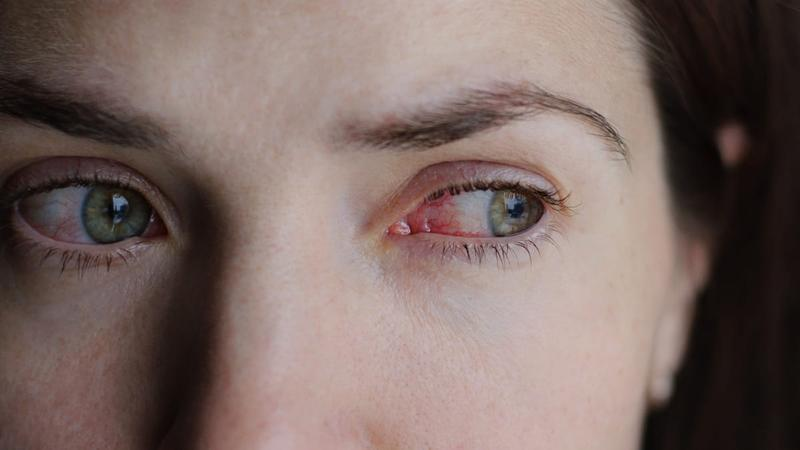
Jeśli automatyczna korekta wygląda nienaturalnie, ustaw powiększenie na około 150% i popraw każde oko osobno. Zostaw niewielki refleks światła, by zachować głębię spojrzenia. Zacznij od delikatnych zmian, a potem porównaj efekt z oryginałem — zbyt mocny retusz może zmienić wyraz twarzy.
Naturalne spojrzenie bez czerwonego blasku
W wielu edytorach wystarczy kliknąć środek źrenicy, by algorytm wykrył czerwony odblask. W bardziej rozbudowanych programach możesz też regulować promień narzędzia, przyciemnienie i miękkość krawędzi. Pracuj na kopii warstwy lub korzystaj z funkcji cofania, aby bezpiecznie testować różne ustawienia. Przy portrecie z lampą błyskową sprawdź oboje oczu w powiększeniu, ponieważ odblask może różnić się wielkością zależnie od kąta światła.
Na koniec zmniejsz powiększenie i obejrzyj całe zdjęcie, a następnie porównaj wersję przed korektą i po niej. Jeśli oczy są zbyt ciemne, cofnij część zmian lub zmniejsz intensywność narzędzia — usuń czerwony blask, ale nie zmieniaj całkowicie koloru oczu. Zapisz gotowe zdjęcie w formacie zachowującym jakość, a wersję roboczą przechowuj osobno, by móc wrócić do edycji. Skoro już poruszamy ten temat, poznaj sposoby na rozjaśnianie zdjęć w Photoshopie bez prześwietleń.
Wskazówka: jeśli efekt czerwonych oczu ma być celowo stylizowany, użyj osobnej warstwy i zmniejsz jej krycie — łatwiej wtedy uzyskać subtelny blask i w każdej chwili wrócić do pierwotnego zdjęcia.
Jak uniknąć typowych błędów podczas retuszu oczu
Retuszuj oczy tak, by zachowały naturalny wygląd i pasowały do portretu. Zwróć uwagę na światło oraz makijaż, a poprawki wprowadzaj z umiarem.
- Nie rozjaśniaj nadmiernie białek. Zbyt jasne odwracają uwagę od twarzy, dlatego zachowaj ich naturalny kolor i cienie.
- Zachowaj teksturę tęczówki. Ogranicz wyostrzanie, nasycenie i kontrast, by podkreślić szczegóły bez sztucznego, „szklanego” efektu.
- Retuszuj oboje oczu spójnie. Porównaj ich jasność, kolor i ostrość, ale nie wymuszaj symetrii — naturalne różnice dodają portretowi wiarygodności.
- Koryguj niedoskonałości z umiarem. Usuń chwilowe zaczerwienienia, drobne żyłki lub niepożądane refleksy, lecz zachowaj naturalne cechy spojrzenia.
- Dopasuj makijaż do zdjęcia. Zadbaj, by brwi, cienie, eyeliner, róż, kontur i szminka współgrały ze sobą oraz ze światłem. Gotowe ustawienia i filtry kosmetyczne traktuj jako punkt wyjścia, a ich intensywność dostosuj do portretu.
- Uwzględnij światło i jakość ujęcia. Przed retuszem oceń kierunek światła, ostrość i głębię ostrości. Dobre oświetlenie, naturalne lub studyjne, ułatwia uzyskanie przekonującego efektu, ale obróbka nie zastąpi dobrze wykonanego zdjęcia.
- Oceniaj oczy na tle całego portretu. Regularnie oddalaj widok i porównuj zdjęcie przed edycją z wersją po niej. Dzięki temu sprawdzisz, czy oczy nie są zbyt ostre, jasne lub dominujące względem reszty twarzy.