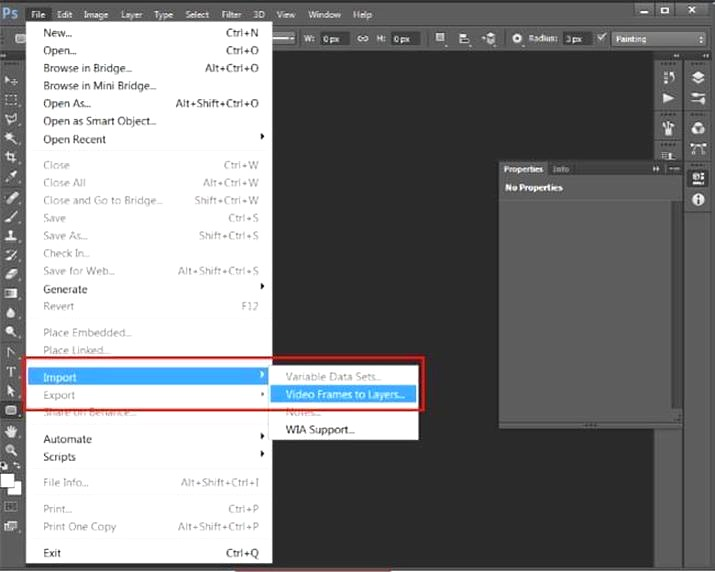
Chcesz stworzyć własnego gifa w Photoshopie, ale nie wiesz, od czego zacząć? W tym artykule pokażę Ci prostą instrukcję krok po kroku, dzięki której przygotujesz animację z serii zdjęć lub warstw. A skoro już tu jesteś to Sprawdź, jak zamontować oświetlenie LED krok po kroku. Dowiesz się, jak ustawić czas wyświetlania klatek i zapisać gotowy plik w formacie GIF.
- Przygotuj uporządkowane klatki na osobnych warstwach.
- W Photoshopie otwórz Okno > Oś czasu i utwórz animację klatek.
- Ustaw widoczność warstw oraz czas wyświetlania każdej klatki.
- Sprawdź płynność ruchu i przejścia między końcem a początkiem pętli.
- Wyeksportuj plik przez Zapisz dla sieci Web (Legacy).
- Dopasuj kolory i wymiary, a GIF sprawdź przed publikacją.
Przed animowaniem ustal, co i w jakiej kolejności ma się poruszać. Rozpisz kluczowe momenty — początek, zmianę pozycji i zakończenie — i przygotuj dla nich osobne warstwy. Dzięki temu poprawisz pojedynczy element bez zmieniania całego obrazu. GIF tworzy wrażenie ruchu, wyświetlając kolejne klatki.
Utwórz dokument i nazwij warstwy, na przykład „tło”, „postać” czy „ręka — ruch 1”. Gotowe obrazy zaimportuj jako osobne warstwy i ustaw je we właściwej kolejności. W Photoshopie panel Warstwy kontroluje widoczność elementów, a oś czasu pozwala przypisać im klatki. W GIMP-ie warstwy animacji zwykle odtwarzają się od dolnej do górnej.
Dodawaj klatki stopniowo i przesuwaj obiekt o niewielkie odległości, aby uzyskać płynny ruch. Krótki gest może składać się z 8–12 klatek; przy 12 klatkach na sekundę potrwa około 0,7–1 sekundy. Ustaw czas wyświetlania każdej klatki, a następnie sprawdź podgląd i złagodź zbyt gwałtowne przejścia. Najpierw przetestuj ruch na prostych kształtach, a dopiero potem dodaj detale i kolory.
Płynna pętla i lekki plik: dopracuj GIF w kilku krokach
W Photoshopie otwórz panel Oś czasu i wybierz animację klatek. Dodawaj kolejne ujęcia przyciskiem, a ich zawartość kontroluj widocznością warstw. W GIMP-ie otwórz obrazy jako warstwy, uporządkuj je, użyj optymalizacji GIF-a i sprawdź animację w podglądzie. Jeśli korzystasz z generatora online, ponumeruj pliki, by zachować ich kolejność.
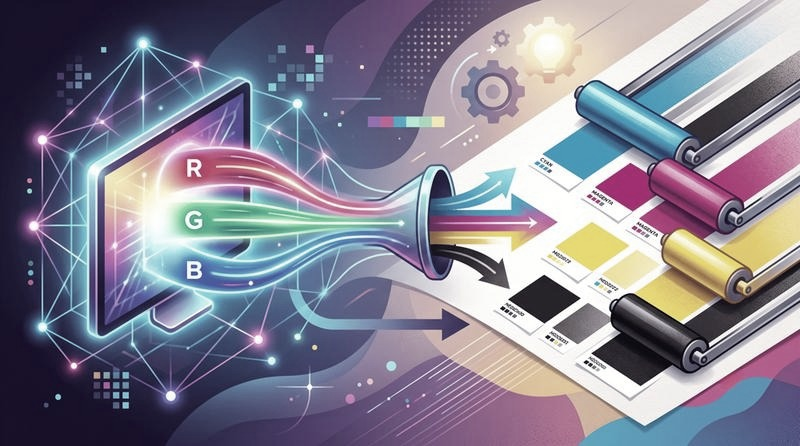
Przed eksportem obejrzyj animację i dopracuj pętlę, tak aby ostatnia klatka płynnie przechodziła w pierwszą. GIF-y trwające zwykle 2–6 sekund sprawdzają się w instrukcjach, wpisach i materiałach promocyjnych. Ponieważ format obsługuje do 256 kolorów, ogranicz drobne przejścia tonalne, jeśli chcesz zmniejszyć plik. Jeśli chcesz poczytać więcej, poznaj bezpieczną konwersję RGB do CMYK w Photoshopie. Następnie wyeksportuj GIF, ustaw szybkość i zapętlanie, a gotowy plik sprawdź w miejscu publikacji.
Jak przygotować animowany GIF w Photoshopie
Przygotuj klatki, ustaw tempo i pętlę, sprawdź podgląd, a następnie wyeksportuj animację jako plik GIF.
- Przygotuj klatki animacji. Umieść kolejne obrazy lub elementy na osobnych warstwach i uporządkuj je według etapów ruchu. Ponieważ GIF obsługuje paletę do 256 kolorów, najlepiej nadaje się do prostych grafik.
- Otwórz oś czasu. Wybierz Okno > Oś czasu, a następnie w panelu u dołu ekranu kliknij Utwórz animację klatek.
- Utwórz i ustaw klatki. Klikaj +, aby dodać klatki. Dla każdej ustaw widoczność odpowiednich warstw oraz czas wyświetlania — dzięki temu zmiany nie będą zbyt szybkie.
- Sprawdź odtwarzanie i pętlę. Uruchom podgląd i skontroluj kolejność oraz płynność przejść. Ustaw zapętlanie tak, by przejście z ostatniej klatki do pierwszej nie powodowało zacięcia. W wielu zastosowaniach wystarcza animacja trwająca około 2–6 sekund.
- Wyeksportuj plik GIF. Wybierz Plik > Eksportuj > Zapisz dla sieci Web (Legacy), dostosuj liczbę kolorów i zapętlanie, a następnie zapisz plik jako GIF. Przed publikacją sprawdź jego czytelność i rozmiar.
| Obszar | Ustawienia i dane | Wskazówka |
|---|---|---|
| Tempo i pętla | 2–6 s; 10–20 kl./s; zapętlenie: bez końca | Sprawdź płynność przejścia |
| Eksport GIF | Do 256 kolorów; szerokość 600–800 px | Ogranicz liczbę klatek i paletę, by zmniejszyć plik |
| Marketing | 2–6 s; 1 główny przekaz; logo 5–10% szerokości | Projektuj pod format kanału |
Jak ustawić tempo i zapętlenie gifa
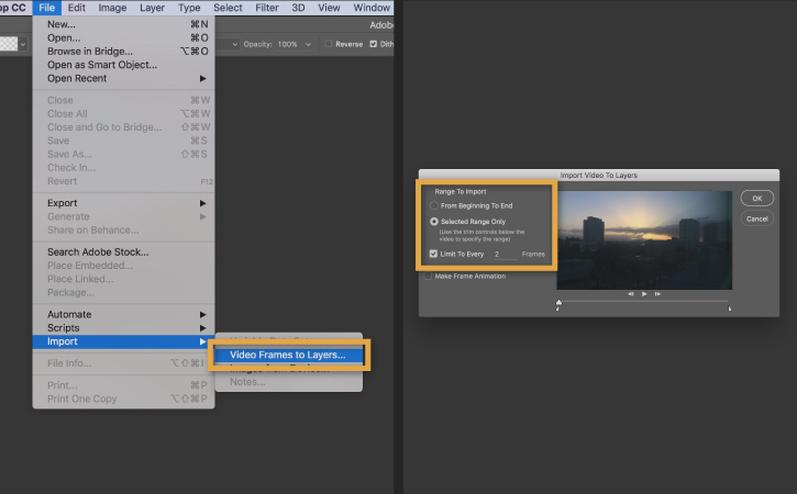
Tempo GIF-a zależy od czasu wyświetlania klatek, dlatego nawet mała zmiana wpływa na odbiór animacji. Ustaw czas każdej klatki w milisekundach: 80 ms zapewnia szybki ruch, a około 240 ms — spokojniejsze przejścia. W Photoshopie zmienisz odstępy na osi czasu, natomiast w GIMP-ie i generatorach online wpiszesz szybkość przed eksportem. Do instruktażu wybierz wolniejsze tempo, aby odbiorcy zdążyli dostrzec szczegóły.
Przed zapisem odtwórz GIF kilka razy i sprawdź, czy ruch wygląda naturalnie. Kilkanaście klatek może utworzyć czytelną animację trwającą zaledwie parę sekund, jeśli każda scena wyświetla się odpowiednio długo. Ezgif, GIPHY i MakeAGif pozwalają też zmienić kolejność klatek, przyciąć materiał lub skorygować jego rozmiar. Najpierw testuję wolniejsze tempo, a potem stopniowo je zwiększam, aż ruch staje się płynny.
Idealne przejście sprawi, że animacja nie będzie miała końca
Zapętlenie określa, czy GIF odtworzy się raz, czy będzie powtarzał animację bez końca. Podczas eksportu wybierz opcję „zapętlaj” lub ustaw liczbę powtórzeń; ustawienie „bez końca” utrzyma ruch aż do zamknięcia obrazu. Aby uzyskać płynną pętlę, dopasuj kadrowanie, położenie obiektów i tempo ostatniej klatki do pierwszej. To rozwiązanie sprawdza się szczególnie w krótkich animacjach trwających około 2–6 sekund.
Gdy przejście między końcem a początkiem jest gwałtowne, dodaj klatki pośrednie albo zmień czas wyświetlania skrajnych ujęć. GIF obsługuje paletę do 256 kolorów, więc ograniczenie liczby klatek i wymiarów może zmniejszyć rozmiar pliku bez utraty płynności. Po eksporcie sprawdź animację w przeglądarce lub komunikatorze, ponieważ programy mogą różnie odtwarzać jej szybkość i zapętlenie. Skoro już poruszamy ten temat, Sprawdź, jak ożywić zdjęcie i stworzyć animację.
Wskazówka: aby sprawdzić, czy pętla jest płynna, odtwórz ją kilka razy i obserwuj moment przejścia z ostatniej klatki do pierwszej — nawet drobna zmiana położenia obiektu może sprawić, że animacja będzie „podskakiwać”.
Jak wyeksportować gifa bez utraty jakości
GIF obsługuje paletę do 256 kolorów, dlatego nie odda pełnej gamy barw ze zdjęć i filmów. Aby uzyskać lepszy efekt, przytnij animację do najważniejszego fragmentu, dopasuj jej wymiary do miejsca wyświetlania i eksportuj ją z oryginalnego projektu lub filmu, nie ze skompresowanej kopii. Unikaj też wielokrotnego zapisywania pliku.
Przed eksportem sprawdź wszystkie klatki, ich kolejność, tempo i płynność zapętlenia. W krótkiej, 2–6-sekundowej animacji dobierz liczbę klatek na sekundę tak, by zachować naturalny ruch bez niepotrzebnego zwiększania rozmiaru pliku. Jeśli narzędzie oferuje optymalizację, porównaj oba podglądy: usunięcie powtarzających się pikseli zmniejszy plik, ale zbyt mocna kompresja uwydatni pasy kolorów i poszarpane krawędzie. Zmiana rozszerzenia nazwy nie poprawi jakości.
Kolory, które zachwycają: sekret wyraźnej animacji
W Photoshopie otwórz panel Oś czasu, sprawdź widoczność warstw i czas wyświetlania klatek, a następnie wyeksportuj GIF z odpowiednimi ustawieniami kolorów i zapętlenia. W GIMP-ie ułóż obrazy jako warstwy, zoptymalizuj animację i obejrzyj ją przed eksportem. Możesz też skorzystać z generatorów online, takich jak Ezgif, GIPHY czy Canva, by zmienić rozmiar, wykadrować materiał, ustawić szybkość lub dodać tekst. Ponieważ opcje jakości różnią się między narzędziami, ogranicz migające detale, zachowaj łagodne przejścia i umieść dyskretne logo, jeśli promujesz markę.
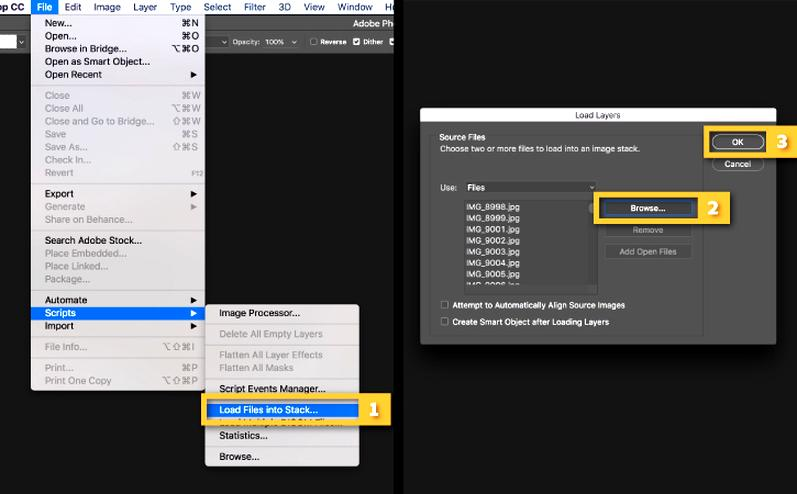
Przed publikacją sprawdź wyeksportowany plik na docelowym ekranie, ponieważ kolory i ostrość mogą różnić się od podglądu w edytorze. Przy gradientach, subtelnych cieniach i realistycznych barwach rozważ wideo lub animowany WebP, które lepiej zachowują szczegóły. Jeśli potrzebujesz GIF-a, dobierz paletę do dominujących kolorów i unikaj zbędnego skalowania. Na koniec otwórz plik w przeglądarce, sprawdź zapętlenie i rozmiar, a potem udostępnij go w mediach społecznościowych, na blogu lub w materiałach marketingowych.
Jak wykorzystać animację w materiałach marketingowych
Animacje przyciągają uwagę, pokazują działanie produktów i usług oraz nadają komunikacji marki dynamikę. Wykorzystuj je w marketingu celowo:
- Pokaż produkt w działaniu. Zaprezentuj jego funkcje, sposób użycia lub efekt przed i po. Krótka animacja często przekazuje więcej niż długi opis czy statyczne zdjęcie.
- Przygotuj krótkie samouczki. Instrukcje krok po kroku pokażą, jak korzystać z produktu, poruszać się po stronie lub wykonać konkretne zadanie.
- Ożyw media społecznościowe i blogi. GIF-y pomagają nawiązać swobodny kontakt, dodać humoru oraz szybko odnieść się do bieżących wydarzeń i trendów.
- Urozmaić katalogi i prezentacje. Dodaj animacje do cyfrowych materiałów, na przykład interaktywnych flipbooków, aby ożywić strony i pokazać produkty w ruchu.
- Dopasuj styl do marki. Zachowaj spójne kolory i estetykę, a logo umieść dyskretnie. Zadbaj też o wartościową treść, która nie przypomina nachalnej reklamy.
- Zadbaj o tempo i płynność. GIF-y zwykle najlepiej działają przez 2–6 sekund. Płynne przejścia, naturalna pętla i zwięzła forma ułatwiają oglądanie oraz pomagają utrzymać uwagę.
- Wybierz narzędzie do zadania. Proste animacje przygotujesz w generatorze internetowym lub Canvie, GIF-y edytujesz w Ezgif, a nad klatkami i warstwami popracujesz w Photoshopie albo GIMP-ie.
- Zaplanuj publikacje. Zapisuj pomysły i uwzględniaj animacje w kalendarzu treści. Przed publikacją sprawdź ich czytelność, poprawne działanie i dopasowanie do kanału.