Korzystanie z niestandardowych pędzli w Photoshopie otwiera drzwi do nieskończonych możliwości twórczych. Jako artystka cenię każdy detal, który wzbogaca moją pracę. Choć standardowe pędzle są przydatne, często ograniczają nas w wyrażaniu oryginalności. Dzięki niestandardowym pędzlom mogę nie tylko szybko osiągnąć pożądane efekty, ale także tworzyć unikalne tekstury, które odzwierciedlają mój styl. Analizując swoje projekty, zauważyłam, że korzystanie z ponad 160 różnych pędzli, dostępnych w różnych kategoriach, znacznie podnosi jakość moich grafik.
- Pobierz plik pędzla w formacie .abr z zaufanych źródeł (np. Adobe Exchange, Brusheezy).
- Umieść pobrany plik w folderze Preset > Brushes, gdzie zainstalowany jest Photoshop.
- Aktywuj narzędzie Pędzel w programie Photoshop.
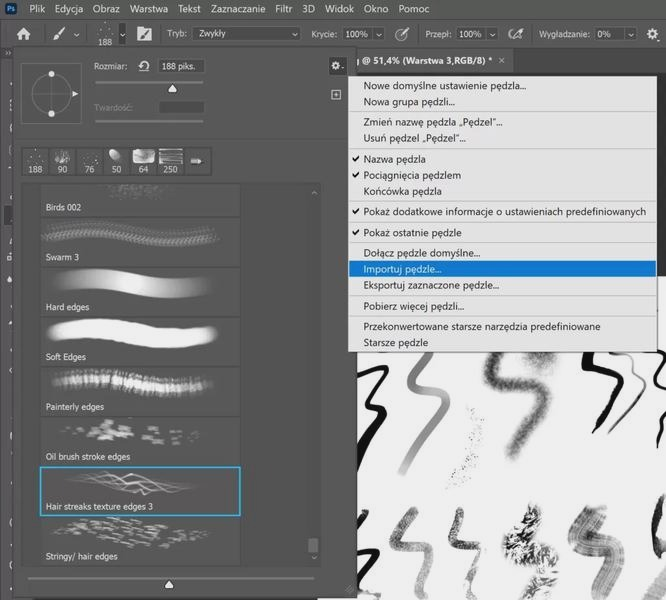
- Załaduj pędzle przez kliknięcie prawego przycisku myszy i wybór opcji „Załaduj pędzel...” w ustawieniach.
- Sprawdź, czy nowe pędzle są dostępne w panelu Pędzle i eksperymentuj z ich parametrami.
- Organizuj pędzle w tematyczne foldery dla łatwego dostępu.
- Regularnie aktualizuj swoją kolekcję pędzli, aby odkrywać nowe techniki i style.
Instalacja niestandardowych pędzli w Photoshopie jest prostsza, niż się wydaje. Proces ten wymaga pobrania pliku w formacie .abr i załadowania go do programu. Wiele źródeł oferuje pędzle, od akwareli po grunge, a każdy zestaw zawiera przynajmniej 10 unikalnych narzędzi. Po umieszczeniu plików w folderze Preset > Brushes zyskuję szybki dostęp do nich. Regularnie aktualizuję swoją kolekcję, co umożliwia mi eksperymentowanie i odkrywanie nowych technik malarskich.
Jak niestandardowe pędzle zmieniają kreatywną grę i przynoszą zaskakujące rezultaty
Efekty specjalne to jeden z największych atutów niestandardowych pędzli. Umożliwiają dodanie do projektów subtelnej mgły, realistycznych płomieni czy misternego bokeh. Te efekty, które kiedyś wymagały wielu nakładów czasowych, są teraz dostępne na wyciągnięcie ręki. Możliwość zmiany rozmiaru, tekstury i krycia pędzli daje mi narzędzie dostosowywane do specyfiki każdego projektu. Statystyki mówią, że około 70% grafików korzysta z pędzli, co nie dziwi – ich potencjał jest ogromny.
Użytkowanie niestandardowych pędzli to nie tylko wygoda, ale także inspiracja. Każda nowa kategoria pędzli przynosi pomysły, które wprowadzam do swoich projektów. Dzięki nim odkrywam nowe techniki i zyskuję świeże spojrzenie na swoje prace. Każdy grafik, niezależnie od stopnia zaawansowania, powinien rozważyć dodanie tych niezwykłych narzędzi do swojej biblioteki – efekty mogą być naprawdę zaskakujące! W końcu, kto nie chciałby wzbogacić swojej twórczości w sposób prosty i efektywny?
Jak zainstalować pędzle w photoshopie? Prosta instrukcja krok po kroku
W tej instrukcji znajdziesz konkretne kroki potrzebne do zainstalowania pędzli w programie Photoshop. Każdy etap ma znaczenie, aby łatwo dodać nowe narzędzia do swojego zestawu i zwiększyć kreatywność. Zaczynajmy!
- Pobierz plik pędzla w formacie .abr - Wybierz zaufane źródło, takie jak Brusheezy lub Adobe Exchange. Tam pobierz interesujący pędzel, upewniając się, że plik ma rozszerzenie .abr.
- Umieść plik w odpowiednim folderze - Przenieś pobrany plik do folderu Preset > Brushes w lokalizacji, gdzie zainstalowany jest Photoshop (np. C:Program FilesAdobeAdobe PhotoshopPresetsBrushes). Ułatwi to późniejsze załadowanie pędzli.
- Aktywuj narzędzie Pędzel - Uruchom program Photoshop, otwórz projekt, a następnie kliknij ikonę Pędzel w lewym panelu narzędzi lub naciśnij klawisz „B” na klawiaturze.
- Załaduj pędzle - Kliknij prawym przyciskiem myszy na obszarze roboczym, wybierz ikonę ustawień pędzla w prawym górnym rogu, a następnie kliknij „Załaduj pędzel...”. Znajdź wcześniej przeniesiony plik .abr i kliknij „Otwórz”.
- Sprawdź dostępność pędzli - Nowe pędzle powinny pojawić się w panelu Pędzle, z którego możesz korzystać w swoich projektach graficznych. Experimentuj z różnymi ustawieniami, aby dostosować ich parametry do swoich potrzeb.
| Lp. | Informacja | Szczegóły |
|---|---|---|
| 1 | Wersje Photoshopa | CC 2019 i starsze; 2020 i nowsze |
| 2 | Metoda instalacji | Menedżer ustawień wstępnych; Panel Pędzle |
| 3 | Typ pliku do instalacji | .abr |
| 4 | Folder domyślny | C:\Program Files\Adobe\Adobe Photoshop\Presets\Brushes |
| 5 | Liczba kategorii darmowych pędzli | 16 |
| 6 | Łączna liczba darmowych pędzli w kategoriach | 160 (10 pędzli na kategorię) |
| 7 | Łączna liczba darmowych pędzli ilustratora | 22 |
| 8 | Liczba pobrań pakietu pędzli | 8,083,426 |
| 9 | Średnia ocena użytkowników pakietu pędzli | 4.64/5 |
| 10 | Optymalny rozmiar pliku pędzli | 336.39 MB |
| 11 | Typy pędzli (przykłady) | Akwarela, Grunge, Ogień, Trawa, Dym, Serce, Liście |
| 12 | Zalecane źródła pędzli | Adobe Exchange, Brusheezy, DeviantArt |
| 13 | Bezpieczeństwo pobierania | Unikanie podejrzanych stron, sprawdzanie recenzji użytkowników |
| 14 | Organizacja pędzli | Foldery tematyczne w Preset > Brushes |
Jak pobierać pędzle Photoshop z wiarygodnych źródeł?
W poniższej liście znajdziesz sprawdzone sposoby na pobieranie pędzli do programu Photoshop z wiarygodnych źródeł. Każdy punkt zawiera istotne informacje, które pomogą bezpiecznie i efektywnie korzystać z dostępnych zasobów.
- Wybór sprawdzonych stron internetowych: Korzystaj z popularnych platform, takich jak Adobe Exchange czy serwisów jak Brusheezy i DeviantArt. Te strony oferują pędzle stworzone przez artystów, a oceny i komentarze użytkowników mogą pomóc zweryfikować ich jakość.
- Bezpieczeństwo pobierania: Zawsze sprawdzaj zabezpieczenia strony przed pobraniem. Unikaj witryn bez pozytywnych recenzji, ponieważ mogą one prowadzić do infekcji złośliwym oprogramowaniem.
- Sprawdzanie formatu plików: Pędzle w Photoshopie występują głównie w formacie .abr. Upewnij się, że pobierany plik ma ten format, aby uniknąć problemów przy instalacji.
- Organizacja pobranych pędzli: Po pobraniu umieść pliki .abr w odpowiednim folderze, na przykład w lokalizacji Preset > Brushes. Dzięki temu pędzle będą łatwiej dostępne w przyszłości.
- Eksperymentowanie z ustawieniami: Po załadowaniu nowych pędzli w Photoshopie, zmień ich ustawienia, takie jak rozmiar, krycie i przepływ, aby lepiej dostosować je do swoich potrzeb twórczych.
Kroki instalacji pędzli w starszych wersjach programu Photoshop
Rozpoczęcie przygody z instalacją pędzli w starszych wersjach programu Photoshop wygląda na skomplikowane, ale można je łatwo opanować. Jako początkująca artystka zastanawiałam się, jak w pełni wykorzystać wspaniałe pędzle z sieci. Pędzle w formacie ABR pobieramy z różnych źródeł, takich jak Brusheezy czy DeviantArt. Po ściągnięciu umieszczamy je w folderze Preset> Brushes w katalogu Photoshopa, co znacznie ułatwia późniejsze ładowanie do programu.
Po zainstalowaniu nowego Photoshopu zawsze uruchamiam program i zaglądam do zakładki 'Edytuj'. Wybieram 'Menedżer ustawień wstępnych' i zaznaczam opcję 'Pędzle'. Następnie mogę załadować nowe pędzle, klikając 'Załaduj' i wybierając odpowiedni plik ABR. To szybko przyspiesza moją pracę i otwiera nowe możliwości kreacji. Cały proces zajmuje zaledwie kilka minut, a radość z nowych narzędzi naprawdę jest nieoceniona!
Jak odpowiednie umiejscowienie pędzli w Photoshopie zrewolucjonizowało moje projekty artystyczne
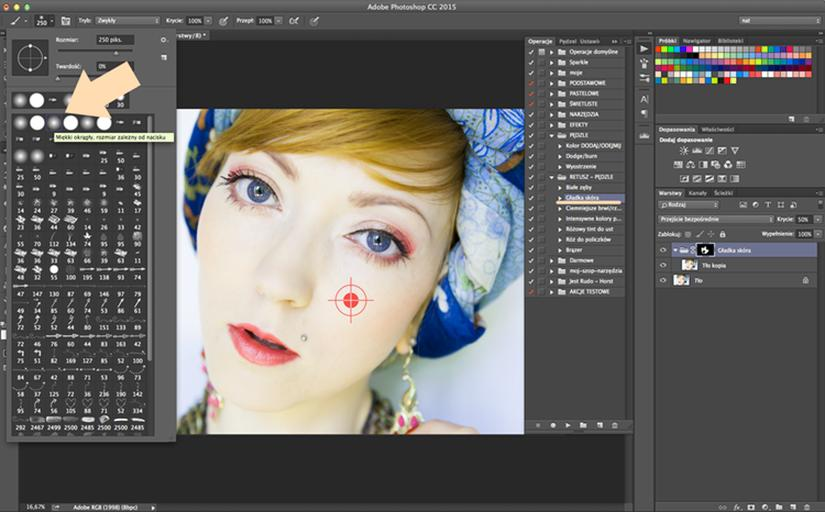
Umieszczając pliki pędzli w folderze, zapewniamy sobie łatwy dostęp podczas pracy. Często korzystam z katalogu C: Program FilesAdobeAdobe PhotoshopPresetsBrushes, organizując pędzle w tematyczne grupy. Dzięki temu wszystko mam pod ręką i szybko przełączam się pomiędzy różnymi stylami pędzli, co znacznie zwiększa moją efektywność. Warto regularnie aktualizować bibliotekę, bo nigdy nie wiadomo, co nowego zainspiruje nas do stworzenia wyjątkowego projektu.
Teraz, gdy poznałam sposób na łatwą instalację pędzli w Photoshopie, moje projekty zyskały na interesującości! Od akwareli po tekstury grunge, mam możliwość eksploracji różnych stylów artystycznych, co bardzo mnie ekscytuje. Dzięki edytowalnym ustawieniom pędzli mogę dostosować ich rozmiar, krycie czy przepływ, co otwiera dodatkowe drzwi do mojej kreatywności. Dla mnie, jako artystki, kluczowe jest posiadanie pełnych narzędzi w zasięgu ręki – nie wahajmy się więc eksplorować możliwości, jakie dają pędzle w Photoshopie! Więcej przeczytasz w tym miejscu.
Ciekawostką jest, że niektóre pędzle w formacie ABR mogą mieć dodatkowe efekty, takie jak tekstury czy gradienty, które znacznie wzbogacają finalny wygląd projektu, a ich odpowiednie wykorzystanie może nadać pracy unikalny charakter.
Zarządzanie pędzlami w folderze Preset> Brushes dla lepszej organizacji
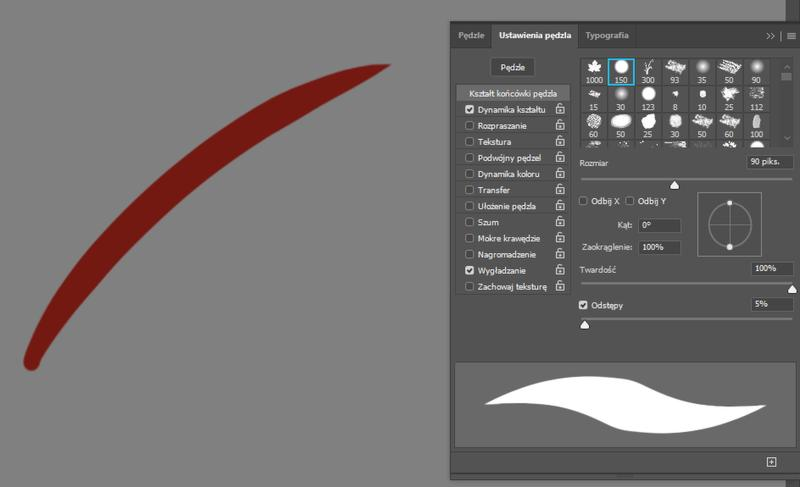
Organizacja i zarządzanie pędzlami w folderze Preset> Brushes w programie Photoshop stanowią klucz do sukcesu w tworzeniu artystycznych projektów. Kiedy zaczynam przygodę z grafiką, dostrzegam, jak chaotyczne może być życie artysty, gdy pędzle rozsiane są po różnych folderach. Dlatego wprowadziłam system, który pozwala mi szybciej znajdować i korzystać z ulubionych narzędzi.
Zaczynam od zestawień pędzli według kilku kategorii – akwareli, efektów specjalnych, tła i tekstur. Każda kategoria zawiera kilkanaście pędzli, które grupuję w folderze Preset> Brushes. W ten sposób łatwo uzyskuję dostęp do narzędzi potrzebnych na danym etapie pracy nad projektem.
Wszystkie pliki abbr, które pobieram, umieszczam w tym folderze, co ułatwia późniejsze ładowanie ich do Photoshopa. Odpowiednia organizacja pędzli sprawia, że mój proces twórczy staje się bardziej efektywny. Zamiast tracić czas na ich szukanie, mogę skoncentrować się na tworzeniu!
Jak inteligentne grupowanie pędzli zwiększa Twoją kreatywność i przyspiesza pracę
Dokładne zarządzanie pędzlami w Photoshopie uwzględnia także tworzenie folderów tematycznych. Przykładowo, mam osobne foldery dla pędzli używanych w ilustracjach dziecięcych, eleganckich projektach oraz grafikach komputerowych. Dzięki temu każdy projekt dysponuje własnym zestawem narzędzi, co skraca czas przygotowania do pracy.
Mocno stawiam na regularny przegląd oraz aktualizację folderu Preset> Brushes. Czasami odkrywam niesamowite pędzle, które mogą wnieść nowe inspiracje. Dlatego warto co jakiś czas sprawdzić dostępność nowych wersji ulubionych zasobów lub inne przyciągające style narzędzi. Jeśli lubisz tę tematykę, sprawdź, jak szybko włączyć pasek narzędzi w Photoshopie.
Aby jeszcze bardziej ułatwić sobie pracę, polecam korzystać z opcji tworzenia podfolderów w głównym folderze z pędzlami. Na przykład, tworzę podfoldery według pory roku. Wiosną mogę skupić się na kwiatach i naturalnych motywach, a zimą łatwo odnajduję śnieżne efekty. Ta niewielka zmiana znacząco podnosi komfort pracy oraz inspiruje do nowych pomysłów.
Źródła:
- https://browsehappy.pl/poradniki/jak-zainstalowac-i-dodac-pedzle-w-programie-photoshop/
FAQ - Najczęściej zadawane pytania
Jakie pliki są potrzebne do instalacji pędzli w Photoshopie?Aby zainstalować pędzle w Photoshopie, potrzebujesz plików w formacie .abr.
Gdzie należy umieścić pobrane pliki pędzli?Pobrane pliki pędzli należy umieścić w folderze Preset > Brushes w lokalizacji, gdzie zainstalowany jest Photoshop, na przykład: C:\Program Files\Adobe\Adobe Photoshop\Presets\Brushes.
Jak załadować pędzle do Photoshopa?Po uruchomieniu Photoshopa, należy kliknąć prawym przyciskiem myszy na obszarze roboczym, wybrać ikonę ustawień pędzla i kliknąć „Załaduj pędzel...”, aby wybrać pobrany plik .abr.
Jakie korzyści dają niestandardowe pędzle w Photoshopie?Niestandardowe pędzle umożliwiają dodanie unikalnych efektów, poprawiają jakość grafik oraz inspirują do odkrywania nowych technik artystycznych.
Jak można organizować pędzle w folderze Preset > Brushes?Pędzle można organizować w folderze Preset > Brushes według kategorii, takich jak akwarele, efekty specjalne czy tła, co ułatwia ich wyszukiwanie i korzystanie w projektach.