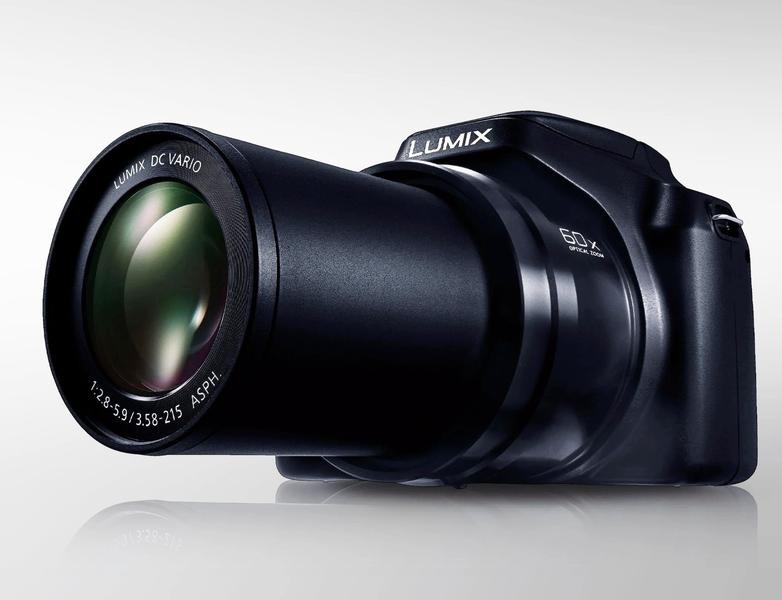
Podłączenie aparatu Sony do komputera może na pierwszy rzut oka wydawać się skomplikowane, jednak w praktyce okazuje się, że jest to proces bardzo prosty, zwłaszcza jeśli masz jasny plan działania. Zanim przystąpisz do działania, sprawdź, czy Twój aparat obsługuje łączność USB oraz czy jest zgodny z systemem operacyjnym Twojego komputera. Warto zabrać się za to z entuzjazmem, więc zbierz wszystkie potrzebne akcesoria, takie jak aparat, kabel USB oraz komputer. Dodatkowo upewnij się, że bateria aparatu ma co najmniej 50% naładowania, aby uniknąć nieprzyjemnych niespodzianek podczas przesyłania zdjęć.
Kiedy zgromadzisz wszystko, czas na podłączenie! Najpierw włącz aparat, a następnie za pomocą dostarczonego kabla USB podłącz go do komputera. Pamiętaj, że właśnie ten kabel zapewnia prawidłowy transfer danych, więc unikaj korzystania z koncentratorów USB. Lepiej jest podłączyć aparat bezpośrednio do portu w komputerze. Każdy krok ma kluczowe znaczenie dla prawidłowego działania połączenia, dlatego poświęć chwilę, aby upewnić się, że wszystko zostało poprawnie podłączone.
Konfiguracja ustawień USB dla poprawnego połączenia
Po podłączeniu aparatu do komputera na jego ekranie powinien pojawić się komunikat o nawiązanym połączeniu. Teraz przyszedł czas na kilka kroków konfiguracyjnych. Wejdź do menu aparatu i ustaw odpowiednie opcje połączenia USB na "Mass Storage". W niektórych przypadkach może zajść potrzeba potwierdzenia, czy aparat powinien pracować w trybie "Multi" czy "Single" dla LUN USB. Te proste zmiany są niezbędne, aby Twój komputer mógł prawidłowo rozpoznać urządzenie oraz zainstalować potrzebne sterowniki.
Jeżeli komputer po podłączeniu nie rozpoznaje aparatu, nie musisz się niepokoić! Tak na marginesie, sprawdź, jaki aparat lustrzanka do 2000 zł jest najlepszy dla początkujących. Możesz sprawdzić porty USB oraz kabel, co pozwoli Ci upewnić się, że wszystko działa poprawnie. Staraj się unikać podłączania aparatu przez hub USB, gdyż to często prowadzi do problemów z wykrywaniem urządzenia. Jeśli wszystkie inne środki zawiodą, spróbuj podłączyć aparat do innego komputera, co pomoże zidentyfikować źródło problemu. Pamiętaj, że nawet najprostsze czynności wymagają uwagi – a po wykonaniu wszystkich tych kroków z łatwością cieszysz się swoimi zdjęciami na większym ekranie!
Jak w prosty sposób podłączyć aparat cyfrowy do komputera jako kamerę i uniknąć problemów
W poniższej liście przedstawiam szczegółowe kroki, które ułatwią Ci podłączenie aparatu cyfrowego do komputera w celu wykorzystania go jako kamery. Zawierają one istotne informacje dotyczące ustawień, przygotowania sprzętu oraz rozwiązywania potencjalnych problemów, które mogą się pojawić.
- Sprawdź kompatybilność sprzętu: Na początku upewnij się, że twój aparat obsługuje funkcję podłączenia do komputera oraz że jest zgodny z systemem operacyjnym, którego używasz. W tym celu zapoznaj się z instrukcją obsługi swojego urządzenia, aby potwierdzić te informacje.
- Przygotuj aparat do połączenia: Następnie naładuj baterię aparatu do co najmniej 50%. Upewnij się, że aparat jest włączony i nie pracuje w trybie przeglądania zdjęć. W dodatku, jeśli zamierzasz korzystać z pamięci wewnętrznej, zdejmij kartę pamięci (o ile aparat to obsługuje).
- Wybierz odpowiedni kabel USB: Kiedy już będziesz gotowy, użyj dołączonego kabla USB, który powinien być oznaczony logo producenta. Gdy go nie masz, wybierz kabel USB 2.0 (lub nowszy), który będzie kompatybilny z aparatem. Ponadto unikaj używania koncentratorów USB do podłączenia aparatu, a zamiast tego podłącz go bezpośrednio do portu USB w komputerze.
- Potwierdź ustawienia połączenia USB w aparacie: Kolejnym krokiem jest przejście do menu aparatu i ustawienie trybu połączenia USB na "Mass Storage". Jeśli taka opcja jest dostępna, ustaw także "USB LUN" na "Multi" (lub "Single", jeśli "Multi" nie działa). Dzięki temu zapewnisz prawidłowe połączenie z komputerem.
- Sprawdź, czy komputer rozpoznaje aparat: Po podłączeniu aparatu powinieneś zobaczyć komunikat na komputerze informujący, że nowe urządzenie zostało skonfigurowane. W takim przypadku wybierz odpowiednią aplikację do przesyłania zdjęć lub otwórz katalog aparatu w "Moim komputerze" (Windows) lub "Finderze" (macOS). Upewnij się, że zdjęcia i filmy będą dostępne do skopiowania.
- Rozwiązywanie typowych problemów: Jeśli komputer nie rozpoznaje aparatu, spróbuj wykorzystać inny port USB lub inny kabel. Dodatkowo możesz zaktualizować sterowniki USB w systemie operacyjnym. Jeśli napotykasz problemy z przesyłaniem zdjęć, sprawdź, czy próbujesz zgrać zbyt dużą liczbę plików naraz. Lepiej zminimalizować liczbę kopiowanych zdjęć, aby usprawnić transfer.
Jak rozwiązać problemy z połączeniem aparatu Nikon P900?
Rozwiązywanie problemów z połączeniem aparatu Nikon P900 często sprawia trudności wielu fotografom, którzy pragną przesłać swoje zdjęcia na komputer. Zanim przejdę do transferu, najpierw upewniam się, że spełniam wszystkie wymagania. Kluczowym aspektem jest sposób podłączenia aparatu, dlatego przede wszystkim sprawdzam, czy bateria jest naładowana oraz czy korzystam z odpowiedniego kabla USB, najlepiej tego dołączonego do zestawu. Również rodzaj systemu operacyjnego w moim laptopie ma znaczenie — muszę potwierdzić, że jest zgodny z aparatem, aby przesyłanie zdjęć odbyło się bezproblemowo.
Na ogół zaczynam od włączenia aparatu i przełączenia go w tryb gotowości do fotografowania, zamiast trybu przeglądania. Następnie podłączam aparat do laptopa, a na ekranie powinna się pojawić informacja o nawiązanym połączeniu. Jeśli tak się nie dzieje, otwieram „Mój komputer” lub „Finder” i sprawdzam, czy aparat wyświetla się jako nowe urządzenie. Czasem, mimo podłączenia kabla, sprzęt nie jest wykrywany. W takim przypadku badam porty USB oraz sam kabel, aby wykluczyć ewentualne uszkodzenia.
Ustawienia połączenia USB w aparacie Nikon P900
Kiedy dostrzegam problemy z połączeniem, staram się upewnić, że wszystkie ustawienia w aparacie są poprawne. Dobrą praktyką jest kontrola opcji połączenia USB, ustawiając ją na „Mass Storage”. Czasami skutkuje przełączenie ustawienia USB LUN na „Multi”, a następnie na „Single”, w razie dalszych trudności. Zdarza się bowiem, że zmiana tych ustawień przynosi oczekiwany rezultat, a wtedy aparat zostaje wykryty przez komputer.
Gdy jednak sytuacja nie ulega poprawie, próbuję podłączyć aparat do innego portu USB lub użyć innego komputera. Jeśli interesują cię takie tematy to odkryj najlepsze aparaty do zdjęć produktowych. Dzięki temu mogę ustalić, czy problem tkwi w aparacie czy laptopie. Na przykład, jeśli korzystam tylko z jednego portu, a on posiada uszkodzenie, to może być źródło moich trudności z połączeniem. Dodatkowo, jeśli czuję, że potrzebuję alternatywy, mogę zawsze wyjąć kartę SD z aparatu i bezpośrednio połączyć ją z laptopem, pod warunkiem, że ma odpowiedni slot. Niekiedy najprostsze rozwiązania przynoszą najlepsze rezultaty!
Ciekawostką jest, że niektóre komputery i laptopy mogą wymagać instalacji dodatkowego oprogramowania lub sterowników, aby aparat Nikon P900 został prawidłowo rozpoznany. Użytkownicy powinni zawsze sprawdzić oficjalną stronę producenta w poszukiwaniu najnowszych aktualizacji.
Alternatywne sposoby na przesyłanie zdjęć z aparatu do laptopa
W poniższej liście znajdziesz alternatywne sposoby na przesyłanie zdjęć z aparatu do laptopa. Każda z opisanych metod pozwoli na łatwy transfer zdjęć i filmów na komputer.
- Bezprzewodowe przesyłanie zdjęć – Wiele nowoczesnych aparatów, takich jak Nikon P900, umożliwia przesyłanie zdjęć przez Wi-Fi. Aby skorzystać z tej opcji, zainstaluj aplikację SnapBridge na swoim laptopie lub smartfonie. Po sparowaniu urządzeń, bez trudności przesyłasz zdjęcia z aparatu, eliminując konieczność używania kabli. Upewnij się, że odpowiednio skonfigurujesz aparat do trybu Wi-Fi, aby nawiązać połączenie.
- Użycie karty pamięci SD – Jeśli nie masz dostępu do kabla USB, wyjmij kartę SD z aparatu i podłącz ją bezpośrednio do laptopa, o ile masz slot na karty pamięci. Po podłączeniu karty otwórz folder z jej zawartością, wybierz zdjęcia, które chcesz przenieść, a następnie skopiuj je na dysk twardy swojego komputera. To szybki i wygodny sposób, zwłaszcza jeśli planujesz przesłać dużą ilość zdjęć jednocześnie.
- Użycie oprogramowania do edycji zdjęć – Wiele programów graficznych, takich jak Adobe Lightroom czy Photoshop, oferuje możliwość bezpośredniego importu zdjęć z aparatu. Podłącz aparat kablem USB do laptopa, a następnie uruchom wybrane oprogramowanie, które automatycznie wykryje podłączony sprzęt. Wybierz zdjęcia do zaimportowania, a następnie postępuj zgodnie z instrukcjami w programie.
Jak przygotować aparat do podłączenia do komputera?
Przygotowanie aparatu do podłączenia do komputera stanowi kluczowy krok w zarządzaniu zdjęciami i filmami, które zyskałam podczas swoich fotograficznych przygód. Zanim jednak przystąpisz do działania, upewnij się, że masz pod ręką wszystkie niezbędne akcesoria, takie jak kabel USB, często dołączany do aparatu. Jeśli masz czas i chęci to sprawdź, ile kosztuje wymiana aparatu w telefonie Samsung. Pamiętaj także, aby sprawdzić stan naładowania baterii urządzenia — najlepiej, jeśli ma przynajmniej połowę energii, aby uniknąć przerywania pracy podczas przesyłania plików.
W pierwszej kolejności włącz aparat i podłącz go do portu USB w komputerze. Niezależnie od wyboru laptopa lub stacjonarnego komputera, kluczowe jest, aby kabel wprowadzić bezpośrednio do portu USB w samym urządzeniu, a nie do koncentratora; takie działanie może bowiem prowadzić do zbędnych komplikacji. Jeżeli korzystasz z adapterów, upewnij się, że pasują one do twojego sprzętu. Po podłączeniu aparatu powinien na ekranie komputera pojawić się komunikat o nowym urządzeniu. Czasami konieczne staje się wybór odpowiedniego trybu połączenia na wyświetlaczu aparatu, co najczęściej opisane jest w instrukcji obsługi.
Konfiguracja ustawień połączenia jest kluczowa
Po podłączeniu aparatu przyjrzyj się ustawieniom urządzenia i upewnij się, że tryb połączenia USB został skonfigurowany odpowiednio. Zazwyczaj prawidłowe działanie zapewnia ustawienie „Mass Storage”, które sprawia, że komputer rozpoznaje aparat jako dodatkowy dysk. Jeśli komputer nie wykrywa aparatu, warto spróbować użyć innego portu USB lub wymienić kabel; czasem prosta zamiana rozwiązuje problem. W przypadku, gdy problem mimo wszystko nie znika, przetestuj połączenie z innym komputerem, aby ustalić, czy to aparat sprawia trudności, czy problem leży po stronie sprzętu komputerowego.
Gdy wszystkie ustawienia są już prawidłowe, możesz śmiało rozpocząć przesyłanie zdjęć. Jeżeli masz czas i chęci, odkryj tajniki ekspozycji, które wzbogacą twoje zdjęcia. W systemie Windows otwórz „Mój komputer”, a w macOS „Finder” i poszukaj ikonki swojego aparatu. W zależności od systemu, masz możliwość przeciągnięcia wybranych plików do folderu na swoim komputerze. Pamiętaj, aby regularnie zgrywać zdjęcia, co pozwoli ci zachować porządek w cyfrowych wspomnieniach. W ten sposób przygotowanie aparatu do połączenia z komputerem staje się nie tylko prostym zadaniem, ale także doskonałą okazją do ożywienia wszystkich miłych chwil uchwyconych przez obiektyw!
| Krok | Opis |
|---|---|
| 1 | Upewnij się, że masz wszystkie niezbędne akcesoria, takie jak kabel USB. |
| 2 | Sprawdź stan naładowania baterii - powinno być przynajmniej połowa energii. |
| 3 | Włącz aparat i podłącz go do portu USB w komputerze. |
| 4 | Podłącz kabel bezpośrednio do portu USB w komputerze, unikaj koncentratorów. |
| 5 | Upewnij się, że adaptery pasują do sprzętu. |
| 6 | Sprawdź, czy na ekranie komputera pojawił się komunikat o nowym urządzeniu. |
| 7 | W razie potrzeby wybierz odpowiedni tryb połączenia na wyświetlaczu aparatu. |
| 8 | Ustaw tryb połączenia USB na „Mass Storage” dla prawidłowego działania. |
| 9 | Jeżeli komputer nie wykrywa aparatu, spróbuj inny port USB lub wymień kabel. |
| 10 | Przetestuj połączenie z innym komputerem, jeśli problemy nadal występują. |
| 11 | Rozpocznij przesyłanie zdjęć - w Windows otwórz „Mój komputer”, w macOS „Finder”. |
| 12 | Regularnie zgrywaj zdjęcia, aby utrzymać porządek w cyfrowych wspomnieniach. |
Czy wiesz, że niektóre aparaty oferują możliwość zdalnego sterowania i przesyłania zdjęć bezprzewodowo przez Wi-Fi lub Bluetooth? Dzięki temu możesz uniknąć używania kabli i łatwiej integrować aparat z innymi urządzeniami.
Najczęstsze pytania (FAQ)
Jak sprawdzić, czy aparat obsługuje łączność USB?Najlepiej jest zapoznać się z instrukcją obsługi swojego aparatu, gdzie znajdziesz informacje na temat obsługiwanych funkcji. Upewnienie się, że aparat jest zgodny z systemem operacyjnym komputera, również jest kluczowe dla prawidłowego połączenia.
Czemu ważne jest, aby bateria aparatu miała co najmniej 50% naładowania?Bateria aparatu powinna być naładowana w co najmniej 50%, aby uniknąć przerywanych połączeń w trakcie przesyłania zdjęć. Dobrym pomysłem jest naładowanie aparatu przed rozpoczęciem transferu, aby zapewnić sobie bezproblemową pracę.
Dlaczego należy unikać korzystania z koncentratorów USB?Korzystanie z koncentratorów USB może prowadzić do problemów z wykrywaniem urządzenia przez komputer, co może utrudniać transfer danych. Zamiast tego lepiej jest podłączyć aparat bezpośrednio do portu w komputerze, aby zapewnić prawidłowy transfer.
Jakie ustawienie połączenia USB należy wybrać w aparacie?W menu aparatu należy ustawić tryb połączenia USB na "Mass Storage", aby komputer mógł prawidłowo rozpoznać urządzenie. Dodatkowo, w niektórych przypadkach warto ustawić "USB LUN" na "Multi" lub "Single" w zależności od potrzeb.
Co zrobić, gdy komputer nie rozpoznaje aparatu?Jeśli komputer nie rozpoznaje aparatu, warto sprawdzić porty USB oraz kabel, aby upewnić się, że wszystko działa poprawnie. Można także spróbować podłączyć aparat do innego komputera lub użyć innego portu USB, aby zidentyfikować źródło problemu.