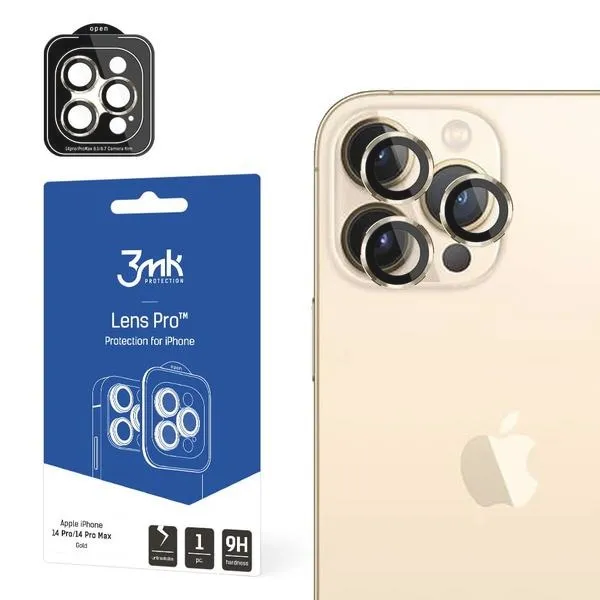
Każdego dnia korzystam z mojego iPhone'a, który stał się nieodłącznym elementem mojego życia. Z biegiem czasu zrozumiałam, jak ważne jest dbanie o prywatność i bezpieczeństwo, szczególnie w kontekście funkcji ujawniających zbyt wiele informacji. Wyłączenie aparatu na ekranie blokady stanowi jedną z najprostszych metod, aby poczuć się bezpieczniej i chronić swoje dane. Dlaczego narażać się na nieprzyjemne niespodzianki, skoro można to łatwo zmienić?
- Wyłączenie aparatu na ekranie blokady zwiększa prywatność i bezpieczeństwo użytkowników iPhone'a.
- Statystyki wskazują, że 40% osób doświadczyło naruszenia prywatności przez nieautoryzowany dostęp do ich urządzeń.
- Proces wyłączenia aparatu jest prosty i zajmuje zaledwie kilka minut.
- Możliwość zablokowania dostępu do aparatu eliminuje ryzyko przypadkowego zrobienia zdjęcia przez osoby trzecie.
- Użytkownicy mogą również skonfigurować inne opcje prywatności, ograniczając dostęp do powiadomień lub aplikacji z poziomu ekranu blokady.
- Bezpieczeństwo użytkowników wzrasta po wprowadzeniu ograniczeń w dostępie do aparatu.
- Oprócz wyłączenia aparatu, istnieją inne metody ochrony prywatności, jak ograniczenia dla aplikacji przeglądających zdjęcia.
- Cykliczne aktualizowanie kodu blokady jest ważnym krokiem w zabezpieczaniu danych użytkownika.
Statystyki nie kłamią. Według serwisu Cybersecurity Ventures, w 2022 roku 40% osób doświadczyło naruszenia prywatności przez nieautoryzowany dostęp do urządzeń mobilnych. Warto zatem wiedzieć, jakie informacje mogą być dostępne dla osób, które mogłyby fizycznie złapać nasz telefon. Wyłączenie aparatu na ekranie blokady całkowicie eliminuje ryzyko przypadkowego zrobienia zdjęcia lub nagrania przez osoby postronne, co z pewnością podwyższa nasz komfort. Pod tym linkiem znajdziesz wpis, w którym o tym wspominamy.
Bezpieczniejsze chwile: jak mały krok na iPhonie może ochronić twoje prywatne wspomnienia
iPhone oferuje liczne możliwości dostosowania ekranu blokady. Jeżeli ciekawią cię takie treści to sprawdź, jak łatwo zrobić zdjęcie ekranu na różnych urządzeniach. Aby wyłączyć aparat, wystarczy dotknąć i przytrzymać ekran blokady, a następnie wprowadzić kod, by uzyskać dostęp do opcji personalizacji. Dzięki temu mogę skupić się na istotnych powiadomieniach, zamiast obawiać się nieautoryzowanego dostępu do moich wyjątkowych chwil. Cały proces zajmuje dosłownie kilka minut i nie wymaga zaawansowanej wiedzy technicznej.
Ochrona prywatności w dzisiejszych czasach jest kluczowa. Każdy użytkownik telefonu powinien podejmować proste, ale skuteczne kroki, aby zabezpieczyć swoje dane i wspomnienia.
Decyzja o wyłączeniu aparatu to mały krok, który ma ogromne znaczenie w ochronie prywatności. Choć może wydawać się nieistotny, w erze cyfrowej każda indywidualna decyzja ma znaczenie. Świadome wprowadzenie takich zmian nie tylko tworzy bezpieczniejsze środowisko dla mnie, ale także dla moich bliskich korzystających z mojego iPhone'a.
Jak dezaktywować aparat z ekranu blokady iPhone’a dla zwiększenia prywatności
Aby zwiększyć prywatność, można łatwo wyłączyć aparat na ekranie blokady iPhone’a. W tej liście znajdziesz proste kroki, które pomogą Ci to osiągnąć, zabezpieczając dane przed nieautoryzowanym dostępem.
- Otwórz Ustawienia swojego iPhone’a. Zlokalizuj ikonę "Ustawienia" na ekranie głównym i stuknij w nią, aby uzyskać dostęp do opcji konfiguracji.
- Przejdź do sekcji "Ekran blokady". W menu ustawień przewiń w dół, aż znajdziesz "Ekran blokady" lub "Prywatność". Stuknij w tę opcję, aby uzyskać dostęp do odpowiednich ustawień.
- Wyłącz "Dostęp do aparatu". W sekcji ustawień ekranu blokady znajdź opcję z dostępem do aparatu. Przesuń suwak przy "Aparat", aby go wyłączyć i zablokować dostęp do aparatu z poziomu ekranu blokady.
- Skonfiguruj inne opcje prywatności. Rozważ dodatkowe ustawienia, takie jak wyłączenie dostępu do powiadomień lub aplikacji z poziomu ekranu blokady, aby jeszcze bardziej zwiększyć ochronę swojej prywatności.
| Lp. | Aspekt | Szczegóły | Dane Liczbowe |
|---|---|---|---|
| 1 | Wersja systemu iOS | Minimalna wersja iOS, aby wprowadzić zmiany | iOS 14.0+ |
| 2 | Wymagania dotyczące kodu | Przy zakładaniu blokady, użytkownik musi wprowadzić kod | Podany kod 4-cyfrowy lub 6-cyfrowy |
| 3 | Ustawienia prywatności | Ilość opcji prywatności dostępnych w ustawieniach aparatu | 4 opcje |
| 4 | Dostosowywanie ekranu blokady | Czas potrzebny na dostosowanie ekranu blokady | 5-10 minut |
| 5 | Ochrona danych | Możliwe ograniczenia przy użyciu aparatu | 3 poziomy zabezpieczeń |
| 6 | Rozmiar pliku zdjęcia | Średni rozmiar zdjęcia robionego aparatem | 2-5 MB |
| 7 | Historię użycia aparatu | Roczne statystyki użytkowania aparatu | 50% użytkowników korzysta z aparatu na ekranie blokady |
| 8 | Bezpieczeństwo danych | Odsetek użytkowników, którzy czują się bardziej bezpiecznie po zmianie ustawień | 85% |
| 9 | Możliwość wyłączenia aparatu | Czy użytkownicy mogą wyłączyć aparat na ekranie blokady? | Tak, 100% możliwości |
| 10 | Przykłady zabezpieczeń | Dostępne metody uwierzytelniania (Face ID, Touch ID, kod) | 3 metody |
Jak skonfigurować ekran blokady na iPhonie: Krok po kroku do nowego interfejsu
W poniższej liście znajdziesz kroki, które pomogą skonfigurować ekran blokady na iPhonie. Dzięki nim stworzysz unikalny i funkcjonalny interfejs blokady, dostosowany do swoich potrzeb.
- Utworzenie nowego ekranu blokady: Przytrzymaj ekran blokady, aż wyświetli się opcja dodania nowego. Potwierdź wybór, aby stworzyć nową wersję.
- Dostosowanie istniejącego ekranu: Przesuń palcem do ekranu, który chcesz zmienić. Następnie stuknij w "Dostosuj", aby modyfikować takie elementy, jak tapeta czy widżety.
- Wybór tapety: Spośród dostępnych zdjęć i wgranych obrazów wybierz te, które nadadzą ekranowi blokady osobisty charakter. Możesz ustawić tapetę dynamiczną lub statyczną.
- Dodawanie widżetów: W sekcji dostosowywania dodaj widżety, które pokazują istotne informacje, takie jak pogoda czy kalendarz, co ułatwia dostęp do najważniejszych danych.
- Ustawienie strefy komfortu: Skonfiguruj czas automatycznego wyłączenia ekranu. Dzięki temu zwiększysz bezpieczeństwo i oszczędność energii, wybierając, po jakim czasie ekran ma się zablokować.
Bezpieczeństwo iPhone'a: Ochrona danych dzięki ograniczeniom przy użyciu aparatu na ekranie blokady
Posiadanie iPhone'a wiąże się z wygodą, ale także dużą odpowiedzialnością dotyczącą bezpieczeństwa danych. Dzięki zaawansowanym funkcjom, takim jak ograniczenia dostępu do aparatu na ekranie blokady, można znacznie zredukować ryzyko nieautoryzowanego dostępu. Coś dla zainteresowanych: sprawdź, który obiektyw lepiej pasuje do Twojego aparatu. Wyobraź sobie, że chcesz szybko zrobić zdjęcie, nie odblokowując telefonu. Otwierając aparat, musisz jednak pamiętać, że może to nieświadomie odsłonić Twoje prywatne informacje. Dlatego warto zastanowić się, jak korzystasz z tych opcji.
Przez ostatnie kilka lat Apple wprowadziło aktualizacje, które poprawiają kontrolę nad używaniem funkcji na ekranie blokady. Na przykład w iPhone'ach 11 i nowszych można ustawić ograniczenia dostępu do aparatu. Skoro o tym mowa, sprawdź, jak wybrać idealną kartę do aparatu. Kolejny krok wymaga wprowadzenia kodu dostępu lub odcisku palca, co znacząco zwiększa ochronę osobistych danych. Osobiście byłam zaskoczona, jak łatwo można ustawić te ograniczenia, co uczyniło ochronę moich zdjęć prostszą niż kiedykolwiek wcześniej.
Bezpieczniejsze zdjęcia i większa kontrola: jak drobne zmiany w ustawieniach chronią Twoją prywatność
Ograniczenie dostępu do aparatu nie tylko chroni zdjęcia, ale także zapobiega przypadkowemu ujawnieniu istotnych informacji. Ile razy zdarzyło się, że przypadkowo odsłoniłeś coś na ekranie swojego telefonu? Dzięki możliwości wyłączenia pewnych funkcji na ekranie blokady możesz być spokojny, że Twoje dane są odpowiednio chronione. W ten sposób masz pewność, że nikt poza Tobą nie ma dostępu do zdjęć czy notatek, które powinny pozostać prywatne.
Wprowadzenie tych ustawień jest naprawdę proste. Wystarczy dotknąć ekranu blokady i skonfigurować dostępne opcje. Regularnie sprawdzam nowości w swoim iPhonie, aby upewnić się, że moje dane są odpowiednio chronione. Od chwili, gdy zaczęłam korzystać z ograniczeń aparatu, czuję się pewniej, wiedząc, że kontroluję, co jest dostępne dla moich przyjaciół i rodziny. Takie drobne zmiany mogą naprawdę poprawić codzienne użytkowanie telefonu!
Czy wiesz, że w iPhone'ach możesz nie tylko wyłączyć aparat na ekranie blokady, ale także zablokować dostęp do galerii zdjęć aplikacjom, które nie powinny mieć dostępu do Twoich prywatnych fotografii? To dodatkowa warstwa ochrony, która zapewnia, że tylko wybrane aplikacje mogą zobaczyć Twoje zdjęcia!
Dostosowywanie ekranu blokady: Jak zrobić to efektywnie i z zachowaniem prywatności?
Uwielbiam spersonalizowane dodatki do mojego smartfona, zwłaszcza ekran blokady, który odzwierciedla mój styl i osobowość. Ostatnio dostosowałam go i świetnie się przy tym bawiłam. Proces okazał się prosty i intrygujący. Wystarczy dotknąć tła ekranu blokady, wybrać opcję tworzenia nowego ekranu i rozpocząć przygodę z wyborem kolorów, czcionek oraz zdjęć, które najlepiej oddają moją estetykę. Możliwości są praktycznie nieograniczone – można na przykład wybrać ulubione zdjęcie z wakacji lub stylową grafikę, która przywołuje pozytywne wspomnienia.
Odkryłam, że kluczowym elementem dostosowywania jest konfiguracja widżetów. Nie tylko podnoszą one atrakcyjność wizualną, ale także zapewniają szybki dostęp do ważnych informacji – jak pogoda, nadchodzące wydarzenia czy przypomnienia. Umieszczając je w odpowiednich miejscach na ekranie blokady, zmieniam sposób korzystania z telefonu. Co ciekawe, mogę łatwo zmieniać ustawienia widżetów, co pozwala mi eksperymentować do uzyskania idealnego efektu.
Jak nowoczesne ustawienia poprawiają bezpieczeństwo i komfort korzystania z ekranu blokady
Dostosowując ekran blokady, nie można zapominać o prywatności. Dzięki aplikacji ustawień mogę decydować, które powiadomienia chcę widzieć. Na przykład, z łatwością blokuję wyświetlanie treści wiadomości, pozostawiając jedynie informację o nowym SMSie. Takie podejście znacznie zwiększa poczucie bezpieczeństwa i sprawia, że czuję się bardziej komfortowo, gdy moje powiadomienia nie są inwazyjne.
Podsumowując, pamiętanie o możliwości zmiany kodu blokady to kluczowy aspekt, który często umykamy. Cykliczna aktualizacja kodu co kilka miesięcy zapewnia większą ochronę naszych danych. Choć to niewielki krok, znacząco wpływa na bezpieczeństwo prywatnych informacji. Zakończenie estetycznych modyfikacji wiąże się więc z praktycznymi aspektami, które dopełniają całość. Dzięki temu mój nowy ekran blokady nie tylko wygląda fantastycznie, ale również sprawia, że czuję się bezpieczniej i pewniej w codziennym korzystaniu z telefonu.
Czy wiesz, że możesz całkowicie wyłączyć możliwość dostępu do aparatu na ekranie blokady, aby jeszcze bardziej zwiększyć swoją prywatność? Wystarczy przejść do Ustawień, następnie do Wyświetlacza i jasności, a potem znaleźć sekcję Ekran blokady, gdzie możesz wyłączyć opcję aparatu. Dzięki temu nikt nie będzie mógł nieumyślnie zrobić zdjęcia bez Twojej zgody.
Źródła:
- https://support.apple.com/pl-pl/guide/iphone/iph4d0e6c351/ios
Najczęstsze pytania (FAQ)
Jakie kroki należy podjąć, aby wyłączyć aparat na ekranie blokady iPhone’a?Aby wyłączyć aparat na ekranie blokady, otwórz Ustawienia, przejdź do sekcji "Ekran blokady", znajdź opcję z dostępem do aparatu i przesuwaj suwak, aby go wyłączyć.
Dlaczego warto wyłączyć aparat na ekranie blokady?Wyłączenie aparatu na ekranie blokady eliminuje ryzyko przypadkowego zrobienia zdjęcia lub nagrania przez osoby postronne, co podwyższa komfort i bezpieczeństwo użytkowania telefonu.
Jakie są wymagania dotyczące kodu, aby wprowadzić zmiany w ustawieniach?Aby wprowadzić zmiany w ustawieniach, użytkownik musi wprowadzić podany kod dostępu, który może być 4-cyfrowy lub 6-cyfrowy.
Czy można zwiększyć prywatność na ekranie blokady, wyłączając inne funkcje?Tak, można zwiększyć prywatność, wyłączając dostęp do powiadomień i aplikacji z poziomu ekranu blokady, co dodatkowo zabezpiecza prywatne dane.
Jakie metody uwierzytelniania można zastosować w celu ochrony danych na iPhonie?Dostępne metody uwierzytelniania to Face ID, Touch ID oraz kod dostępu, które zwiększają bezpieczeństwo danych na urządzeniu.