Chcesz szybko odwrócić zdjęcie w poziomie lub pionie i zachować jego jakość? Jeżeli zgłębiasz tę tematykę to poznaj 7 trików na udane zdjęcia nad morzem. W tym artykule pokażę prosty sposób na uzyskanie odbicia lustrzanego — bez skomplikowanej obróbki i niepotrzebnej utraty jakości. Dowiesz się, jak zrobić to krok po kroku i na co zwrócić uwagę podczas zapisywania gotowego pliku.
- Odbicie poziome zamienia lewą i prawą stronę, a pionowe — górę i dół.
- Użyj narzędzia „Odbij” w galerii, edytorze zdjęć lub przeglądarce.
- Zachowaj wymiary i zapisz kopię, by nie nadpisać oryginału.
- Wybierz PNG lub TIFF; przy JPEG ustaw wysoką jakość.
- Sprawdź napisy, logotypy i inne charakterystyczne elementy.
- Po eksporcie porównaj rozdzielczość i ostrość z oryginałem.
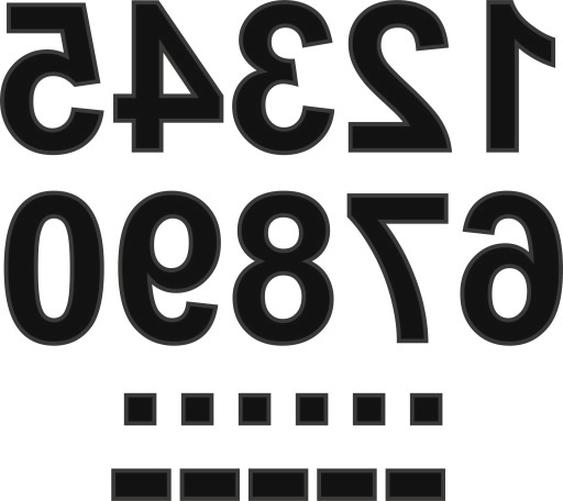
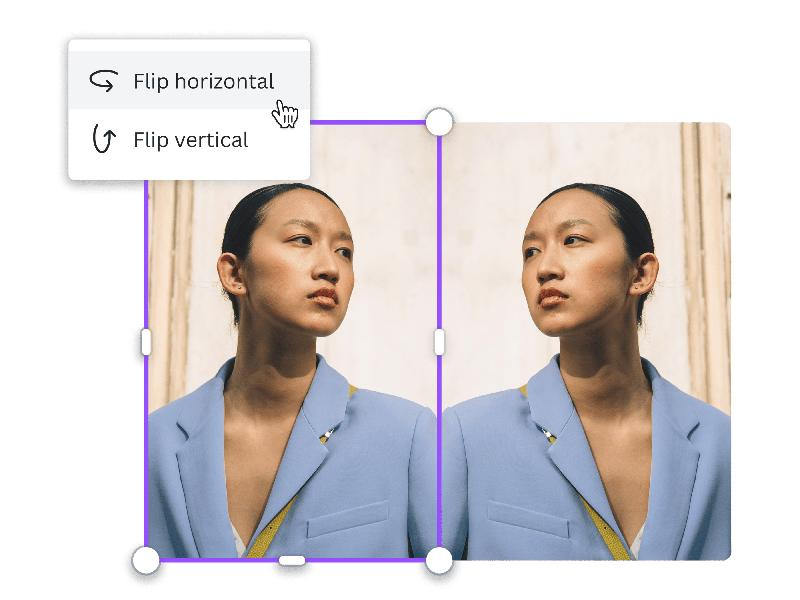
Odbicie zdjęcia w poziomie zamienia jego lewą i prawą stronę, a odbicie w pionie odwraca obraz góra–dół. Zmień orientację bez obracania kadru, na przykład gdy napis jest odwrócony albo obiekt lepiej wygląda po przeciwnej stronie kompozycji.
Otwórz zdjęcie w edytorze, wybierz „Edytuj” lub „Przytnij”, a następnie kliknij „Odbij poziomo” albo „Odbij pionowo”. Inne ciekawe informacje na ten temat znajdziesz w tym poście. Sprawdź podgląd i zapisz kopię, aby zachować oryginał. W większości aplikacji zajmie to kilka sekund.
Telefon czy komputer? Odbij zdjęcie bez utraty kontroli nad efektem
Na smartfonie poszukaj odbicia w systemowej galerii, zwykle w narzędziach do kadrowania lub obracania. Na komputerze użyj edytora, takiego jak Paint, Zdjęcia czy GIMP. Opcje mogą nazywać się „Flip horizontal” i „Flip vertical”, ale oznaczają odpowiednio odbicie poziome i pionowe. Jeżeli ciekawią cię takie treści to poznaj prosty sposób na lustrzane odbicie w Photoshopie. Przed zapisaniem możesz zwykle cofnąć zmianę jednym kliknięciem.
Przed zatwierdzeniem sprawdź tekst, logo i charakterystyczne znaki — po odbiciu mogą stać się nieczytelne lub wyglądać nienaturalnie. Jeśli edytujesz kilka zdjęć, zmieniaj je osobno i porównuj z oryginałami. Dzięki temu poprawisz kompozycję, nie tracąc kontroli nad układem.
Odbicie lustrzane zdjęcia bez utraty jakości
Odbij zdjęcie w poziomie lub pionie, a następnie zapisz kopię bez zmiany rozdzielczości.
- Otwórz zdjęcie w edytorze, który zachowuje oryginalną rozdzielczość — na przykład w programie graficznym lub edytorze online.
- Wybierz kierunek odbicia: poziome zamienia lewą i prawą stronę, a pionowe — górę z dołem. Przed zapisaniem sprawdź podgląd, szczególnie gdy zdjęcie zawiera napisy lub charakterystyczne elementy.
- Zapisz kopię w oryginalnym formacie, takim jak PNG lub TIFF. Jeśli wybierzesz JPEG, ustaw wysoką jakość eksportu i zachowaj wymiary obrazu.
- Porównaj kopię z oryginałem: sprawdź rozdzielczość i ostrość, a oryginalny plik zachowaj na wypadek, gdyby trzeba było do niego wrócić.
| Metoda | Operacja | Jakość i zastosowanie |
|---|---|---|
| Przeglądarka | 1 zdjęcie → poziomo lub pionowo | Bez instalacji; unikaj ponownego zapisu do stratnego JPG |
| Telefon | Galeria lub aplikacja → Edytuj → Odbij | Kopia zachowuje oryginał; sprawdź rozdzielczość przed eksportem |
| Poziomo | Lewo ↔ prawo | Selfie, układ kadru, nadruk transferowy |
| Pionowo | Góra ↔ dół | Efekt tafli wody, kreatywna kompozycja |
| Przed zapisem | Sprawdź napisy i logo | Odbicie poziome odwraca tekst |
Które narzędzia pozwalają odwrócić fotografię bez utraty jakości
Odbij zdjęcie w poziomie lub pionie bez utraty jakości, jeśli nie zmieniasz jego wymiarów ani nie zapisujesz go ponownie w stratnym formacie. Pracuj na kopii pliku źródłowego i wybierz PNG, TIFF lub bezstratny WebP. Odbicie nie wymaga interpolacji, więc fotografia zachowa rozdzielczość, na przykład 6000 × 4000 pikseli, oraz ostrość.
Do prostych zmian użyj Podglądu w macOS, aplikacji Zdjęcia w Windows albo mobilnych edytorów, takich jak Zdjęcia Google i Galeria. Wybierz „Odbij” lub „Przerzuć”, a następnie sprawdź, czy eksport zachowuje oryginalny rozmiar. Podgląd pozwala zrobić to w kilku kliknięciach i zapisać wynik bez nadpisywania oryginału.
Odwróć zdjęcie bez kompromisów: zachowaj każdy detal
Większą kontrolę zapewniają GIMP, Adobe Photoshop i Affinity Photo na Windowsie oraz macOS. W GIMP-ie skorzystaj z narzędzia odbicia, a w Photoshopie wybierz „Obraz” → „Obrót obrazu” → „Odbij w poziomie” lub „Odbij w pionie”. Zachowaj profil kolorów i rozdzielczość, a wynik wyeksportuj do formatu bezstratnego. Ponowny zapis JPEG-a może dodać artefakty, szczególnie przy niskiej jakości kompresji.
Jeśli wolisz działać w przeglądarce, użyj edytora online, na przykład Photopea. Przed przesłaniem pliku sprawdź, czy serwis nie ogranicza jego rozmiaru, nie kompresuje go automatycznie i nie usuwa metadanych, takich jak data wykonania czy informacje o aparacie. Najpierw zachowaj kopię oryginału, potem odbij zdjęcie i zapisz je jako PNG lub TIFF. Dzięki temu zmienisz układ fotografii, nie obniżając jej jakości.
Wskazówka: przed eksportem sprawdź wymiary pliku — jeśli po odbiciu nadal wynoszą np. 6000 × 4000 pikseli, edytor nie zmniejszył rozdzielczości zdjęcia.
Jak zrobić lustrzane odbicie zdjęcia na telefonie
Lustrzane odbicie zamienia lewą stronę kadru z prawą. W przeciwieństwie do obrotu o 180° nie odwraca obrazu do góry nogami. Przydaje się, gdy selfie różni się od podglądu w aparacie, osoba na zdjęciu ma patrzeć w stronę tekstu lub przygotowujesz grafikę do nadruku. Zrobisz to bez komputera, korzystając z telefonu.
Na iPhonie otwórz aplikację Zdjęcia, wybierz fotografię i stuknij „Edytuj”. Następnie przejdź do narzędzi kadrowania i wybierz ikonę odbicia poziomego — zwykle dwa trójkąty lub strzałki po przeciwnych stronach osi. Sprawdź podgląd i stuknij „Gotowe”. Aby selfie od razu zapisywały się tak, jak wyglądają w wizjerze, w ustawieniach aparatu włącz opcję „Odbij przedni aparat”.
Na Androidzie otwórz zdjęcie w aplikacji Galeria lub Google Photos i stuknij „Edytuj”. Poszukaj opcji „Odbij”, „Lustrzane odbicie” albo „Przerzuć poziomo”; nazwa zależy od producenta i wersji aplikacji. Wybierz odbicie poziome, sprawdź rezultat, a następnie zapisz kopię lub zastąp oryginał. Jeśli nie widzisz tej funkcji, sprawdź dodatkowe narzędzia kadrowania albo użyj edytora zdjęć.
Napisy i logotypy po odbiciu mogą stać się nieczytelne
Odbicie pionowe zamienia górę z dołem, więc odwraca zdjęcie do góry nogami. Nie jest to standardowe lustrzane odbicie selfie. Możesz połączyć odbicie pionowe i poziome, ale taki efekt przypomina obrót o 180°. Sama zmiana położenia pikseli nie obniża jakości; ponowny zapis w formacie JPG może jednak lekko skompresować plik. Jeśli edytor na to pozwala, zachowaj oryginał i zapisz zmienioną wersję jako kopię.
Po odbiciu sprawdź napisy, logotypy, znaki wodne i numery na ubraniach — zamienią się stronami i mogą stać się nieczytelne. To przydatne przy przygotowywaniu wzoru do termotransferu, ale zwykle przeszkadza w poście lub dokumencie. Przed zapisaniem porównaj obie wersje i upewnij się, że kierunek spojrzenia, gesty oraz układ kadru pasują do celu.
Jeśli galeria nie oferuje odbicia, skorzystaj z zaufanej aplikacji do edycji zdjęć lub narzędzia w przeglądarce telefonu. Wybierz zdjęcie z galerii, wskaż „Poziomo”, sprawdź podgląd i pobierz plik. Takie narzędzia zwykle obsługują formaty JPG, PNG i WebP. Z kolei obrót w lewo, w prawo lub o 180° poprawia orientację zdjęcia, ale nie zamienia jego lewej strony z prawą.
Wskazówka: po odbiciu porównaj zdjęcie z oryginałem — oprócz napisów mogą zmienić się strony charakterystycznych znamion, biżuterii lub przedziałka, co czasem sprawia, że twarz wygląda nienaturalnie.
Kiedy warto zastosować efekt lustra na zdjęciu
Efekt lustra przydaje się, gdy chcesz poprawić kompozycję, zmienić kierunek zdjęcia lub przygotować grafikę do konkretnego zastosowania. Wykorzystaj go na przykład:
- Do poprawy selfie. Podgląd przedniego aparatu często pokazuje lustrzany obraz, choć zapisane zdjęcie wygląda inaczej. Odbij je poziomo, aby uzyskać oczekiwany układ twarzy i tła.
- Do dopasowania kompozycji. Odbicie poziome zmienia kierunek spojrzenia, gestu lub ruchu. Dzięki temu osoba albo obiekt może „patrzeć” w stronę tekstu, nagłówka czy przycisku w poście lub reklamie.
- Do tworzenia symetrii i efektów artystycznych. Odbij obraz, aby stworzyć symetryczny kolaż, powtarzalny wzór lub efekt tafli wody. Odbicie pionowe zamienia górę z dołem i może imitować wodne odbicie.
- Do przygotowania projektu do druku. Wzory na termotransfer, szablony, pieczątki, linoryt czy kalkomanię czasem wymagają odwrócenia, aby po przeniesieniu uzyskać właściwy układ. Przed drukiem sprawdź wymagania danej techniki.
- Do poprawiania skanów i grafik. Odbicie poziome naprawi skan wykonany od niewłaściwej strony, a pionowe — obraz odwrócony góra–dół. Odbicie w obu osiach daje taki sam efekt jak obrót o 180 stopni.
- Do dopasowania materiałów do layoutu. W mediach społecznościowych, prezentacjach i projektach DTP odbij zdjęcie, aby zmienić jego układ bez tworzenia go od nowa. Przy wielu plikach zastosuj tę samą transformację wsadowo.
- Gdy chcesz zmienić orientację, a nie stronność. Odbicie poziome zamienia lewo z prawą, a pionowe — górę z dołem. Jeśli zdjęcie leży na boku, obróć je o 90° lub 270°; obrót o 180° nie zastępuje pojedynczego odbicia.
- Gdy napisy mają pozostać czytelne. Odbicie poziome odwraca tekst, logo i znak wodny. Dlatego odbij samo tło lub wybrany element, a następnie sprawdź podgląd w docelowym projekcie.