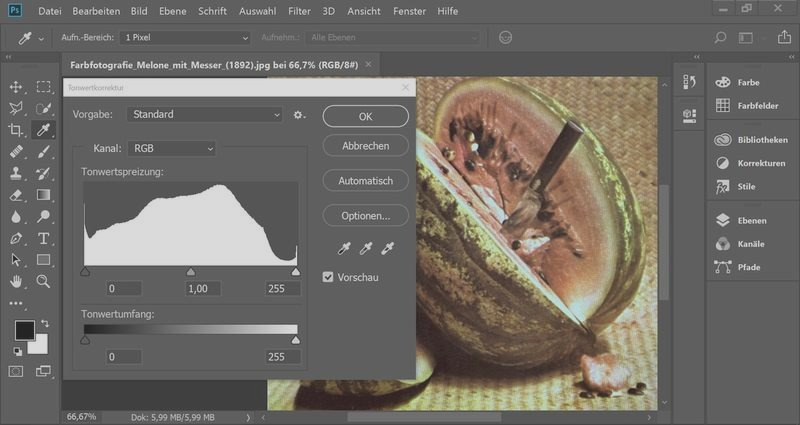
Praca z warstwami w Photoshopie przypomina malowanie na przezroczystych taflach szkła, gdzie każda warstwa otwiera przede mną nowe możliwości w kreatywnej edycji zdjęć. Gdy tworzę elementy, takie jak tekst czy dodatkowe efekty, umieszczam je na osobnych warstwach, co daje mi pełną swobodę w modyfikowaniu ich układu. W ten sposób mogę zmieniać kolejność warstw, co wpływa na widoczność oraz harmonię całej kompozycji. Dzięki temu swobodnie mogę eksperymentować, nie obawiając się zniszczenia oryginalnego obrazu. Ta umiejętność z pewnością otwiera przede mną szeroki wachlarz artystycznych możliwości.
- Wybór odpowiedniego formatu pliku: JPEG, PNG lub PSD w zależności od celu użycia.
- Przygotowanie zdjęcia do zapisu: sprawdzenie warstw, rozmiaru zdjęcia oraz korekty kolorów.
- Użycie opcji „Zapisz jako” w celu uniknięcia nadpisania oryginalnego pliku.
- Ustawienia kompresji i jakości: wybór poziomu jakości przy zapisie w formacie JPEG.
- Zorganizowanie folderów na projekty w celu łatwego odnajdywania zdjęć.
- Regularne zapisywanie pracy w formacie PSD dla możliwości późniejszej edycji.
Nie można zapomnieć o istotnym elemencie, jakim są warstwy dopasowań. Te warstwy znacząco ułatwiają wprowadzenie efektów, takich jak zmiana kolorystyki, kontrastu czy jasności zdjęcia. Co najważniejsze, ich edytowalność sprawia, że w każdej chwili mogę dostosować wprowadzone zmiany, aby idealnie odpowiadały mojej wizji. To nic innego jak posiadanie magicznego pędzla, który pozwala mi niuansować różne aspekty obrazu, bez obaw o permanentne efekty.
Warstwy i maski tworzą fundamenty efektywnej edycji zdjęć
Maszyny skryją ukryte możliwości, a maski w Photoshopie stanowią jeden z najbardziej fascynujących elementów, które sprawiają, że edycja staje się prawdziwą przyjemnością. To dzięki nim mogę ukrywać lub odkrywać fragmenty warstw, zyskując niesamowitą kontrolę nad tym, co zamierzam pokazać lub zatuszować. Wykorzystując czarny kolor na masce, bez trudu zasłaniam część warstwy, natomiast biały kolor pozwala mi na pełne odkrycie wcześniej schowanych elementów. Skoro już poruszamy się w tym temacie, zmień kolor warstwy w Photoshopie za pomocą skutecznych trików. Szarość z kolei świetnie sprawdza się w tworzeniu subtelnych przejść, co doskonale wprowadza harmonię do moich prac.
Praca z warstwami to klucz do artystycznej wolności, pozwalająca na wyrażanie siebie bez ryzyka utraty wartości oryginalnego dzieła. Dzięki temu edytowanie staje się przyjemnością, a nie tylko obowiązkiem.
Kiedy mówimy o maskach, warto podkreślić, że każda zmiana, którą wprowadzam, jest całkowicie odwracalna. Nie muszę więc obawiać się o trwałe usunięcie czegokolwiek; mogę po prostu zataić dany element i później do niego wrócić, jeśli zajdzie taka potrzeba. Jestem przekonana, że dzięki tym umiejętnościom edycyjnym mogę tworzyć dzieła, które nie tylko zachwycają, ale także noszą głęboką myśl, co przynosi mi ogromną radość.
Jak skutecznie zapisać zdjęcie w Photoshopie – prosty przewodnik
W poniższej liście przedstawiam kluczowe kroki, które pomogą Ci szybko i efektywnie zapisać zdjęcie w programie Photoshop. Znajdziesz tutaj istotne informacje dotyczące różnych formatów, opcji kompresji oraz przygotowań do zapisu, które warto mieć na uwadze, aby uzyskać najlepszy efekt końcowy.
- Wybór odpowiedniego formatu pliku
Przed zapisaniem zdjęcia podejmij decyzję na temat formatu, w jakim chcesz je zachować. Najpopularniejsze formaty to:
- JPEG – idealny do zdjęć, który zapewnia dobrą jakość przy mniejszym rozmiarze pliku, jednak pamiętaj o jego stratności.
- PNG – bezstratny format, doskonały do grafik z przezroczystością, aczkolwiek może być większy niż JPEG.
- PSD – ten format zachowuje wszystkie warstwy i efekty, co czyni go idealnym do dalszej edycji, niemniej jednak nie nadaje się do publikacji w sieci.
- Przygotowanie zdjęcia do zapisu
Zanim zapiszesz zdjęcie, upewnij się, że wprowadziłeś wszystkie niezbędne zmiany. Skontroluj:
- Warstwy – jeśli korzystasz z warstw, upewnij się, że nie masz niepotrzebnych elementów, które mogłyby wpłynąć na ostateczny wygląd.
- Rozmiar zdjęcia – sprawdź wymiary oraz rozdzielczość, aby były dostosowane do medium, na którym planujesz publikację.
- Korekta kolorów – skontroluj kontrast, jasność oraz nasycenie, by zdjęcie jak najlepiej oddawało zamierzony efekt.
- Użycie opcji „Zapisz jako” Aby skorzystać z pełnej funkcjonalności Photoshopa, wybierz „Plik” > „Zapisz jako”. Ta opcja pozwoli Ci uniknąć nadpisania oryginalnego pliku. Wybierz preferowany format oraz nadaj nazwę plikowi zgodnie z jego zawartością.
- Ustawienia kompresji i jakości
Podczas zapisywania w formacie JPEG program zapyta Cię o poziom jakości. Wybierz wartość odpowiednią do wymagań:
- Wysoka jakość (80-100) – zalecana dla druku lub profesjonalnych zdjęć.
- Średnia jakość (60-80) – polecana dla zdjęć publikowanych w sieci, które mają szybko ładować się na stronach internetowych.
- Niższa jakość (poniżej 60) – najlepsza dla podglądów lub mniej ważnych obrazów, gdzie rozmiar pliku ma kluczowe znaczenie.
| Element | Opis |
|---|---|
| Warstwy | Praca z warstwami umożliwia modyfikowanie elementów zdjęcia i eksperymentowanie bez obaw o zniszczenie oryginału. |
| Warstwy dopasowań | Ułatwiają wprowadzenie efektów, takich jak zmiana kolorystyki, kontrastu czy jasności, z możliwością edytowania w każdej chwili. |
| Maski | Pozwalają na ukrywanie lub odkrywanie fragmentów warstw, co daje kontrolę nad widocznością elementów w kompozycji. |
| Kolory na maskach | Czarny kolor zasłania części warstwy, biały odkrywa, a szarość tworzy subtelne przejścia. |
| Odwracalność zmian | Zmiany wprowadzone przy pomocy masek są odwracalne, co pozwala na łatwe cofnięcie decyzji. |
| Artystyczna wolność | Praca z warstwami pozwala na wyrażanie siebie bez ryzyka utraty wartości oryginalnego dzieła. |
Zastosowanie masek w Photoshopie: Jak osiągnąć perfekcyjne rezultaty
W poniższej liście znajdziesz kluczowe wskazówki dotyczące efektywnego zastosowania masek w Photoshopie, które pomogą Ci osiągnąć profesjonalne rezultaty w obróbce zdjęć. Warto poznać podstawowe zasady działania masek oraz odkryć, jak skutecznie stosować je w praktyce, unikając przy tym trwałych zmian w obrazie.
- Podstawy działania masek: Maski w Photoshopie umożliwiają ukrywanie i odkrywanie fragmentów warstw bez konieczności ich usuwania. Dzięki temu zyskujesz elastyczność w edytowaniu, pracując na wizualnej reprezentacji warstwy. Pamiętaj, że czarny kolor na masce skutkuje ukryciem fragmentów, biały kolor odkrywa, a różne odcienie szarości pozwalają na uzyskiwanie płynnych przejść i efektów przezroczystości.
- Odwracalność edycji: Używając masek zamiast tradycyjnego usuwania pikseli, uzyskujesz pełną kontrolę nad swoimi edycjami. W przypadku niezadowolenia z efektu, wystarczy pomalować na masce odpowiednim kolorem, aby przywrócić widoczność ukrytych fragmentów. Takie podejście sprawia, że każda zmiana jest nietrwała i może być dostosowywana w dowolnym momencie.
- Precyzyjne dopasowanie efektów: Maski doskonale sprawdzają się w sytuacjach, gdy chcesz zastosować efekty tylko na wybranych obszarach zdjęcia. Na przykład mogą przyciemnienie tła bez wpływania na główny obiekt, co zwłaszcza przydaje się przy edytowaniu portretów lub krajobrazów. Używaj narzędzi pędzli do rysowania na maskach, aby uzyskać subtelne przejścia między kolorami.
- Warstwy dopasowań i maski: Stosując warstwy dopasowań w połączeniu z maskami, możesz zmieniać parametry takie jak jasność czy kontrast tylko w wybranym obszarze obrazu. Dzięki temu masz możliwość kreatywnego eksperymentowania z wyglądem zdjęcia, jednocześnie kontrolując, które fragmenty zostaną zmodyfikowane.
Efekty kolorystyczne i ich zastosowanie w procesie edycji zdjęć
Moja przygoda z edycją zdjęć rozpoczęła się kilka lat temu, gdy zrozumiałam, jak ogromną moc kolor ma w obrazie. Efekty kolorystyczne potrafią całkowicie odmienić każde zdjęcie, nadając mu nowy charakter. A jak już mówimy o tym, odkryj najlepsze miejsca na szybkie i tanie zdjęcia do paszportu w Warszawie. W Photoshopie korzystam z różnych narzędzi, aby manipulować kolorami i osiągać pożądane efekty. Dzięki odpowiednio dobranym barwom zdjęcia stają się bardziej wyraziste, a ich atmosfera zmienia się diametralnie. Pomyśl tylko, jak różne mogą wyglądać te same zdjęcia w ciepłych i chłodnych tonacjach – to jak odkrywanie dwóch odmiennych światów!
Ulubioną techniką, jaką stosuję, jest wykorzystanie warstw dopasowań, które umożliwiają precyzyjne zmiany koloru oraz kontrastu. Dzięki nim mogę eksperymentować z kolorystyką, nie martwiąc się o trwałe usunięcie pierwotnych elementów. Gdy dodaję warstwę do swoich zdjęć, czuję się jak artystka z paletą barw w ręku. Jeśli szukasz podobnych treści to sprawdź, jak optymalnie wybrać format zdjęć w Rossmannie. Ponadto korzystając z różnych trybów mieszania, uzyskuję ciekawe efekty, które idealnie wpisują się w moją wizję. Każda warstwa w Photoshopie to jak nowa nuta w symfonii, a ja mam pełną kontrolę nad tym, jak brzmi całość.
Efekty kolorystyczne wpływają na nastrój zdjęcia
Nie można zapominać o wpływie efektów kolorystycznych na emocje, które zdjęcie wywołuje. Skoro już dotykamy tego tematu to sprawdź, jak łatwo zmniejszyć zdjęcie w Photoshopie bez utraty jakości. Ciepłe kolory, takie jak czerwienie czy pomarańcze, dodają energii i radości, podczas gdy zimne odcienie jak błękit czy zieleń wprowadzają spokój i melancholię. Dostosowując kolorystykę zdjęcia do jego tematyki, wzmacniam przekaz, jaki niesie. Przygotowuję małe dzieło sztuki, w którym kolor staje się kluczowym narratorem historii.
Na zakończenie, coraz częściej sięgam po gradienty i tekstury, które nadają obrazom głębi i wyjątkowości. Łączenie różnych efektów kolorystycznych pozwala mi tworzyć unikalne kompozycje, które przyciągają wzrok. W Photoshopie każda edycja to nowa przygoda, a zabawa z kolorami przynosi mi niesamowitą satysfakcję. Dzięki tym umiejętnościom mogę artystycznie wyrażać siebie, co sprawia, że moje zdjęcia odzwierciedlają moje emocje i doświadczenia. To wspaniała forma ekspresji, która nie tylko wciąga mnie, ale i inspiruje do dalszego działania!
Czy wiesz, że zmieniając tylko kolorowe filtry na zdjęciu, można całkowicie zmienić jego odbiór? Na przykład, dodanie niebieskiego filtru może nadać zdjęciu zimny, odległy nastrój, podczas gdy pomarańczowy filtr sprawi, że obraz stanie się bardziej przytulny i ciepły. Warto eksperymentować z różnymi odcieniami, aby odkryć, jak subtelne różnice kolorystyczne mogą wpłynąć na emocje odbiorców!
Jak zapisać zdjęcie w Photoshopie: Praktyczny przewodnik dla początkujących
Umiejętność zapisywania zdjęć w Photoshopie jest kluczowa, dlatego każda początkująca użytkowniczka powinna ją opanować. Po zakończeniu obróbki chcemy, aby efekty naszej pracy prezentowały się jak najlepiej, a także były gotowe do udostępnienia. Na początku, po zakończeniu edycji, klikamy w górnym menu na "Plik", a następnie wybieramy "Zapisz jako". W tym momencie pojawi się okno, które umożliwi nam wybór formatu zapisu oraz lokalizacji, w której zamierzamy przechować nasze dzieło. Warto mieć na uwadze, że Photoshop obsługuje różne formaty plików, takie jak PSD, JPEG, PNG czy TIFF, a wybór odpowiedniego zależy od tego, jak planujemy wykorzystać zdjęcie.
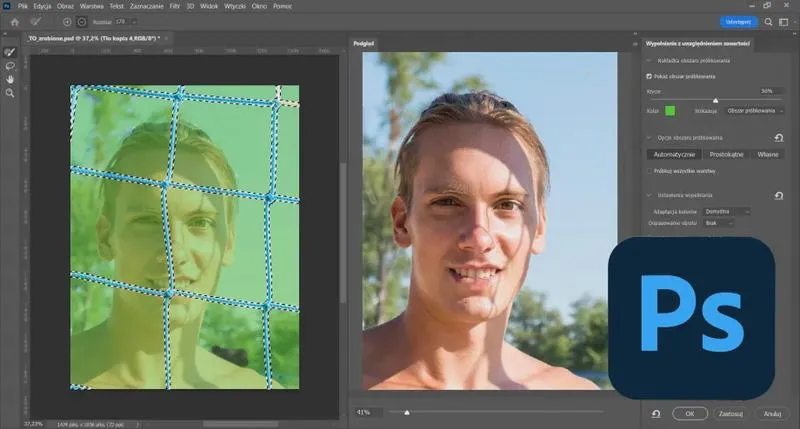
W sytuacji, gdy zamierzamy udostępnić zdjęcie w Internecie, najlepszym rozwiązaniem będzie wybór formatu JPEG, który zapewnia dobrą jakość zdjęcia przy stosunkowo małym rozmiarze pliku. Przeczytaj inny wpis, w którym pojawił się podobny wątek. Z kolei, gdy zależy nam na zachowaniu przezroczystości, format PNG okaże się świetnym wyborem. Po dokonaniu tego wyboru warto również ustawić jakość zdjęcia. Wyższa jakość wiąże się z większym rozmiarem pliku, dlatego warto znaleźć odpowiedni balans między jakością a rozmiarem, szczególnie wtedy, gdy planujemy przesyłanie zdjęć online.
Wybór formatu i jakości zdjęcia jest kluczowy
Gdy wybierzemy format i ustawimy odpowiednią jakość, przyszedł czas na ustalenie lokalizacji zapisu. Oto prosty trik, który warto zastosować: zorganizuj swoje foldery, aby łatwo odnaleźć zdjęcia, nad którymi obecnie pracujesz. Może to być specjalny folder na projekty realizowane w Photoshopie lub osobna przestrzeń na ostateczne wersje zdjęć. Dzięki temu unikniesz zbędnego chaosu oraz straty czasu na przeszukiwanie plików.
Na samym końcu klikamy przycisk "Zapisz". W przypadku, gdy wybrany format wymaga dodatkowych ustawień, takich jak kompresja JPEG, program Photoshop poprosi nas o ich skonfigurowanie. To już ostatnia prosta! Pamiętaj, aby regularnie zapisywać swoją pracę w formacie PSD, co umożliwi wprowadzenie poprawek w przyszłości. I voila! Możesz teraz cieszyć się swoimi zdjęciami w nowej odsłonie, gotowymi do pokazania światu.
Czy wiesz, że korzystając z możliwości zapisu w formacie PSD, możesz nie tylko zachować wszystkie warstwy i ustawienia edycji, ale także swobodnie powracać do wcześniejszych wersji projektu, co czyni ten format idealnym dla kreatywnych procesów?
FAQ - Najczęstsze pytania i odpowiedzi
Jakie formaty plików są dostępne do zapisania zdjęć w Photoshopie?Photoshop obsługuje różne formaty plików, w tym PSD, JPEG, PNG oraz TIFF. Wybór odpowiedniego formatu zależy od tego, jak planujesz wykorzystać swoje zdjęcie, na przykład do publikacji w sieci najlepiej wybrać JPEG.
Co należy sprawdzić przed zapisaniem zdjęcia?Przed zapisaniem zdjęcia ważne jest, aby upewnić się, że wprowadziłeś wszystkie niezbędne zmiany, skontrolowałeś warstwy, rozmiar zdjęcia oraz korektę kolorów. Dzięki temu uzyskasz najlepszy efekt końcowy i unikniesz niepożądanych elementów w ostatecznej wersji.
Jak wybrać odpowiednią jakość zdjęcia podczas zapisywania w formacie JPEG?Podczas zapisywania w formacie JPEG Photoshop zapyta o poziom jakości, który możesz dostosować w zależności od wymagań. Wysoka jakość (80-100) jest zalecana do druku, natomiast średnia (60-80) nadaje się dla zdjęć publikowanych w Internecie.
Dlaczego warto korzystać z opcji "Zapisz jako" w Photoshopie?Opcja "Zapisz jako" pozwala na zapisanie edytowanego zdjęcia bez nadpisywania oryginalnego pliku. Dzięki temu możesz łatwo wracać do wcześniejszych wersji lub wersji roboczych swoich projektów.
Jak zorganizować swoje foldery do przechowywania zdjęć?Organizacja folderów ułatwi Ci odnalezienie zdjęć, nad którymi obecnie pracujesz. Możesz stworzyć specjalny folder na projekty w Photoshopie lub osobną przestrzeń na finalne wersje zdjęć, co pomoże uniknąć chaosu w plikach.