
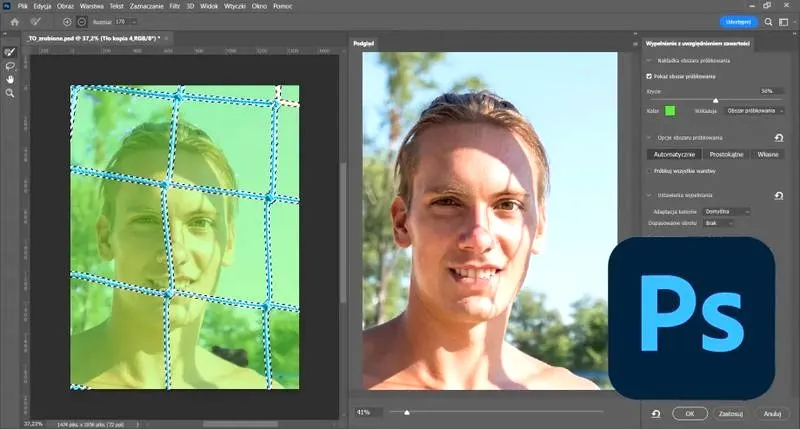
Zmiana koloru warstwy w Photoshopie to niezwykle satysfakcjonujący proces, który umożliwia mi pełne wyrażenie kreatywności. Zawsze zaczynam od otwarcia zdjęcia lub grafiki, z którą zamierzam pracować. Następnie wybieram warstwę, której kolor pragnę zmienić, a potem, korzystając z kilku narzędzi do korekcji barw, łatwo osiągam pożądany efekt. Na początku sięgam po opcję „Nasycenie” w zakładce „Dobór kolorów”, ponieważ to moje ulubione narzędzie. Pozwala mi ono subtelnie dostosować intensywność barw, co rzeczywiście zmienia atmosferę obrazu.
Gdy już dopasuję nasycenie, często korzystam z narzędzia „Kolor zastępczy”, które okazuje się naprawdę magiczne! Dzięki temu narzędziu mogę wybrać konkretny kolor na warstwie, który chcę zmienić, a następnie wprowadzić zupełnie nowy odcień. Na przykład, pracując nad portretem, zmiana koloru bluzki czy tła może nadać całości całkiem nowego charakteru. Dzięki temu narzędziu precyzyjnie kontroluję, które elementy obrazu chcę podkreślić, a które pozostawić w ich oryginalnym odcieniu.
Nieocenione narzędzia do korekcji barw w Photoshopie
Ostatnim krokiem, który wykonuję przy zmianie koloru, jest zastosowanie „Dopasowania kolorów”. To narzędzie daje mi jeszcze większą kontrolę nad finałowym efektem. Umożliwia mi manipulację nie tylko kolorem, ale również tonem i jasnością, co pozwala idealnie dopasować wszystko do mojej wizji. Uwielbiam eksperymentować z różnymi ustawieniami; każda zmiana sprawia, że czuję się, jakbym odkrywała nowe możliwości swojej pracy. Efekty, jakie osiągam dzięki tym narzędziom, potrafią być naprawdę oszałamiające!
Odważ się na eksperymenty z kolorami, a odkryjesz nowe wymiary swojej kreatywności! W Photoshopie możliwości są niemal nieograniczone, co sprawia, że każdy projekt może stać się unikalnym dziełem sztuki.
Jak efektywnie zmieniać kolory warstw w Photoshopie - praktyczne metody i porady
Wybierając odpowiedni kolor dla warstw w Adobe Photoshop, znacznie wpływasz na końcowy efekt swojej pracy. W poniższej liście przedstawiam najskuteczniejsze metody zmiany koloru warstw, które z pewnością ułatwią Ci pracę i pozwolą lepiej zorganizować projekt. Skupmy się zatem na kilku kluczowych trikach, które warto znać.
- Używanie warstw regulujących: Dodając warstwę regulującą, taką jak „Kolor” lub „Wypełnienie”, możesz efektywnie zmieniać kolor warstwy. W tym celu wybierz „Warstwa” z górnego menu, a potem kliknij „Nowa warstwa regulująca”. Następnie zdecyduj się na „Wypełnienie jednolitym kolorem”. Dzięki temu dostosujesz kolor warstwy, nie wpływając na jej pierwotny wygląd. Możesz również zmieniać tryb mieszania warstwy regulującej, aby uzyskać różne efekty wizualne.
- Zmiana koloru za pomocą narzędzia „Pędzel”: Wybierz narzędzie „Pędzel”, następnie ustaw odpowiedni kolor w kwadracie z palety kolorów. Dodaj nową warstwę i nałóż wybrany kolor na obszarze, który chcesz zmienić. Dostosuj przezroczystość warstwy, aby uzyskać subtelniejsze efekty. Pamiętaj, aby używać odpowiednich ustawień trybu mieszania, na przykład „Kolor”, aby nowy kolor harmonijnie wtopił się w istniejącą grafikę.
- Używanie narzędzia „Zamień kolor”: To narzędzie umożliwia precyzyjne zmienienie konkretnego koloru w obrazie. Aby skorzystać z tej opcji, kliknij „Obraz” w górnym menu, następnie wybierz „Dopasowania”, a potem „Zamień kolor”. Wybierz kolor, który chcesz zmienić oraz nowy kolor, na który ma być zamieniony. Dostosuj suwaki, aby określić zakres kolorów i uzyskać pożądany efekt.
Zastosowanie maski warstwy do precyzyjnej zmiany kolorów
Każda z nas marzy o idealnych zdjęciach, które zachwycają kolorami i detalami. W trakcie mojej przygody z fotografią odkryłam, że maski warstwy stanowią prawdziwe skarby, gdy mowa o precyzyjnej zmianie kolorów. Dzięki nim mogę w prosty sposób dopasować różnorodne odcienie, aby podkreślić to, co najpiękniejsze, a jednocześnie ukryć ewentualne niedoskonałości. To narzędzie jawi się jako odkrycie, które otwiera przede mną nowe możliwości w wyrażaniu moich artystycznych wizji na zdjęciach.
W trakcie pracy nad zdjęciami często sięgam po maski warstwy, aby zmieniać kolory w konkretnych obszarach. Na przykład, gdy pragnę, aby zieleń na moich krajobrazach stała się bardziej intensywna, wystarczy zaznaczyć odpowiednią część zdjęcia i nałożyć na nią nowy kolor. To podejście sprawia, że bez trudu nadaję zdjęciu zupełnie nowy nastrój oraz charakter. Można to porównać do malowania na płótnie, gdzie zamiast farb wykorzystuję narzędzia graficzne.
Maski warstwy umożliwiają precyzyjne i kreatywne zmiany kolorów
Nie można zapomnieć o tym, że maski warstwy dają mi ogromną swobodę kreatywną. Możliwość pracy z różnymi warstwami pozwala mi na eksperymentowanie z kolorami bez obaw o zniszczenie oryginalnego obrazu. Gdy tylko czuję, że coś nie pasuje, mam możliwość cofnięcia się o krok. Taka elastyczność sprawia, że czuję się pewniej w podejmowaniu decyzji artystycznych i pozostaję otwarta na różnorodne inspiracje, które spotykam w codziennym życiu.
Poniżej przedstawiam kluczowe zalety korzystania z masek warstwy w fotografii:
- Precyzyjna kontrola nad kolorami w wybranych obszarach zdjęcia.
- Możliwość cofnięcia zmian, co zwiększa swobodę twórczą.
- Elastyczność w eksperymentowaniu z różnorodnymi efektami.
- Łatwość w podkreślaniu wybranych elementów kompozycji.
| Zaleta | Opis |
|---|---|
| Precyzyjna kontrola | Precyzyjna kontrola nad kolorami w wybranych obszarach zdjęcia. |
| Możliwość cofnięcia zmian | Możliwość cofnięcia zmian, co zwiększa swobodę twórczą. |
| Elastyczność w eksperymentowaniu | Elastyczność w eksperymentowaniu z różnorodnymi efektami. |
| Łatwość podkreślania elementów | Łatwość w podkreślaniu wybranych elementów kompozycji. |
Poradnik krok po kroku: zmiana koloru warstwy za pomocą opcji mieszania
Zmiana koloru warstwy w programach graficznych stanowi znakomity sposób na ożywienie mojego projektu. Kiedy po raz pierwszy zaczęłam eksperymentować z warstwami, byłam zachwycona tym, jak niewielkie modyfikacje potrafią diametralnie wpłynąć na całościowy wygląd. Wybór odpowiedniej opcji mieszania, która umożliwia osiąganie interesujących efektów, staje się przyjemnym wyzwaniem. Dziś z przyjemnością pokażę Wam krok po kroku, jak zmienić kolor warstwy, korzystając z opcji mieszania. Zapewniam, że to wcale nie jest takie skomplikowane, jak się wydaje!
Na początku otwieram moją aplikację graficzną i ładuję obraz, nad którym zamierzam pracować. Później przechodzę do panelu warstw i wybieram tę, którą chcę pokolorować. To właśnie w tym momencie zaczyna się prawdziwa zabawa! Klikam prawym przyciskiem myszy na wybraną warstwę i wybieram opcję „Style warstwy”. Tam znajduję różnorodne opcje, takie jak cień, blask czy mieszanie kolorów. Dlatego zachęcam Was do eksperymentowania z tymi ustawieniami, ponieważ każdy wybór przynosi inny efekt wizualny.
Opcje mieszania dla nieskończonych możliwości kreatywnych
Gdy znajdę się w sekcji stylów warstwy, sprawdzam opcję „Kolor” i modyfikuję wartości, co znacznie zwiększa moją swobodę twórczą. Przy każdej zmianie z radością obserwuję, jak kolor warstwy zmienia się w czasie rzeczywistym. Kiedyś, zanim poznałam te techniki, obawiałam się, że coś zepsuję, jednak teraz wiem, że zawsze mogę cofnąć zmiany i spróbować czegoś nowego. Co najważniejsze, każda próba przybliża mnie do idealnego efektu, którego pragnę.
Na koniec, kiedy jestem już zadowolona z osiągniętych efektów, zapisuję projekt i podziwiam go z uśmiechem na twarzy. Proces zmiany koloru warstwy za pomocą opcji mieszania otworzył przede mną nowe drzwi kreatywności, które wcześniej wydawały mi się zamknięte. Warto dać sobie szansę na eksperymenty oraz odkrywanie, w jaki sposób kolor i światło mogą wpłynąć na atmosferę mojego dzieła. Kto wie, może jutro stworzy się coś jeszcze bardziej niesamowitego?
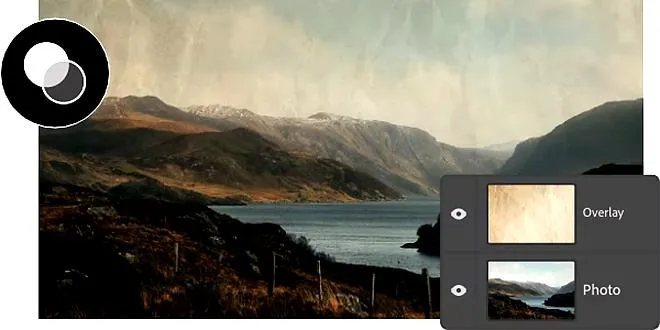
Ciekawostką jest to, że zmiana koloru warstwy za pomocą opcji mieszania w Photoshopie nie tylko wpływa na estetykę projektu, ale także może pomóc w lepszym odzwierciedleniu emocji lub atmosfery, którą chcesz przekazać. Używanie różnych trybów mieszania, takich jak „Overlay” czy „Soft Light”, może podkreślić głębię i teksturę, dodając więcej życia do twojego dzieła.
Najlepsze skróty klawiszowe do szybkiej zmiany kolorów w Photoshopie
Jako ogromna fanka Photoshopa, nie wyobrażam sobie efektywnej pracy bez skrótów klawiszowych. Dzięki nim mogę zaoszczędzić mnóstwo czasu podczas edytowania zdjęć. Moim ulubionym skrótem do zmiany kolorów jest kombinacja Ctrl + U. Kiedy ją wcisniesz, natychmiast otworzy się okno z opcjami zmiany barwy i nasycenia. To idealne rozwiązanie, gdy chcę szybko poprawić kolory w swoich pracach, a jednocześnie uniknąć tracenia czasu na poszukiwanie odpowiednich narzędzi w menu.
Wykorzystanie skrótu klawiszowego Ctrl + U jest niezwykle proste
Praktycznym skrótem, który często stosuję, jest Shift + Ctrl + B. Ta kombinacja otwiera okno umożliwiające przekształcanie kolorów na czarno-białe. Czasami dążę do uzyskania eleganckiego efektu monochromatycznego, a ten skrót pozwala mi szybko osiągnąć pożądaną tonację. Co więcej, w łatwy sposób mogę dostosować kontrast i jasność, co pozwala na osiągnięcie idealnego efektu.
Shift + Ctrl + B pozwala na łatwe przekształcanie zdjęć na czarno-białe
Nie można również zapomnieć o skrócie Ctrl + Alt + Shift + K, który otwiera paletę kolorów. Uwielbiam ten skrót, ponieważ umożliwia mi szybki wybór odpowiedniego odcienia do mojej pracy, nie przerywając procesu twórczego. Dzięki temu czuję się jak prawdziwa artystka, mając wszystko na wyciągnięcie ręki. Zyskując znajomość wielu skrótów, odkrywam, jak bardzo mogą być inspirujące i niesamowite.
Poniżej przedstawiam kilka kluczowych skrótów klawiszowych, które mogą usprawnić pracę w Photoshopie:
- Ctrl + U - zmiana kolorów, otwiera okno barwy i nasycenia.
- Shift + Ctrl + B - przekształcanie kolorów na czarno-białe.
- Ctrl + Alt + Shift + K - otwieranie palety kolorów.
Czy wiesz, że używając skrótu klawiszowego Ctrl + U do zmiany kolorów w Photoshopie, możesz jednocześnie korzystać z opcji "Kolor" na pasku narzędzi, aby uzyskać jeszcze bardziej zaawansowane efekty dostosowywania barwy w czasie rzeczywistym? Dzięki temu możesz natychmiast zobaczyć, jak wprowadzone zmiany wpływają na Twoją pracę!