Jako pasjonatka edycji zdjęć, nieustannie poszukuję nowych sposobów na urozmaicenie swoich prac w Photoshopie. Jednym z moich ulubionych trików jest tworzenie efektów odbicia lustrzanego, które potrafią nadać projektowi zupełnie nowy wymiar. Photoshop oferuje szereg prostych metod, dzięki którym łatwo zdobywam interesujące efekty lustrzane. Kluczowa technika polega na odwróceniu całego obrazu lub tylko wybranej warstwy, co pozwala na twórcze eksperymentowanie ze zdjęciami.
Odwracanie całego obrazu jako podstawowa metoda
Aby odbić obraz w Photoshopie, najpierw otwieram plik. Po przesłaniu zdjęcia wybieram z górnego menu opcję „Obraz”, a następnie klikam „Obróć obraz”. Mogę zdecydować, w jakim kierunku odwrócić obraz - czy uzyskać efekt lustrzany w poziomie, czy w pionie. Po skopiowaniu warstwy, mam możliwość dowolnego modyfikowania jej pozycji na płótnie, co prowadzi do naprawdę ciekawych efektów. Co ważne, Photoshop pozwala mi przygotować odbicie w sposób, który wygląda naturalnie i profesjonalnie.
Odbicie lustrzane określonej warstwy dla większej precyzji
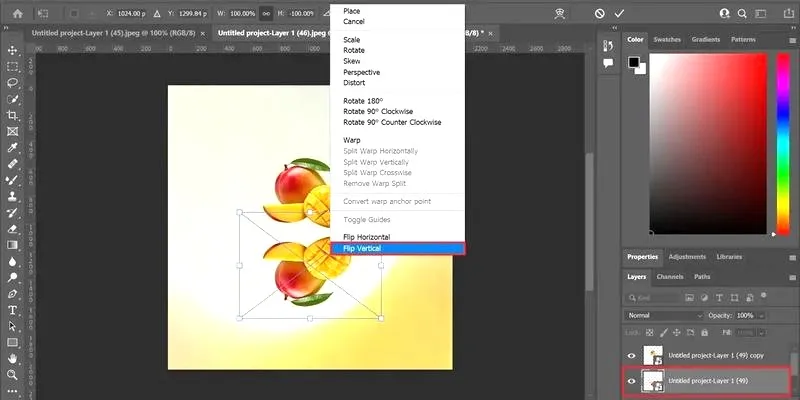
Inną świetną metodą jest odbicie lustrzane konkretnej warstwy. Wybieram jedną warstwę, a następnie zmieniam jej położenie, korzystając z opcji „Przekształć”. Umieszczając odbity obraz obok oryginału, zaczynam dostrzegać symetrię, która nadaje projektowi elegancki wygląd. Dodatkowo, edytując poszczególne warstwy, mogę precyzyjnie dostosować, jak ostatecznie wygląda efekt. Taka możliwość stanowi niezwykle pomocny element, gdy pracuję nad bardziej skomplikowanymi kompozycjami, gdzie liczy się dokładność oraz detale.
Pomimo wszystkich zalet, warto zdawać sobie sprawę, że praca w Photoshopie wymaga czasu oraz praktyki, aby poznać wszystkie jego możliwości. Dlatego, kiedy brakuje mi czasu, rozważam użycie prostszego narzędzia, takiego jak Dreamina, które umożliwia szybkie odbicie w zaledwie paru kliknięciach. Czasem warto postawić na efektywność, zwłaszcza gdy mam na głowie wiele projektów!
Jak stworzyć efekt odbicia lustrzanego w Photoshopie
W poniższej liście znajdziesz szczegółowe kroki, które pomogą Ci uzyskać efekt odbicia lustrzanego w programie Photoshop. Niezależnie od tego, czy chcesz odwrócić cały obraz, czy jedynie wybraną warstwę, każdy krok został dokładnie opisany, by ułatwić Ci proces edycji.
-
Otwórz obraz w Photoshopie
Aby rozpocząć, uruchom program Photoshop, następnie kliknij "Plik", a potem "Otwórz". Wybierz obraz, który chcesz edytować, a następnie kliknij "OK". Upewnij się, że poprawnie załadowałeś obraz na płótnie, a także sprawdź, czy warstwa obrazu widnieje w panelu Warstwy. -
Wybierz metodę odbicia
Zanim uzyskasz efekt lustrzanego odbicia, zdecyduj, czy chcesz odwrócić cały obraz, czy jedynie wybraną warstwę. W przypadku, gdy planujesz odbicie całego obrazu, przejdź do menu "Obraz", następnie wybierz "Obrót obrazu", a potem zdecyduj się na "Odwróć płótno w poziomie" lub "Odwróć płótno w pionie". Jeśli natomiast chcesz odbić konkretną warstwę, wybierz ją w panelu, następnie kliknij "Edytuj", wybierz "Przekształć" i skorzystaj z opcji "Odwróć w poziomie" lub "Odwróć w pionie". -
Ułóż i dostosuj odwrócony obraz
Po odwróceniu warstwy lub obrazu, przesuń odwrócony element do odpowiedniej pozycji, aby uzyskać pożądany efekt symetrii. Uważaj na widoczne linie łączenia; w razie ich zauważenia, możesz skorzystać z narzędzia pędzla, aby wygładzić krawędzie, lub zastosować opcję "Wypacz", co pozwoli uzyskać bardziej naturalny wygląd. -
Zapisz swoją pracę
Gdy efekt lustrzany będzie spełniał Twoje oczekiwania, kliknij "Plik", a potem "Zapisz jako". Wybierz preferowany format (np. JPEG, PNG) oraz lokalizację na swoim komputerze, by zapisać edytowany obraz. Pamiętaj, aby nadać plikowi odpowiednią nazwę, dzięki czemu łatwo go później odnajdziesz.
| Metoda | Opis |
|---|---|
| Odwracanie całego obrazu | Aby uzyskać efekt lustrzany, otwórz plik, wybierz opcję „Obraz” z menu, a następnie kliknij „Obróć obraz”. Możesz odwrócić obraz w poziomie lub pionie, co daje ciekawe efekty po skopiowaniu warstwy i modyfikacji jej pozycji. |
| Odbicie lustrzane warstwy | Wybierz konkretną warstwę i użyj opcji „Przekształć”, aby zmienić jej położenie. Umieszczając odbity obraz obok oryginału, uzyskujesz symetrię i elegancki wygląd projektu. To podejście pozwala na precyzyjne dostosowanie detali w bardziej skomplikowanych kompozycjach. |
Krok po kroku: Jak odwrócić warstwę w Photoshopie?
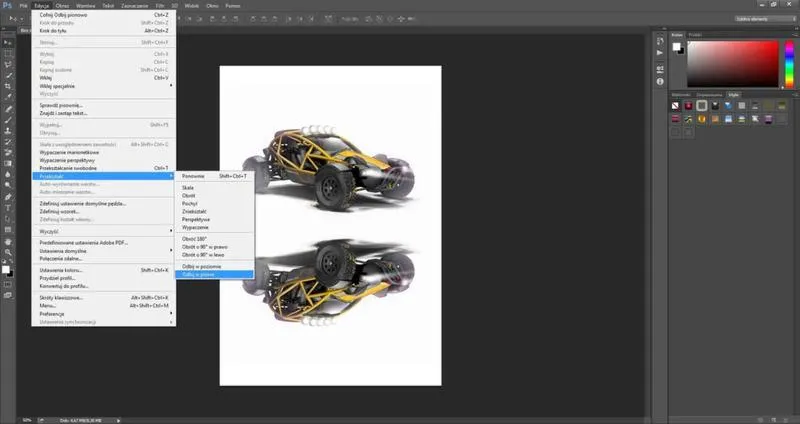
Choć Photoshop uznawany jest za jedno z najpotężniejszych narzędzi do edycji obrazów, w wielu przypadkach prostota odgrywa kluczową rolę w osiąganiu zamierzonych efektów. Odwracanie warstwy w Photoshopie często zniechęca osoby początkujące, ale po kilku próbach staje się niezwykle proste oraz intuicyjne. Zawsze, kiedy zaczynam, upewniam się, że wybrałem odpowiednią warstwę w panelu "Warstwy". Po otwarciu projektu klikam na "Edycja", a następnie wybieram "Przekształć", w którym mogę wskazać opcję "Odwróć w poziomie" lub "Odwróć w pionie". To właśnie te podstawowe kroki prowadzą mnie do stworzenia pięknych efektów lustrzanych!
Tuż po odwróceniu warstwy zawsze sprawdzam, czy wszystko znajduje się na swoim miejscu. Czasami, aby osiągnąć perfekcyjny efekt, przesuwam odwrócony obraz tak, by idealnie zgrał się z jego oryginałem. Cały ten proces jest możliwy dzięki panelowi "Warstwy", w którym bez stresu mogę manipulować położeniem oraz edytować obraz. Staram się jednocześnie obserwować, jak zmiany wpływają na całą kompozycję. Odpowiednia kontrola nad szczegółami sprawia, że efekty naprawdę zachwycają.
Odwracanie warstwy może być proste i szybkie
Warto także zaznaczyć, że Photoshop oferuje różne opcje edycji, które mogą zaskoczyć nawet najbardziej wymagających artystów. Po opanowaniu podstawowych kroków, przechodzę do bardziej zaawansowanych technik, takich jak dodawanie gradientów czy używanie masek. Te umiejętności pozwalają mi uzyskiwać bardziej złożone efekty oraz unikalny wygląd moich projektów. Zawsze pamiętam, że każdy projekt to proces kreatywny, a nabyte umiejętności dodają mi pewności siebie oraz radości z tworzenia.
Kiedy już cieszę się rezultatami, nadchodzi moment na gratulacje, czyli zapisanie mojej pracy. Klikam na "Plik", następnie wybieram "Zapisz jako", gdzie wskazuję odpowiedni format oraz miejsce na komputerze. To finisz mojej przygody z edytowaniem obrazów w tej konkretnej chwili, ale mam świadomość, że każde kolejne doświadczenie w Photoshopie przyniesie mi jeszcze więcej radości oraz satysfakcji, dlatego z niecierpliwością czekam na nadchodzące kreatywne wyzwania!
Ciekawostka: W Photoshopie istnieje możliwość odwracania warstwy zarówno w poziomie, jak i w pionie, co pozwala na tworzenie nie tylko efektów lustrzanych, ale również przyciągających uwagę kompozycji, które mogą wprowadzać interesujące zmiany w percepcji danego obrazu.
Efekty lustrzane w praktyce: Zastosowanie w projektach graficznych
Efekty lustrzane w projektach graficznych to jedno z moich ulubionych narzędzi, które wprowadzają świeżość oraz nową dynamikę do każdej kompozycji. Zadziwia mnie ich zdolność do tworzenia symetrii i harmonii w obrazach. Odbicie lustrzane potrafi całkowicie zmienić postrzeganie fotografii czy grafiki, sprawiając, że stają się one bardziej przyciągające i zjawiskowe. Dzięki technice lustrzanego odbicia buduję wizualne napięcie lub subtelnie podkreślam istotne elementy w mojej pracy.
W programie Photoshop zastosowanie efektów lustrzanych okazuje się niezwykle proste, co sprawia, że są one dostępne nawet dla mniej doświadczonych użytkowników. Można je osiągnąć na wiele sposobów, począwszy od odwracania całych obrazów, aż po bardziej skomplikowane techniki odbicia lustrzanego na konkretnych warstwach. Jak już śledzisz takie zagadnienia, odkryj, jak łatwo wkleić obraz do Photoshopa i uzyskać profesjonalny efekt. Osobiście najczęściej korzystam z funkcji "Odwróć płótno w poziomie" lub "Odwróć płótno w pionie", które pozwalają mi na szybkie przekształcanie obrazów oraz uzyskiwanie pożądanych efektów. To naprawdę genialne narzędzie w procesie twórczym, ponieważ dzięki niemu każdy projekt nabiera nowego życia.
Różnorodność oraz funkcjonalność technik odbicia lustrzanego w Photoshopie
Kiedy tworzę złożoną kompozycję, często wykorzystuję różne metody pracy z warstwami. To daje mi ogromne możliwości w edycji. Odbicie lustrzane konkretnej warstwy może wzmocnić efekt wizualny oraz dodać głębi całemu projektowi. Jeśli interesuje cię ta tematyka, zmień kolor warstwy w Photoshopie i odkryj skuteczne triki. Na przykład, gdy pracuję nad produktem do reklamowania, odbicie lustrzane wyeksponuje detale i sprawi, że całość będzie wyglądała bardziej profesjonalnie. Jednocześnie to narzędzie pozwala mi na precyzyjne dostosowywanie obrazów, co jest kluczowe w tworzeniu doskonałych projektów.
Warto również zwrócić uwagę na nowoczesne alternatywy, takie jak Dreamina, które wprowadzają prostotę w twórcze procesy. Dla osób, które nie są jeszcze fanami złożoności Photoshopa, stanowią one idealne rozwiązanie. Dzięki jednemu kliknięciu możemy uzyskać oszałamiające lustrzane efekty, a wygodny interfejs sprawia, że cały proces wydaje się szybki i intuicyjny. To doskonały przykład na to, jak wykorzystanie technologii może uprościć naszą kreatywność, a efekty lustrzane zyskują nowe oblicze dzięki nowoczesnym narzędziom.
Ciekawostką jest, że efekty lustrzane były używane już w tradycyjnej sztuce, a artyści malarze, tacy jak M.C. Escher, wykorzystywali je do tworzenia złożonych kompozycji i iluzji optycznych, które fascynują widzów do dziś.
Alternatywy dla Photoshopa: Jak Dreamina ułatwia edycję obrazów?
W poniższej liście przedstawiamy, w jaki sposób Dreamina, jako alternatywa dla Photoshopa, ułatwia edycję obrazów, w tym odbicie lustrzane. W dalszej części skupimy się na kluczowych funkcjach oraz zaletach, które wyróżniają to narzędzie spośród bardziej skomplikowanego oprogramowania.
- Łatwość obsługi - Dreamina została stworzona z myślą o użytkownikach, którzy preferują proste i intuicyjne narzędzie do edycji obrazów. Zaledwie kilka kliknięć wystarczy, aby odbić zdjęcie, co czyni ją idealnym wyborem dla osób bez dużego doświadczenia w zaawansowanej edycji graficznej. Dzięki interfejsowi opartemu na sztucznej inteligencji, użytkownicy szybciej uzyskują dostęp do potrzebnych funkcji, omijając skomplikowane menu.
- Zaawansowane funkcje AI - Oprócz podstawowej funkcji odbicia lustrzanego, Dreamina oferuje także narzędzia takie jak Inpaint czy Expand. Te innowacyjne opcje umożliwiają kreatywne dostosowywanie obrazów, co pozwala na łatwą modyfikację zdjęć poprzez dodawanie lub usuwanie elementów. W efekcie, użytkownicy zyskują większe możliwości twórcze w porównaniu do tradycyjnego oprogramowania, takiego jak Photoshop.
- Szybkość i efektywność - W przeciwieństwie do Photoshopa, który często wymaga wielu kroków oraz wizualnych poprawek, Dreamina umożliwia niemal natychmiastowe odbicie zdjęć. Dzięki temu użytkownicy mogą dostosować obrazy w zaledwie kilka sekund, co znacznie przyspiesza cały proces edycji. To szczególnie korzystne dla osób pracujących pod presją czasu.
- Automatyczne poprawki i eliminacja błędów - Dreamina wykorzystuje sztuczną inteligencję do automatycznego eliminowania widocznych linii oraz innych niedoskonałości, które mogą pojawić się podczas edycji. Tego rodzaju zaawansowane funkcje znacząco redukują czas potrzebny na ręczne poprawki, co sprawia, że edycja staje się bardziej płynna i profesjonalna.