Efekt negatywu potrafi całkowicie odmienić zdjęcie, nadając mu surrealistyczny charakter lub podkreślając wybrane detale. W Photoshopie odwrócenie kolorów zajmuje zaledwie chwilę, a do wyboru masz kilka prostych metod. Zobacz, jak uzyskać ten efekt krok po kroku i sprawdzić, która technika najlepiej pasuje do Twojej pracy.
W Photoshopie odwrócisz kolory skrótem Ctrl + I w Windows lub Cmd + I na Macu: jasne partie staną się ciemne, a ciemne — jasne. Skrót działa na aktywnej warstwie, dlatego najpierw wybierz właściwy element w panelu Warstwy. Pozostając w temacie, dowiedz się, jak dodać zdjęcie do warstwy w Photoshopie. Aby cofnąć zmianę, naciśnij Ctrl + Z lub Cmd + Z.
Aby zmienić kolory całego zdjęcia, zaznacz jego warstwę i użyj skrótu. O podobnych rzeczach pisaliśmy w tym poście. Jeśli chcesz odwrócić tylko fragment, najpierw zaznacz go narzędziem Lasso (L) albo Szybkie zaznaczanie (W), a następnie naciśnij Ctrl/Cmd + I. Photoshop zmieni kolory wyłącznie w zaznaczonym obszarze. Dla łatwego porównania z oryginałem możesz wcześniej skopiować warstwę.
Eksperymentuj bez ryzyka dla oryginalnego zdjęcia
Możesz też użyć nieniszczącej warstwy dopasowania Odwróć, dostępnej w panelu Dopasowania lub w menu Warstwa > Nowa warstwa dopasowania. Efekt obejmie warstwy poniżej, a Ty w każdej chwili wyłączysz go ikoną oka, zmienisz krycie lub ograniczysz działanie maską. Dzięki temu oryginalne piksele zdjęcia pozostaną nienaruszone.
Odwrócenie zmienia wartości kolorów, ale nie zawsze daje estetyczny rezultat; negatyw może za to sprawdzić się na plakacie lub w efekcie artystycznym. Przed edycją zduplikuj warstwę skrótem Ctrl/Cmd + J. Gotowy projekt zapisz jako PSD, aby zachować warstwy, albo wyeksportuj kopię do JPEG czy PNG. Jeśli skrót nie działa, sprawdź, czy zaznaczono warstwę pikselową, a nie pole tekstowe lub maskę, i czy kombinacji klawiszy nie przechwytuje inna aplikacja.
Jak uzyskać efekt negatywu w Photoshopie
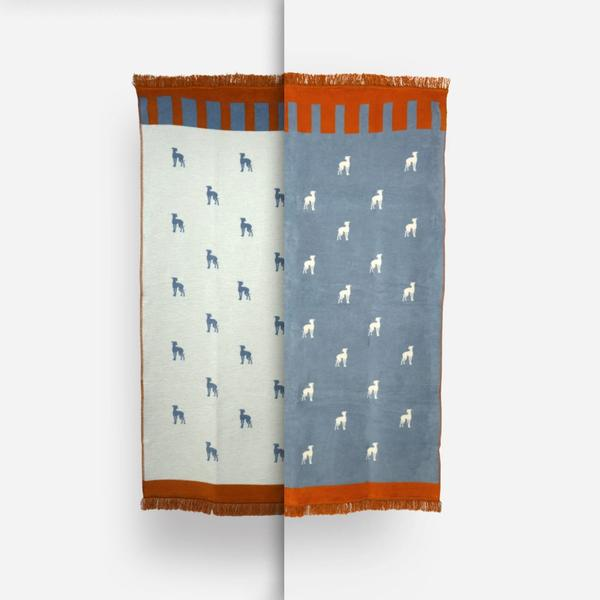
Odwróć kolory na kopii zdjęcia, aby zachować oryginał i móc później zmienić efekt.
- Otwórz zdjęcie i skopiuj warstwę. Wybierz Plik > Otwórz, a następnie naciśnij Ctrl+J (Windows) lub Cmd+J (Mac). Edytuj kopię, by nie zmieniać oryginału.
- Odwróć kolory. Zaznacz kopię i wybierz Obraz > Dopasowania > Odwróć albo naciśnij Ctrl+I (Windows) lub Cmd+I (Mac). Photoshop zamieni jasne tony na ciemne, a kolory na przeciwne.
- Wybierz warstwę dopasowania, by edytować efekt nieniszcząco. W panelu Warstwy kliknij ikonę tworzenia warstwy dopasowania i wybierz Odwróć. Później zmienisz krycie, ukryjesz efekt ikoną oka lub usuniesz warstwę bez modyfikowania zdjęcia.
- Zastosuj efekt tylko do fragmentu obrazu. Dodaj maskę do warstwy dopasowania, a potem maluj po niej pędzlem: czernią ukryjesz negatyw, bielą go odsłonisz.
- Zapisz projekt i wyeksportuj obraz. Zachowaj warstwy w pliku PSD. Gotowy obraz zapisz jako JPEG do typowego użytku cyfrowego albo PNG, jeśli potrzebujesz przezroczystości.
Tworzenie negatywu bez trwałej ingerencji w oryginalne zdjęcie
Negatyw utworzysz bez zmieniania oryginału, jeśli najpierw zduplikujesz zdjęcie. Otwórz je w Photoshopie, naciśnij Ctrl+J w Windows lub Cmd+J na Macu, a potem wybierz Obraz > Dopasowania > Odwróć albo użyj skrótu Ctrl+I/Cmd+I. Oryginalna warstwa pozostanie bez zmian.
Możesz też dodać warstwę dopasowania „Odwróć” z panelu Warstwy. Efekt pojawi się osobno, więc łatwo go ukryjesz, usuniesz lub zmodyfikujesz. Zapisz projekt jako PSD, aby zachować możliwość dalszej edycji, a gotowy obraz wyeksportuj jako PNG lub JPEG.
Edytuj swobodnie, nie ryzykując utraty oryginału
Przed edycją wybierz Plik > Zapisz jako i zapisz kopię pod nową nazwą. Przy bardziej złożonej pracy kliknij warstwę prawym przyciskiem myszy i przekształć ją w obiekt inteligentny. Dzięki temu zachowasz edytowalność transformacji i filtrów, a fotografia bazowa nie straci jakości. Dla dodatkowego bezpieczeństwa zostaw oryginał na dole panelu Warstwy i zablokuj go ikoną kłódki.
Negatyw przygotujesz również w innych edytorach zdjęć, korzystając z funkcji „Odwróć kolory” lub filtra negatywu. Niezależnie od programu pracuj na kopii i zachowuj warstwę źródłową. Do publikacji w internecie wybierz PNG lub JPEG, a jako plik roboczy zapisz PSD albo TIFF. Dzięki temu możesz eksperymentować, nie narażając oryginału.
Praca na kopii pozwala bezpiecznie testować różne efekty i ustawienia. Zachowanie oryginalnej warstwy ułatwia powrót do punktu wyjścia, gdy zechcesz zmienić koncepcję.
Wskazówka: Jeśli efekt negatywu ma obejmować tylko część zdjęcia, dodaj maskę do warstwy dopasowania „Odwróć” i maluj po niej czarnym lub białym pędzlem, by precyzyjnie ukrywać albo przywracać efekt.
Odwracanie kolorów tylko w wybranym fragmencie obrazu
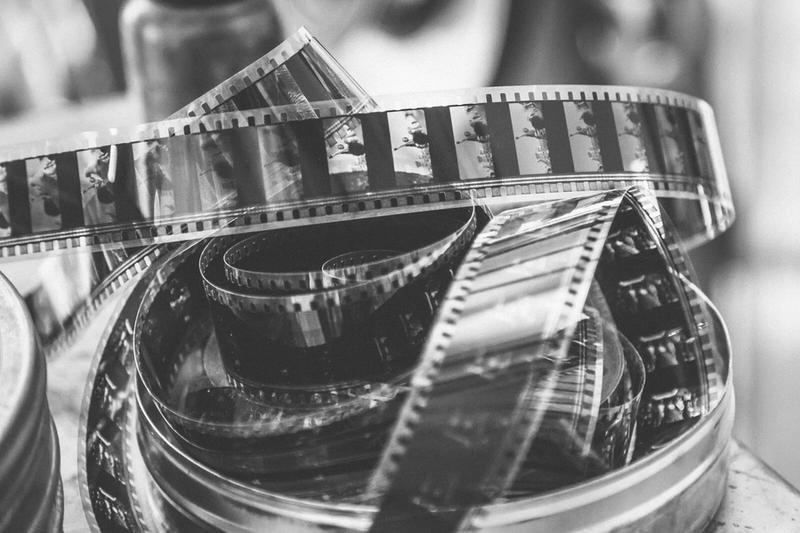
Aby odwrócić kolory tylko we fragmencie obrazu, zaznacz go w Photoshopie narzędziem Szybkie zaznaczanie (W), Lasso (L) lub inną metodą. Następnie wybierz Obraz > Dopasowania > Odwróć albo naciśnij Ctrl+I w Windows lub Cmd+I na Macu. Photoshop zamieni kolory zaznaczonego obszaru na przeciwne: czerń na biel, a czerwień na cyjan.
Dokładne zaznaczenie zapewni naturalniejszy efekt. Przy krawędziach obiektu użyj opcji „Zaznacz i maskuj”, delikatnego wygładzania oraz wtapiania na 1–3 px, aby uniknąć ostrych granic. Pracuj na kopii warstwy (Ctrl+J lub Cmd+J) albo zastosuj maskę i warstwę dopasowania, by zachować oryginał. Druga metoda pozwala później zmienić zakres efektu bez powtarzania pracy.
Precyzyjnie ukryj efekt i zachowaj naturalny wygląd zdjęcia
Aby edytować efekt za pomocą maski, zaznacz fragment i kliknij ikonę maski w panelu Warstwy, a następnie odwróć kolory na osobnej kopii obrazu. Czarnym pędzlem ukryjesz efekt, białym go odsłonisz, a szarym uzyskasz częściową widoczność. Możesz też zmniejszyć krycie warstwy, na przykład do 50%. W trybie RGB wynik zależy od wartości pikseli w kanałach czerwonym, zielonym i niebieskim, dlatego odwrócenie może inaczej wyglądać na niebie, skórze i ciemnym tle.
Zapisz projekt jako PSD, aby zachować warstwy i maski. Przed eksportem powiększ widok do 100% i sprawdź krawędzie, zwłaszcza przy obrazie o wysokiej rozdzielczości lub przeznaczonym do druku w 300 PPI. Gotowy plik wyeksportuj do JPEG, jeśli zależy Ci na mniejszym rozmiarze, lub do PNG, gdy potrzebujesz przezroczystości. Do wyświetlania na ekranach zwykle wybierz profil sRGB, a do druku — profil wskazany przez drukarnię. Więcej informacji tutaj.
Eksportowanie negatywu z zachowaniem jakości i właściwego formatu
Skorzystaj z poniższych wskazówek, aby wyeksportować negatyw w odpowiednim formacie, z właściwymi kolorami i bez utraty jakości.
- Dobierz format do celu: Zachowaj plik roboczy w PSD lub TIFF, by utrzymać warstwy i ustawienia. Do udostępniania użyj JPEG, a gdy potrzebujesz przezroczystości — PNG.
- Dostosuj rozdzielczość: Do druku zwykle wybierz 300 PPI. Przy publikacji cyfrowej ustaw wymiary w pikselach odpowiednie do miejsca wyświetlania obrazu.
- Ustaw tryb i profil kolorów: Na ekranach najlepiej sprawdzi się RGB z profilem sRGB. Do druku wybierz CMYK lub profil zalecany przez drukarnię, aby ograniczyć różnice w odwzorowaniu barw.
- Eksportuj osobną kopię: Zachowaj oryginalny plik źródłowy, a wersję końcową zapisz oddzielnie. Dzięki temu później wrócisz do edycji bez utraty informacji.
- Sprawdź podgląd eksportu: Opcja „Zapisz dla Internetu” pomaga ocenić wygląd obrazu i dobrać jego rozmiar oraz kompresję. Przy JPEG unikaj zbyt mocnej kompresji, która pogarsza szczegóły i tworzy artefakty.
- Porównaj eksport z oryginałem: Otwórz gotowy plik i sprawdź ostrość, tonalność, kolory oraz orientację negatywu. Jeśli zauważysz różnice, popraw ustawienia i ponów eksport.
Źródła:
- https://pl.creativosonline.org/Kompletny-przewodnik-krok-po-kroku--jak-tworzy%C4%87-i-edytowa%C4%87-w-programie-Photoshop.html
- https://www.capcut.com/pl-pl/resource/photoshop-restore-old-photo
- https://dreamina.capcut.com/pl-pl/resource/blend-tool-on-photoshop