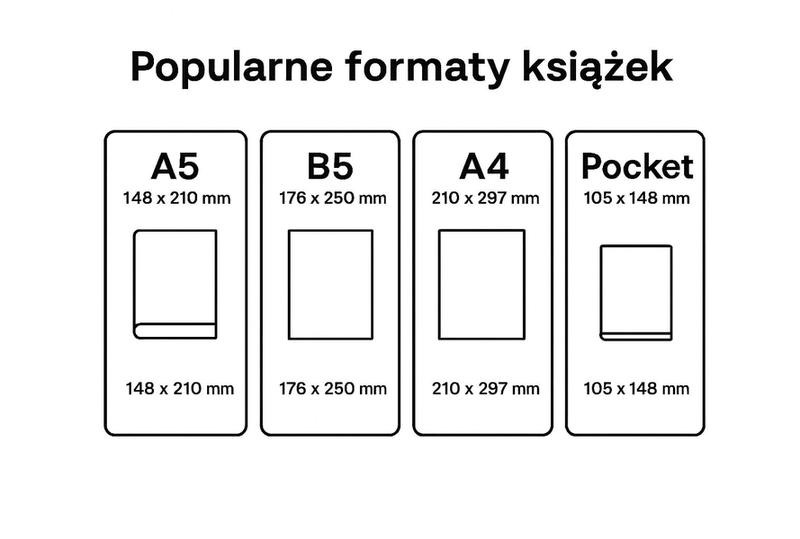
Tworzenie plakatu w Photoshopie to fascynująca przygoda, w którą naprawdę warto się zaangażować. Na początku zdefiniujmy cel plakatu: czy planujemy promować wydarzenie, produkt czy może coś innego? Po ustaleniu tematu otwieramy program Photoshop i tworzymy nowy dokument. Wybieramy standardowy rozmiar A3 (297 x 420 mm) i ustawiamy rozdzielczość na 300 dpi, co zapewni wysoką jakość, istotną przy późniejszym drukowaniu.
Kolejnym krokiem jest dobór tła. Jeżeli zgłębiasz tę tematykę, sprawdź skuteczne techniki poszerzania tła w Photoshopie. Możemy postawić na jednolity kolor, gradient lub ciekawe zdjęcie, które przyciągnie uwagę. Najczęściej używam narzędzi „Gradient” lub „Pędzel”, by uzyskać interesujące efekty. Jeśli wybierzemy zdjęcie, skompresujmy je odpowiednio, aby nie obciążać pliku. Narzędzie „Maszyna” pozwoli nam także usunąć zbędne elementy z tła. Następnie przechodzimy do dodawania treści oraz grafik, co stanowi najciekawszy etap procesu!
Magia wizualna: Jak z prostego pliku stworzyć niezapomniane dzieło sztuki w Photoshopie
W doborze czcionek zwróćmy uwagę na różnorodność, ale nie przesadzajmy. Zazwyczaj polecam zastosować dwie lub maksymalnie trzy rodziny czcionek, które się uzupełniają. Ważne informacje, takie jak nazwa wydarzenia czy data, umieszczamy w centralnym punkcie plakatu. Kontrasty, takie jak ciemniejsze tło i jasny tekst, sprawiają, że napisy stają się bardziej czytelne. Zachowanie odpowiednich odstępów między liniami tekstu również znacząco poprawia czytelność.

Na koniec dodajmy elementy graficzne, jak logo czy ikony, które wzmocnią przekaz plakatu. Używając warstw w Photoshopie, łatwo poruszamy i dostosowujemy elementy, aż uzyskamy zadowalający efekt. Coś dla zainteresowanych tematem: sprawdź techniki spłaszczania warstw w Photoshopie, które zachowują edytowalność. Na samym końcu zapisujemy dokument najpierw w formacie PSD, co umożliwia wprowadzanie zmian, a następnie jako JPEG lub PDF do druku. Tworzenie plakatu to nie tylko sztuka, ale także świetna zabawa, więc bądźmy kreatywni i nie bójmy się eksperymentować!
Jak stworzyć plakat w Photoshopie? Prosty i efektywny przewodnik
W tej liście znajdziesz kluczowe kroki, które pomogą Ci stworzyć profesjonalny plakat w programie Photoshop. Każdy punkt zawiera zwięzłe instrukcje, abyś mógł osiągnąć zamierzony efekt bez zbędnych komplikacji.
- Ustal temat i format plakatu - Zdecyduj, jaki temat chcesz przedstawić oraz wybierz format plakatu (np. A3, A2), co pozwoli Ci lepiej dopasować elementy graficzne.
- Stwórz nowy dokument - Otwórz Photoshop, przejdź do "Plik" > "Nowy" i wpisz wymiary oraz rozdzielczość (najlepiej 300 DPI dla druku). Następnie kliknij "OK".
- Dodaj tło - Wybierz narzędzie "Wypełnienie" lub wstaw obraz jako warstwę tła. Skorzystaj z narzędzi do korekcji kolorów, aby nadać odpowiedni nastrój.
- Wstaw tekst - Użyj narzędzia "Tekst", aby dodać tytuł oraz dodatkowe informacje. Wybierz czcionkę, rozmiar i kolor, aby zapewnić dobrą czytelność.
- Dodaj grafiki i elementy wizualne - Wstaw grafiki, zdjęcia lub ikony, które harmonijnie współgrają z tematem plakatu. Zastosuj narzędzia do przekształcania, aby dobrze dopasować je do kompozycji.
- Stwórz hierarchię wizualną - Zastosuj różne rozmiary i kolory, aby wyróżnić kluczowe informacje. Zadbaj, by najważniejsze punkty były zauważalne na pierwszy rzut oka.
- Dodaj efekty i cień - Użyj efektów, takich jak cień lub poświata, aby nadać głębię elementom. Możesz to zrobić za pomocą menu "Styl warstwy".
- Sprawdź kompozycję - Obejrzyj plakat z dystansu, aby upewnić się, że wszystkie elementy są dobrze zbalansowane i czytelne. Wprowadź niezbędne poprawki.
- Zapisz projekt - Przejdź do "Plik" > "Zapisz jako", wybierz format (np. PSD, JPEG) i zapisz swoją pracę. Pamiętaj o zachowaniu wersji roboczej w formacie PSD.
| Element | Szczegóły |
|---|---|
| Wersja programu | Adobe Photoshop 2026 |
| Średnia cena licencji | 1600 zł rocznie |
| Międzynarodowa liczba użytkowników | ponad 13 milionów |
| Czas nauki podstawowych funkcji | około 10 godzin |
| Liczba narzędzi do edycji zdjęć | ponad 30 narzędzi |
| Minimalne wymagania systemowe | 4 GB RAM, 2 GB miejsca na dysku |
| Wymagana przestrzeń dyskowa dla instalacji | 7 GB |
| Rozmiar standardowego plakatu (A3) | 297 x 420 mm |
| Najpopularniejsze formaty plików | JPEG, PNG, PSD, TIFF |
| Średni czas renderowania plakatu | 5-10 minut |
| Procent użytkowników korzystających z warstw | 85% |
| Najczęściej stosowane efekty w projektach | Rozmycie, wyostrzenie, efekty kolorystyczne |
| Liczba gotowych szablonów w Photoshopie | ponad 200 szablonów |
| Czas potrzebny na usunięcie tła | 1-3 minuty |
| Najczęściej używane narzędzie do kadrowania | Narzędzie Kadrowanie (Crop Tool) |
| Procent efektywności AI w usuwaniu tła | 90% |
| Czas próbne wersji programu | 7 dni |
Najlepsze triki na profesjonalne efekty w projektach graficznych
Każdy projekt graficzny przypomina małe dzieło sztuki, a ja zawsze staram się zaskakiwać efektem końcowym. Jednym z moich ulubionych trików jest korzystanie z warstw w programach graficznych. Dzięki nim mogę swobodnie eksperymentować z różnymi efektami, nie niszcząc oryginalnej wersji projektu. Na przykład, wprowadzam poprawki kolorystyczne, dodając kontrastu i nasycenia, co całkowicie odmienia zwykłe zdjęcie! Warto również wykorzystać funkcję duplikowania warstw, aby szybko porównać efekty. Duplikacja to jak magia, pozwalająca wrócić do wcześniejszej wersji bez stresu.
Innym sposobem na uzyskanie profesjonalnych efektów jest korzystanie z filtrow. Wyostrzanie zdjęć lub dodawanie tekstur skutecznie zmienia wygląd grafiki. W Photoshopie używam opcji Inteligentne wyostrzanie, która pozwala uzyskać ostre detale przy maksymalnej kontroli nad szumem. *Eksperymentowanie z trybami mieszania warstw również przynosi świetne rezultaty.* Na przykład, tryb "Nakładka" dodaje głębi kolorom i zwiększa kontrast bez nienaturalnego efektu. Takie detale naprawdę wpływają na ostateczny odbiór pracy.
Jak z pozoru proste detale mogą przemienić Twoje grafiki w dzieła sztuki
W etapie finalizacji szczególnie ważne staje się zwracanie uwagi na detale. Cienie, refleksy czy proste akcenty świetlne potrafią diametralnie zmienić percepcję całego obrazu. Nałożenie cienia na tekst sprawi, że stanie się on bardziej trójwymiarowy, co wprowadzi dozę elegancji. Zawsze zapisuję projekty w różnych formatach – PNG zapewnia lepszą jakość, natomiast JPEG doskonale nadaje się do przesyłania w sieci.
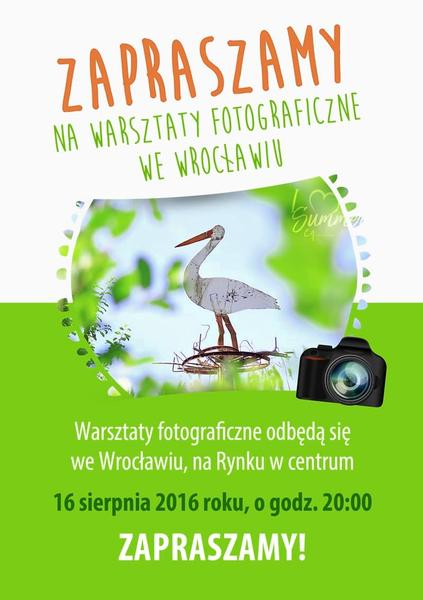
Nauka i doskonalenie umiejętności to kluczowe aspekty w grafice. Narzędzia takie jak Photoshop czy GIMP oferują wiele zasobów edukacyjnych. Tutoriale online, zarówno wideo, jak i pisane, świetnie odkrywają nowe techniki, które można wdrożyć do własnych projektów. Uwielbiam spędzać czas na nauce od innych artystów i wprowadzaniu ich pomysłów do swoich prac. Dzięki tym staraniom moje projekty stają się bardziej profesjonalne i wyrażają moją kreatywność. Nigdy nie przestawajmy się uczyć, zawsze możemy odkryć nowe sposoby na wyrażenie siebie poprzez grafikę!
Jak wykorzystać warstwy do stworzenia oryginalnego plakatu?
Tworzenie oryginalnego plakatu to niezwykle ekscytujący proces, który przynosi radość i daje możliwość wyrażenia siebie. Aby uzyskać wyjątkowy efekt, warto zastosować technikę warstwiczenia. Przy jej pomocy nakładam różne elementy graficzne na siebie, co pozwala uzyskać głębię i interesujące kompozycje. Jak już krążymy wokół tego tematu, sprawdź, jakie elementy komputera przyspieszą twoją obróbkę zdjęć. Na przykład w programie Photoshop zaczynam od kilku warstw tła, które stanowią fundament dla mojego projektu. Jedną warstwę przeznaczam dla zdjęcia, inną dla tekstu, a jeszcze inną dla efektów specjalnych, co daje pełną kontrolę nad każdym elementem plakatu.
Nie boję się eksperymentować w procesie tworzenia. Dzięki różnym trybom mieszania warstw uzyskuję niesamowite efekty wizualne. Stosując tryb „Overlay”, kolor na plakacie zyskuje nowe życie i głębię. Z kolei tryb „Multiply” przyciemnia niektóre fragmenty, dodając dramatyzmu. Każdy z efektów można dostosować w zależności od preferencji, co otwiera niemal nieskończone możliwości twórcze. Staram się także dodawać różne tekstury lub gradienty, co urozmaica projekt.
Czy Twoje projekty są gotowe na zachwyt? Ta skuteczna technika organizacji warstw ma kluczowe znaczenie!
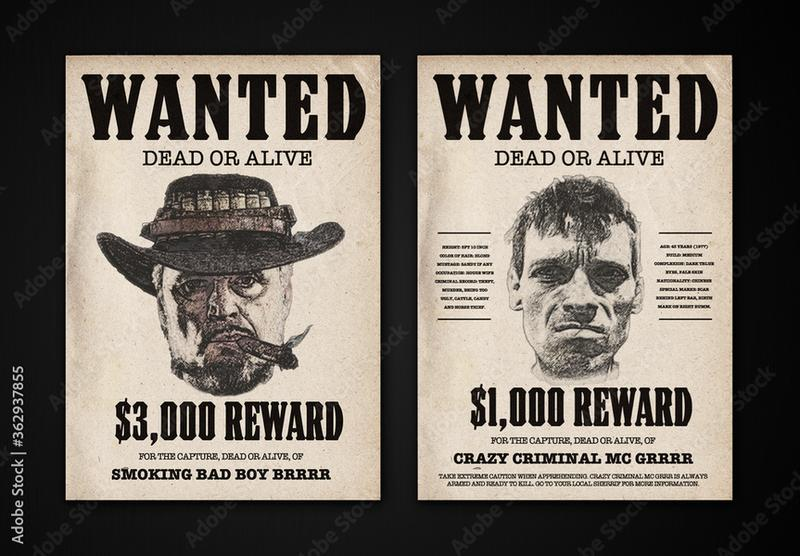
Podczas pracy z wieloma warstwami ważne jest zachowanie porządku w projekcie. Dobrą praktyką, którą stosuję, jest nazywanie warstw w sposób zrozumiały, na przykład jako „tło”, „główna postać” czy „tekst nagłówka”. Takie nazewnictwo pozwala szybko odnaleźć odpowiednią warstwę. Często korzystam z grupowania warstw, co ułatwia zarządzanie projektem, zwłaszcza gdy mam wiele elementów do złożenia. Dzięki temu mogę błyskawicznie wyłączać lub ukrywać grupy, co przyspiesza pracę i eliminuje zamieszanie.
Na koniec dokonuję finalnych poprawek, takich jak dostosowywanie kolorów czy wprowadzanie efektów cienia. Bardzo lubię również dodawać filtry do projektu, aby uzyskać pożądany styl i klimat. Nie zapominam o testowaniu plakatu w różnych formatach, by sprawdzić, jak będzie wyglądał w rzeczywistości. Dzięki temu zyskuję pewność, że mój projekt będzie oryginalny i przyciągający wzrok, niezależnie od miejsca prezentacji.
Ciekawostką jest, że przy organizacji warstw warto korzystać z kolorów etykiet, które pozwalają na szybsze rozróżnianie elementów w projekcie, co znacznie przyspiesza proces pracy w Photoshopie.
Photoshop dla początkujących – łatwe narzędzia do grafiki
W tej liście przedstawiamy podstawowe narzędzia w Photoshopie, które szczególnie przydadzą się początkującym użytkownikom. Każde z nich umożliwia łatwe i efektywne wprowadzanie zmian w zdjęciach oraz grafikach.
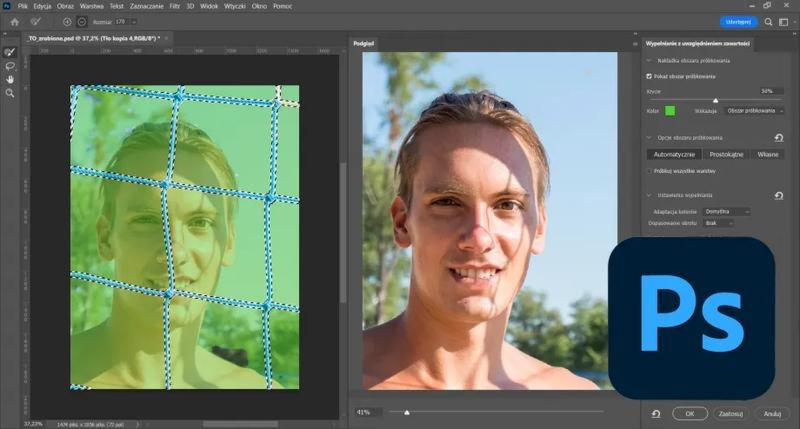
- Usuwanie tła: To jedna z najczęstszych operacji w Photoshopie. Wystarczy skorzystać z opcji Usunięcie tła w panelu Szybkie operacje. Program wykorzystuje sztuczną inteligencję do wykrywania granic obiektu, co umożliwia szybkie i dokładne odcięcie tła ze zdjęcia.
- Kadrowanie zdjęcia: Aby uzyskać idealny kadr, wybierz narzędzie Kadrowanie. Pojawią się krawędzie, które możesz dostosować, przeciągając narożniki. Nie zapomnij zapisać zmian pod nową nazwą, by zachować oryginalne zdjęcie.
- Inteligentne wyostrzanie: Ta funkcja pozwala poprawić ostrość zdjęcia. Po utworzeniu nowej warstwy kliknij na Filtr, a następnie wybierz Wyostrzanie i Inteligentne wyostrzanie. Dostosuj parametry, aby precyzyjnie podkreślić detale.
- Dodawanie efektów i filtrów: Wykorzystaj opcję dodawania filtrów, by uatrakcyjnić zdjęcia. Photoshop oferuje różnorodne filtry, które zmieniają kolorystykę, kontrast oraz teksturę. Efekty sprawiają, że obrazy stają się bardziej interesujące.
- Wykonywanie duplikatów warstw: To kluczowa zasada pracy w Photoshopie. Duplikując warstwy, możesz eksperymentować bez obaw o utratę oryginalnej wersji zdjęcia. Taki proceder ułatwia korekcję oraz poprawki w trakcie edycji.
Źródła:
- https://www.fotolab.pl/blog/jak-obrobic-zdjecia-w-photoshopie
FAQ - Najczęściej zadawane pytania
Jakie są pierwsze kroki przy tworzeniu plakatu w Photoshopie?Na początku zdefiniujmy cel plakatu, a następnie otwórz Photoshop, tworząc nowy dokument w formacie A3 (297 x 420 mm) i ustawiając rozdzielczość na 300 dpi.
Co należy wziąć pod uwagę przy doborze tła plakatu?Wybierz jednolity kolor, gradient lub ciekawe zdjęcie, które przyciągnie uwagę, i pamiętaj o skompresowaniu zdjęcia, aby nie obciążać pliku.
Jakie są zalecenia dotyczące doboru czcionek na plakacie?Użyj maksymalnie dwóch lub trzech rodzin czcionek, które się uzupełniają, a ważne informacje umieść w centralnym punkcie plakatu, dbając o kontrasty i odpowiednie odstępy między liniami tekstu.
Co zrobić, aby plakat przyciągał uwagę?Dodaj elementy graficzne, takie jak logo lub ikony, używając warstw w Photoshopie do ich dostosowywania, a także zadbaj o efekty wizualne, takie jak cień czy poświata, by nadać głębię.
W jakich formatach powinno się zapisać gotowy plakat?Na koniec zapisujemy dokument najpierw w formacie PSD, co umożliwia wprowadzanie zmian, a następnie w formacie JPEG lub PDF, odpowiednim do druku.