Tworzenie pocztówek w Photoshopie to naprawdę fascynująca przygoda, która umożliwia mi wyrażenie siebie w kreatywny sposób. Rozpoczynam od otwarcia nowego dokumentu, wybierając zazwyczaj rozmiar 148x105 mm, co stanowi standardowy format pocztówek. Nie można zapominać o tym, że podczas tworzenia pocztówki warto ustawić rozdzielczość na 300 dpi, co zapewnia wyraźne i estetyczne obrazki w druku. Następnie przystępuję do dodawania tła, które nadaje całemu projektowi odpowiedni charakter. Używam narzędzia „Gradient”, aby stworzyć efektowną bazę, a później dodaję tekstury lub kolory, które harmonizują z wybraną tematyką. Jak już o tym mowa to odkryj, jak drukarka 3D może odmienić twój dom.
W kontekście pracy w Photoshopie kluczowym narzędziem, które zawsze mam pod ręką, jest „Warstwa” (Layers). Bez tego elementu praca mogłaby stać się znacznie bardziej skomplikowana. Dzięki warstwom mogę z łatwością edytować różne elementy pocztówki oraz dodawać zdjęcia i grafiki bez obaw o zniszczenie całej kompozycji. A jak już mówimy o tym, sprawdź proste sposoby na zrobienie zdjęcia ekranu. Zazwyczaj importuję rozmaite obrazy, po czym korzystam z narzędzi „Przesuń” i „Transformacja”, aby precyzyjnie dostosować rozmiar i położenie tych elementów. Taka możliwość pozwala mi na zabawę z układem oraz tworzenie niepowtarzalnych efektów wizualnych.
Nie zapominam również o dodaniu tekstu, co stanowi istotny krok w całym procesie. Używam narzędzia „Tekst” i starannie wybieram czcionkę, która najlepiej oddaje klimat pocztówki. Zależy mi na tym, aby czcionka była zarówno czytelna, jak i estetyczna. Często stosuję efekty, takie jak cień czy poświata, aby tekst lepiej wyróżniał się na tle. Po zsynchronizowaniu wszystkich elementów i dokonaniu niezbędnych poprawek końcowych, gotową pocztówkę zapisuję w formacie PNG, co zapewnia zachowanie doskonałej jakości i przejrzystości. Tak przygotowana pocztówka tylko czeka na wydruk lub wysyłkę do bliskich – nie mogę się doczekać ich reakcji!
Jak stworzyć pocztówkę w Photoshopie krok po kroku
W tej liście przedstawiamy szczegółowy przewodnik, który krok po kroku pokazuje, jak stworzyć prostą pocztówkę w programie Photoshop. Każdy z wymienionych kroków ma na celu pomóc Ci w realizacji projektu od podstaw, a także zainspirować do eksperymentowania z różnymi opcjami graficznymi.
- Ustawienie nowego dokumentu – Otwórz program Photoshop i wybierz opcję Nowy dokument. Następnie ustaw wymiary pocztówki, przykładowo 10x15 cm, oraz rozdzielczość na poziomie 300 DPI, co zapewni wysoką jakość druku. Dodatkowo wybierz biały kolor tła, aby stworzyć czystą bazę do pracy.
- Dodanie tła – W warstwie tła umieść zdjęcie lub wybierz jednolity kolor. Aby dodać zdjęcie, kliknij na Plik i następnie Umieść osadzone. Po wybraniu zdjęcia z dysku, dostosuj jego rozmiar oraz położenie. Możesz także zastosować różne efekty, takie jak rozmycie czy gradient, by nadać tłu atrakcyjniejszy wygląd.
- Wstawienie obrazków – Teraz dodaj kolejne elementy, takie jak zdjęcia lub grafiki. Wykorzystaj opcję Umieść osadzone, analogicznie jak w przypadku tła. Przeciągaj i dostosowuj rozmiar zdjęć, a narzędzie Przesunięcie pozwoli Ci dokładnie ustawić je na pocztówce.
- Dodawanie tekstu – Wybierz narzędzie Tekst (ikona "T") i kliknij w miejscu, w którym chcesz dodać swój tekst. Wpisz wiadomość, a następnie dostosuj czcionkę, rozmiar, kolor oraz ustawienie, aby wszystko harmonijnie współgrało z projektem. Wypróbuj różne czcionki, aby nadać tekstowi unikalny styl.
- Stosowanie warstw i efektów – Skorzystaj z panelu warstw, który ułatwi zarządzanie wszystkimi elementami pocztówki. Możesz dodawać różnorodne efekty, takie jak cień czy blask, aby podkreślić tekst i zdjęcia. Kliknij prawym przyciskiem myszy na warstwę, a następnie wybierz Opcje mieszania, aby dostosować efekty wizualne.
- Eksport do formatu gotowego do druku – Po zakończeniu pracy nad pocztówką, wybierz opcję Plik, następnie Eksportuj, a na końcu Zapisz jako PNG lub JPEG. Ustaw odpowiednie parametry jakości, aby uzyskać jak najlepszy efekt przy wydruku, a potem kliknij Zapisz.
| Atrybut | Wartość |
|---|---|
| Wymiary pocztówki (cm) | 10 x 15 / 14,8 x 10,5 |
| Rozdzielczość (dpi) | 300 |
| Format pliku dla druku | PDF, TIFF, PSD |
| Format pliku dla online | JPEG, PNG |
| W przypadku animowanej pocztówki | GIF, MP4 |
| Minimalny czas animacji (s) | 5 |
| Max liczba zdjęć w pocztówce | 10 |
| Typy szablonów w KIZOA | Sezony, Święta, Urodziny |
| Minimalny koszt programu | 50 zł (jednorazowo) |
| Czas tworzenia pocztówki (min) | 10-30 |
| Minimalna ilość kolorów | 3 |
| Rodzaje czcionek | Serif, Sans-serif, Script |
| Typy animacji tekstu | Pojawianie się, Przesuwanie, Zmiana koloru |
| Typowy czas renderowania animowanej pocztówki (min) | 5-10 |
| Szerokość marginesów (cm) | 1-2 |
| Średnia liczba obrazów w animacji | 5-7 |
| Procent użytkowników korzystających z szablonów | 70% |
Jak zaprojektować kreatywną pocztówkę od podstaw?
Projektowanie kreatywnej pocztówki od podstaw stanowi wspaniałą przygodę, dzięki której mogę wyrazić siebie i podzielić się swoimi pomysłami. Na początku warto zastanowić się, jaki temat pragnę przedstawić. Może to być coś bliskiego mojemu sercu, na przykład wyjątkowe wspomnienia wakacyjne lub po prostu piękne widoki z odwiedzonych miejsc. Gdy już mam pomysł, zaczynam zbierać odpowiednie zdjęcia, które staną się bazą mojej pocztówki. Czasami wybieram od 5 do 15 zdjęć, co daje mi ładny wybór do zabawy z kompozycją.
Kolejnym krokiem jest wybór narzędzia, które ułatwi mi pracę. Osobiście uwielbiam korzystać z Canvy, ponieważ to narzędzie oferuje wiele darmowych szablonów oraz opcji edycji. Dzięki różnorodnym kategoriom, takim jak "Wakacje", "Święta" czy "Rocznice", łatwo znajduję inspiracje. Jednocześnie warto poświęcić chwilę na wybór kolorystyki mojej pocztówki. Skorzystanie z palet kolorów online sprawia, że moje projekty wyglądają spójnie i estetycznie. Pamiętam, że w projektowaniu mniej często znaczy więcej, dlatego staram się nie przesadzać z efektami graficznymi.
Kreatywna pocztówka, która poruszy serca – od emocji do wyjątkowego dzieła sztuki
Po stworzeniu tła oraz dodaniu zdjęć, przystępuję do umieszczania tekstu. Jeżeli interesują cię podobne zagadnienia, odkryj, jak w łatwy sposób zmienić tło w Photoshopie. Często dobieram ciekawe czcionki oraz kolory, które doskonale współgrają z resztą projektu. Wybieram kilka słów, które oddają emocje, jakie chcę przekazać. Zwykle piszę od 5 do 15 słów, aby uniknąć zbyt dużego zagęszczenia. Następnie, przeglądając całość, wprowadzam ewentualne poprawki, zmieniając układ zdjęć czy czcionek, aby osiągnąć zamierzony efekt. To kluczowy moment, kiedy moja pocztówka zaczyna żyć, stając się osobistym dziełem sztuki.
Na koniec przystępuję do etapu zapisywania i udostępniania mojej pocztówki. W zależności od tego, kogo chcę obdarować, decyduję się na wydruk lub wysyłkę elektroniczną. Czasami korzystam z opcji animacji, aby sprawić, by moje projekty były jeszcze bardziej wyjątkowe. Po zakończeniu czuję ogromną satysfakcję z tworzenia czegoś niezwykłego, co w każdej chwili mogę z dumą wręczyć lub pokazać. To wspaniały sposób na wyrażenie siebie oraz nawiązanie więzi z bliskimi przez małe, ale znaczące gesty.
Czy wiesz, że dodanie ręcznie napisanych elementów lub szkiców do projektu pocztówki może dodać unikalnego charakteru i osobistego dotyku? Taki akcent sprawi, że Twoja pocztówka stanie się jeszcze bardziej wyjątkowa i zapadnie w pamięć obdarowanej osobie!
Porównanie animowanych i statycznych pocztówek w Photoshopie
Od zawsze pasjonowało mnie tworzenie pocztówek, ponieważ uważam, że to doskonały sposób na wyrażanie emocji oraz przekazywanie ważnych chwil bliskim. Ostatnio zaczęłam analizować różnice między animowanymi a statycznymi pocztówkami w Photoshopie. Z jednej strony mamy statyczne obrazy, które cieszą oko, a z drugiej animowane pocztówki, które wprowadzają magię i ruch. Tak jak w każdej sztuce, wybór techniki w tworzeniu pocztówek decyduje o finalnym efekcie.
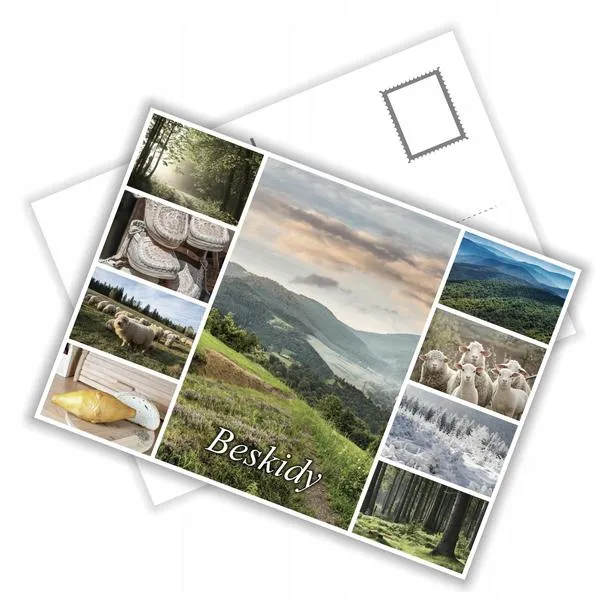
Statyczne pocztówki pozwalają na skoncentrowanie się na pojedynczym elemencie, co często prowadzi do powstania pięknego, starannie dopracowanego zdjęcia lub kolażu. W Photoshopie wiele osób zna techniki, takie jak wykorzystanie warstw, masek czy efektów typograficznych. Dzięki nim możemy stworzyć coś wyjątkowego, niekoniecznie dodając ruch. Często korzystam z różnych filtrów i własnych grafik, aby nadać pocztówkom osobisty charakter. Co więcej, statyczne obrazy z łatwością zapisuje się i udostępnia na przeróżnych platformach społecznościowych, jak również w tradycyjnej formie, na przykład jako wydruki.
Ożyw swoje wspomnienia dzięki magicznym animacjom w Photoshopie
Warto pamiętać, że animowane pocztówki również można stworzyć w Photoshopie, a efekt ruchu nadaje im niezaprzeczalnego uroku. Dzięki możliwości umieszczania różnorodnych efektów, takich jak przesunięcia, przezroczystość czy animacja tekstu, każde zdjęcie nabiera życia. Animowane pocztówki zdecydowanie bardziej angażują odbiorcę, sprawiając, że wspomnienia, które chcemy oderwać od codzienności, nabierają niemal namacalnej formy. W dodatku osoby posiadające konta w programach takich jak KIZOA mogą skorzystać z gotowych szablonów, co ułatwia tworzenie własnych animacji, które w pełni oddają sentymenty związane z wakacjami czy ważnymi wydarzeniami w życiu.
Obie formy – zarówno statyczne, jak i animowane pocztówki – posiadają swoje unikalne zalety. Ciekawi mnie, która z nich zyska większą popularność w przyszłości, zwłaszcza w kontekście rosnącej digitalizacji. Choć pisanie tradycyjnych pocztówek może stawać się coraz mniej popularne, jestem przekonana, że artystyczny wyraz w ich tworzeniu pozostanie niezmienny. Niezależnie od wyboru, najważniejsze jest, aby do każdej pocztówki włożyć odrobinę serca oraz unikalności. A jak wy tworzycie swoje dzieła? Ja na pewno tak!
Ciekawostką jest, że animowane pocztówki mogą być tworzone nie tylko w Photoshopie, ale także za pomocą narzędzi online, co pozwala na szybkie i łatwe efekty bez potrzeby zaawansowanej nauki programu graficznego.
Ciekawe szablony i inspiracje do tworzenia pocztówek
W poniższej liście znajdziesz ciekawe szablony oraz inspiracje do tworzenia pocztówek, dlatego postanowiłem skupić się na szczegółowym opisie najpopularniejszych metod i programów, które ułatwią Ci tworzenie zarówno animowanych, jak i statycznych pocztówek. Oto kilka przydatnych wskazówek oraz narzędzi, które warto wziąć pod uwagę:
- KIZOA – animacja z osobistych zdjęć: KIZOA to program, który umożliwia Ci tworzenie animowanych pocztówek w formie ruchomych kolaży. Możesz korzystać z gotowych szablonów lub stworzyć coś własnego od podstaw, a po założeniu konta dodajesz zdjęcia do albumu. Następnie wybierasz szablon tematyczny, który Cię interesuje, na przykład święta czy pory roku. Szablony te podzielone są na kategorie, co zdecydowanie ułatwia nawigację. Po wybraniu najlepszego szablonu wystarczy przeciągnąć zdjęcia do kolażu, wpisać własny tekst i zapisać gotową pocztówkę. Zamieszczając muzykę, możesz także stworzyć filmik z animacją lub po prostu statyczny obrazek.
- Canva – wszechstronność w projektowaniu: Canva to kolejne świetne narzędzie, które pozwala Ci na tworzenie zarówno animowanych, jak i tradycyjnych pocztówek. Dzięki bogatej bibliotece szablonów dostosowanych do różnych okazji, bez trudu skomponujesz kolory, czcionki i układy. Interfejs Canvy jest bardzo prosty, co sprawia, że nawet osoby bez wcześniejszego doświadczenia w projektowaniu mogą stworzyć atrakcyjne wizualnie pocztówki. Po zakończeniu projektu pobierzesz pocztówkę w różnych formatach, w tym PDF i PNG.
- PhotoCollage i Typography Editor – klasyczne podejście do kolaży: Jeśli preferujesz prostsze metody tworzenia kolaży, PhotoCollage oraz Typography Editor będą znakomitym wyborem. W obu programach możesz z łatwością tworzyć pocztówki z wielu zdjęć, dobierając różnorodne tła i efekty graficzne. Ich prostota obsługi czyni je idealnymi dla początkujących. Możesz także dodawać własne napisy, co nadaje osobisty charakter każdej pocztówce.
Źródła:
- https://www.szkolneinspiracje.pl/jak-zrobic-animowana-pocztowke/