Projektowanie profesjonalnego banera YouTube w Photoshopie może wydawać się skomplikowane, jednak w praktyce osiągnięcie tego celu staje się łatwe, gdy wykonasz kilka prostych kroków. Najważniejszym elementem w tym procesie jest wybór odpowiednich wymiarów. Profesjonalny baner powinien mieć rozmiar 2560 x 1440 pikseli, przy czym kluczowe informacje należy umieścić w obszarze 1546 x 423 pikseli, który jest widoczny na wszystkich urządzeniach. Pamiętaj, że te detale mają ogromne znaczenie, ponieważ źle dobrane wymiary mogą sprawić, że Twój baner będzie wyglądał nieestetycznie na różnych platformach.
- Wybierz odpowiednie wymiary banera: 2560 x 1440 pikseli, z kluczowymi informacjami w obszarze 1546 x 423 pikseli.
- Stwórz nowy dokument w Photoshopie, ustawiając rozdzielczość na 300 dpi.
- Dodaj tło w harmonizujących kolorach, np. stonowane dla kanałów podróżniczych.
- Umieść logo i zdjęcie profilowe, stosując efekty dla poprawienia wizualnego odbioru.
- Wprowadź tekst, jak nazwa kanału oraz slogan, używając czytelnych czcionek.
- Sprawdź układ wszystkich elementów przed eksportem, zwracając uwagę na bezpieczną strefę.
- Eksportuj baner w formacie PNG lub JPEG w wysokiej jakości.
Podczas rozpoczynania pracy w Photoshopie, należy najpierw stworzyć nowy dokument o zalecanych wymiarach. Wskazane jest także wybranie rozdzielczości 300 dpi, co zapewni lepszą jakość obrazu. Następnym krokiem będzie dodanie tła, co możesz osiągnąć poprzez wypełnienie warstwy kolorem lub gradientem. Pamiętaj, aby tło harmonizowało z tonacją Twojego kanału. Na przykład, jeżeli tworzysz kanał o tematyce podróżniczej, odpowiednie będą kolory stonowane lub związane z naturą, takie jak niebieski i zieleń.
Ważne elementy banera YouTube
Idąc dalej, warto dodać logo oraz zdjęcie profilowe. Gdy Twoje logo ma kształt okrągły, pamiętaj o użyciu cienia, co nada mu bardziej profesjonalny wygląd. Dobrze jest również umieścić tekst, taki jak nazwa kanału i krótki slogan zachęcający do subskrypcji. Wybierz nowoczesne czcionki, które są czytelne i odpowiadają stylowi Twojego kanału. Dodatkowo, umieść ikony mediów społecznościowych, aby społeczność mogła łatwo znaleźć Cię na innych platformach. Te elementy nie tylko przyciągną uwagę, ale również wzmocnią Twoją markę.
Na koniec, niezwykle istotne staje się przeglądanie całego projektu przed eksportem. Czytaj więcej tutaj. Upewnij się, że kluczowe informacje znajdują się w centralnej części banera i są czytelne. Eksportując, wybierz format PNG lub JPEG o wysokiej jakości, co zapewni optymalne odwzorowanie kolorów na stronie YouTube. Zastosowanie tych wskazówek sprawi, że Twój baner YouTube nie tylko zyska estetyczny wygląd, ale również nabierze profesjonalizmu, co z pewnością przyciągnie nowych subskrybentów!
Jak stworzyć efektywny baner w programie Photoshop
W tym przewodniku krok po kroku przedstawimy, jak stworzyć profesjonalny baner w programie Adobe Photoshop. Podczas lektury dowiesz się, jak przygotować projekt, dodać różne elementy wizualne oraz eksportować gotowy produkt, abyś mógł go wykorzystać w publikacji lub druku.
- Tworzenie nowego dokumentu Na początku otwórz Adobe Photoshop i kliknij Plik → Nowy. Następnie ustaw wymiary dokumentu na 2560 × 1440 px oraz rozdzielczość 300 dpi. Wybierz tryb kolorów RGB dla projektów internetowych, a CMYK dla drukowanych. Zdecyduj, czy preferujesz tło przezroczyste, czy kolorowe, aby dostosować je do stylu swojego banera.
- Wybór kolorystyki i tła Po utworzeniu dokumentu dodaj nową warstwę i wypełnij ją wybranym kolorem lub gradientem. Rozważ dodanie tekstur lub wzorów, aby nadać projektowi głębię. Upewnij się, że wybrane kolory są spójne z identyfikacją wizualną Twojej marki, tworząc właściwą kompozycję.
- Umieszczanie logo i zdjęcia profilowego W tym kroku dodaj swoje logo lub zdjęcie profilowe, umieszczając je w centralnej części dokumentu, co zapewni widoczność na różnych urządzeniach. Możesz zastosować funkcję cienia lub bluru wokół logo, aby uzyskać efekt trójwymiarowości. Staraj się, aby kolorystyka logo harmonizowała z resztą banera.
- Dodanie tekstu Wybierając narzędzie Tekst (T), wprowadź nazwę swojego kanału lub inny kluczowy tekst. Dostosuj czcionkę, jej rozmiar, kolor oraz styl, tak aby tekst był czytelny i estetyczny. Zastanów się nad dodaniem sloganu lub wezwania do działania (CTA), które przyciągnie uwagę widzów i zachęci ich do interakcji.
- Optymalizacja projektu i przygotowanie do eksportu Przejrzyj cały projekt, upewniając się, że wszystkie elementy są czytelne i dobrze rozmieszczone na banerze. Zwróć szczególną uwagę na bezpieczną strefę o wymiarach 1546 × 423 px, aby kluczowe elementy zawsze były widoczne. Gdy projekt jest gotowy, eksportuj swój baner: kliknij Plik → Eksportuj → Zapisz jako i wybierz PNG lub JPEG z wysoką jakością (minimum 80%).
Gratulacje! Twój profesjonalny baner jest już gotowy do użycia. Dzięki tym cennym wskazówkom zyskujesz solidne podstawy, aby stworzyć wizualnie atrakcyjny i funkcjonalny projekt, który naprawdę przyciągnie uwagę Twojej publiczności.
Krok po kroku: tworzenie banera do druku w Photoshopie
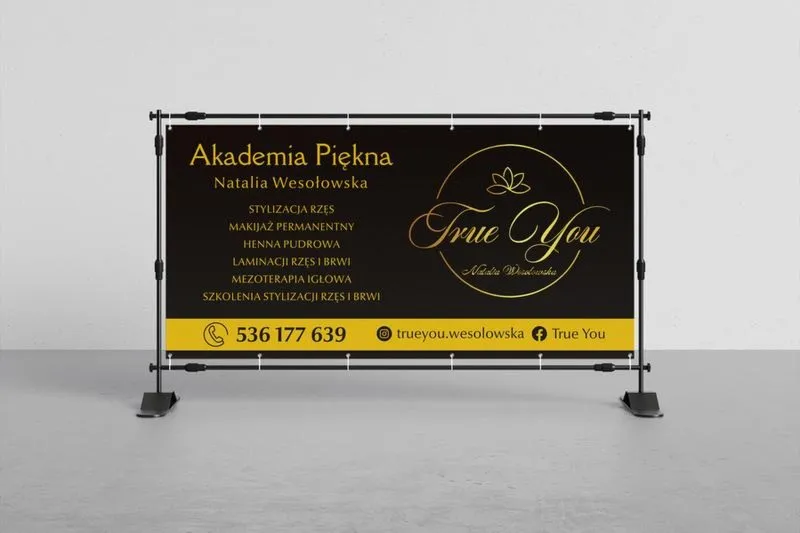
Tworzenie banera do druku w Photoshopie wydaje się skomplikowane, jednak z odrobiną praktyki można odkryć w tym prawdziwą przyjemność. Proces zaczynam od otwarcia programu i stworzenia nowego dokumentu. Ustalam wymiary, które zazwyczaj wynoszą 200 x 100 cm lub 300 x 200 cm, co umożliwia uzyskanie odpowiedniego rozmiaru banera. Pamiętam również o ustawieniu rozdzielczości na 150 dpi, ponieważ zależy mi na tym, aby baner wyglądał doskonale zarówno na ekranie, jak i w druku! Jak już tu wpadłeś to sprawdź, jak dobrać odpowiednie dpi do druku.
Gdy już mam gotowy dokument, przystępuję do dodania tła. Wykorzystuję gradient lub mój ulubiony kolor, aby stworzyć solidną bazę, na której będę budować moje dzieło. Czasami wzbogacam projekt o delikatne tekstury lub wzory, które dodają mu głębi. Następnie dodaję logo lub istotne grafiki, zawsze pamiętając o centralnym umiejscowieniu, aby dobrze prezentowały się na całym banerze.
Umieszczam tekst i dostosowuję wszystkie elementy do druku
Dodawanie tekstu to istotny etap, podczas którego kieruję się prostotą i klarownością przekazu. Wybieram wyraźne czcionki, aby były one czytelne nawet z większej odległości. Niezwykle istotne jest również zachowanie marginesu bezpieczeństwa, który powinien wynosić około 5 cm od krawędzi projektu. Po umieszczeniu wszystkich niezbędnych informacji, sprawdzam, czy kluczowe elementy mieszczą się w "bezpiecznym obszarze", by uniknąć ich obcięcia w trakcie druku.
Na koniec przeprowadzam optymalizację projektu. Dokładnie kontroluję, czy wszystkie elementy harmonijnie współgrają ze sobą i czy ich rozmieszczenie jest estetyczne. Ciekawostka w temacie: sprawdź, jakie elementy komputera przyspieszą twoją obróbkę zdjęć. Kiedy wszystko mnie satysfakcjonuje, eksportuję plik w formacie PDF, wybierając preset „High Quality Print”. I voilà! Gotowy baner czeka na wydruk, gotów przyciągnąć wzrok i przekazywać ważne wiadomości. To naprawdę proste, a jednocześnie niezwykle satysfakcjonujące!
Ciekawostką jest, że niektóre drukarnie zalecają dodanie spadów (bleed) o długości 3-5 mm do każdego boku banera, co pozwoli uniknąć białych krawędzi po przycięciu, zapewniając bardziej profesjonalny wygląd gotowego produktu.
Narzędzia alternatywne: Canva vs Photoshop w tworzeniu banerów
Współczesne narzędzia graficzne, jak Canva i Photoshop, oferują wiele możliwości tworzenia banerów. Mimo że obie platformy mają swoje zalety, wybór odpowiedniego narzędzia w dużej mierze zależy od poziomu zaawansowania projektanta oraz specyfiki realizowanego projektu. W poniższym zestawieniu znajdziesz kluczowe różnice między Canvą a Photoshopem, które mogą ułatwić podjęcie decyzji.
- Elastyczność i kontrola w Photoshopie: Photoshop stanowi profesjonalne narzędzie graficzne, które oferuje zaawansowane funkcje edycji, w tym praca z warstwami, efekty oraz filtry, a także precyzyjne narzędzia do retuszu. Umożliwia to tworzenie unikalnych i złożonych projektów, które można dostosować do konkretnych potrzeb użytkowników. Dlatego idealnie sprawdzi się dla osób pragnących mieć pełną kontrolę nad każdym aspektem swojego projektu.
- Łatwość użycia Canvy: Z kolei Canva wyróżnia się przyjaznym interfejsem, który pozwala na szybkie i intuicyjne tworzenie grafik. Dzięki bogatej bibliotece szablonów, osoby bez większego doświadczenia w projektowaniu mogą z łatwością przystąpić do pracy. Co więcej, funkcja przeciągnij i upuść umożliwia każdemu użytkownikowi szybkie stworzenie estetycznego banera, co sprawia, że Canva stanowi świetne rozwiązanie dla małych firm i amatorów.
- Wymiary i standardy projektów: Tworząc banery, szczególnie na platformy takie jak YouTube, należy zwrócić szczególną uwagę na odpowiednie wymiary. Photoshop umożliwia precyzyjne ustawienie rozmiaru dokumentu 2560 x 1440 px, uwzględniając jednocześnie bezpieczne obszary dla tekstu i logo. Choć Canva także pozwala na wybór wymiarów, nie oferuje tej samej elastyczności w dostosowywaniu szczegółów, co Photoshop, co ma ogromne znaczenie w kontekście profesjonalnych projektów.
- Możliwości eksportu i jakości: Photoshop oferuje możliwość eksportu w różnych formatach, jak TIFF, PNG czy PDF, co zapewnia wysoką jakość oraz możliwość dostosowywania parametrów dla druku. Tego rodzaju funkcjonalność ma istotne znaczenie w kontekście profesjonalnych zastosowań, gdzie jakość odgrywa kluczową rolę. Z kolei Canva, choć zapewnia wygodne opcje eksportu, może nie dorównywać Photoshopowi w kwestii jakości w bardziej złożonych projektach, szczególnie tych wymagających wysokiej rozdzielczości.
Jak dostosować szablony banerów w CapCut dla kreatywnych projektów
Dostosowywanie szablonów banerów w CapCut stanowi fantastyczny sposób, aby podkreślić swoją kreatywność i stworzyć coś naprawdę wyjątkowego. Rozpoczynając od gotowych wzorów, możesz błyskawicznie przekształcić swoje pomysły w piękne projekty, które przyciągają wzrok. Ponadto CapCut oferuje szeroki wachlarz szablonów do wyboru, zatem każdy użytkownik ma możliwość znalezienia czegoś odpowiedniego, niezależnie od tego, czy planuje baner na YouTube, Instagram, czy z okazji jakiegoś wydarzenia.
Po wybraniu szablonu warto skupić się na procesie personalizacji. Możliwość zmiany kolorów, czcionek oraz dodawania własnych grafik pozwoli doskonale odzwierciedlić Twój styl. Na przykład jeśli tworzysz baner promujący wydarzenie, dodanie dynamicznych elementów oraz żywych kolorów pomoże uchwycić charakter tego wydarzenia. Również w CapCut masz możliwość dodawania efektów specjalnych, co znacząco podnosi atrakcyjność wizualną Twojego projektu.
Prosta i intuicyjna personalizacja banerów w CapCut
Gdy dostosujesz szablon zgodnie ze swoimi preferencjami, następuje czas na finalizację. Upewnij się, że wszystkie elementy umieszczone są w odpowiednich miejscach i pozostają czytelne. Pamiętaj, aby kluczowe informacje, takie jak data wydarzenia czy zaproszenie do subskrypcji, były wyraźnie widoczne i łatwe do zauważenia. Na dodatek CapCut umożliwia eksport w różnych formatach, dlatego niezależnie od miejsca publikacji swojego banera, możesz być pewna, że zaprezentuje się on perfekcyjnie.
Dzięki CapCut Twój projekt staje się nie tylko estetyczny, ale także efektywny. Innowacyjne narzędzie sprawia, że każdy może zrealizować swoje artystyczne wizje.
Dzięki CapCut samodzielne tworzenie efektownych banerów stało się prostsze niż kiedykolwiek wcześniej. Bez względu na to, czy jesteś początkującą, czy już doświadczoną projektantką, to narzędzie dostosowuje się do Twoich potrzeb, a Twoje kreatywne pomysły mogą zrealizować się w zaledwie kilku kliknięciach. Od etapu projektowania po finalizację, CapCut otwiera przed Tobą nowe możliwości, umożliwiając realizację nawet najbardziej szalonych wizji!
| Etap | Opis |
|---|---|
| Wybór szablonu | Rozpocznij od szerokiego wachlarza szablonów dostępnych w CapCut, aby znaleźć odpowiedni dla swojego projektu. |
| Personalizacja | Skup się na zmianie kolorów, czcionek oraz dodawaniu własnych grafik, aby projekt odzwierciedlał Twój styl. |
| Dodawanie efektów | Użyj efektów specjalnych, aby zwiększyć atrakcyjność wizualną swojego banera. |
| Finalizacja | Upewnij się, że wszystkie elementy są odpowiednio umieszczone i czytelne, a kluczowe informacje są łatwe do zauważenia. |
| Eksport | Eksportuj projekt w różnych formatach, aby przygotować go do publikacji. |
Czy wiesz, że zmiana koloru tła szablonu banera może znacząco wpłynąć na postrzeganie Twojego projektu? Odpowiedni dobór kolorów może przyciągnąć uwagę odbiorcy oraz podkreślić emocje związane z jawionym tematem, co zwiększa jego efektywność!