
Obróbka zdjęć w Photoshopie daje wiele możliwości, ale łatwo przesadzić z efektami lub popełnić błędy, które odbierają fotografii naturalność. W tym artykule pokażę, jak pracować nad zdjęciami krok po kroku, na co zwracać uwagę i jak unikać najczęstszych pułapek. Dzięki tym wskazówkom łatwiej uzyskasz estetyczny, spójny efekt bez niepotrzebnego komplikowania edycji.
Aby cień wyglądał naturalnie, dopasuj go do głównego źródła światła. Jeśli ciekawią cię takie treści, poznaj obiektyw idealny do swoich zdjęć. Jeśli światło pada z góry po lewej, poprowadź cień w przeciwną stronę. Porównaj jego kierunek, długość i miękkość z cieniami w tle: rozproszone światło daje łagodne krawędzie, a ostre — wyraźne. Dopasuj też temperaturę barwową i ekspozycję obiektu do otoczenia.
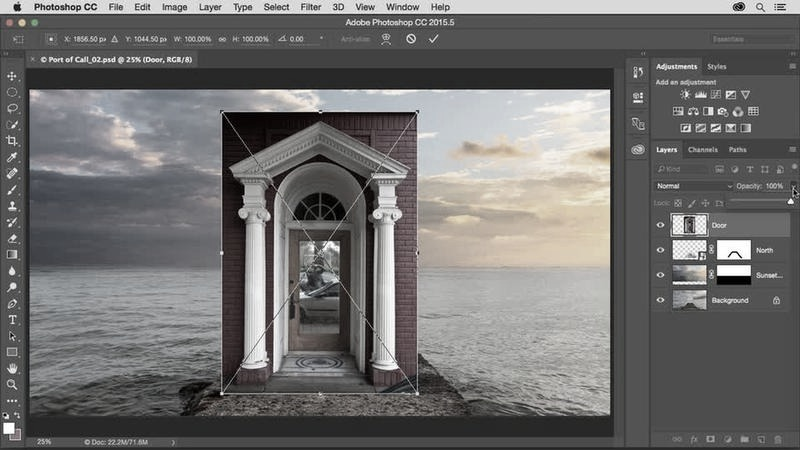
Zamiast polegać wyłącznie na efekcie Drop Shadow, utwórz cień na osobnej warstwie. Po wycięciu obiektu załaduj zaznaczenie jego sylwetki, wypełnij je kolorem pasującym do sceny, a następnie przesuń, obróć lub rozciągnij kształt narzędziem Przesunięcie albo skrótem Ctrl/Cmd + T. Zamień warstwę na obiekt inteligentny, aby stosować rozmycie Gaussowskie niedestrukcyjnie. Przy punkcie styku z podłożem cień powinien być ciemniejszy, a dalej — jaśniejszy i bardziej miękki; jednolity czarny kształt często wygląda jak naklejka.
Subtelny cień, który przekonująco osadza obiekt w scenie
Dopasuj rozmycie do wysokości obiektu: cień będzie szerszy i bardziej miękki, gdy przedmiot znajduje się wyżej, a węższy i wyraźniejszy przy podłożu. Zacznij od krycia 15–30%, po czym stopniowo je zwiększaj. Zamiast czerni wybierz kolor odpowiedni do oświetlenia: lekko brązowy lub purpurowy w ciepłej scenie, a niebieskawoszary w chłodnej. Najpierw dopasuj cień do światła, a potem skoryguj jego kontrast i barwę.
Przed zakończeniem sprawdź krawędzie wyciętego obiektu — jasna obwódka może zepsuć efekt. Pracuj na maskach i warstwach, aby móc cofnąć poprawki, a kontrast, nasycenie i rozjaśnianie cieni zwiększaj oszczędnie. Obejrzyj kompozycję w powiększeniu 100% oraz w całości: widok z daleka ułatwia ocenę, czy obiekt wiarygodnie „stoi” w scenie. Kilka subtelnych korekt zwykle wygląda lepiej niż mocny filtr.
Jak poprawnie obrabiać zdjęcia w Photoshopie
Poprawiaj kolejno kadr, światło i kolory, a zarazem unikaj nadmiernego retuszu, utraty jakości oraz nienaturalnych efektów.
- Pracuj na kopii i zachowaj oryginał. Zduplikuj warstwę zdjęcia, a większe zmiany wprowadzaj na osobnych warstwach lub maskach. Dzięki temu łatwo wrócisz do wcześniejszej wersji i unikniesz nieodwracalnych poprawek.
- Najpierw wyprostuj i wykadruj zdjęcie. Skoryguj przechylenie i perspektywę budynków, usuń zbędne elementy przy krawędziach. Uporządkuj kompozycję, a jeśli planujesz użyć zdjęcia w różnych proporcjach, zostaw zapas kadru.
- Ustal balans bieli przed korektą kolorów. Dopasuj temperaturę (od niebieskiej do żółtej) oraz tintę (od zielonej do magenty). Sprawdź neutralne fragmenty, ale pamiętaj też o klimacie sceny. Duże korekty JPEG-a mogą obniżyć jakość, dlatego najlepiej obrabiać plik RAW.
- Koryguj ekspozycję i kontrast z umiarem. Dostosuj jasność do zamierzonego nastroju, po czym odzyskaj szczegóły w światłach i cieniach. Delikatna krzywa w kształcie litery S doda głębi, natomiast nadmierne rozjaśnianie cieni lub zwiększanie kontrastu może spłaszczyć obraz i nadać mu sztuczny wygląd.
- Wzmacniaj kolory selektywnie. Zamiast zwiększać nasycenie wszystkich barw, użyj korekt selektywnych lub funkcji Jaskrawość (Vibrance). Ożywisz mniej nasycone kolory, nie podbijając nadmiernie intensywnych odcieni, na przykład skóry czy pomidorów.
- Retuszuj niedoskonałości, zachowując naturalny wygląd. Usuń drobne plamy i rozpraszające elementy za pomocą narzędzi Punktowy pędzel korygujący, Pędzel korygujący, Stempel lub Wypełnianie z uwzględnieniem zawartości. Przy wycinaniu obiektu popraw maskę, by usunąć jasną obwódkę, ale nie wygładzaj krawędzi przesadnie.
- Dopasuj cień do oświetlenia. Gdy zmieniasz tło, utwórz cień na osobnej warstwie: zaznacz sylwetkę, wypełnij ją odpowiednim kolorem, a następnie przesuń i przekształć zgodnie z kierunkiem światła. Zamień warstwę w obiekt inteligentny i zastosuj rozmycie Gaussowskie, by później zmienić efekt bez utraty jakości. Domyślny cień z efektów warstwy często wygląda zbyt sztywno.
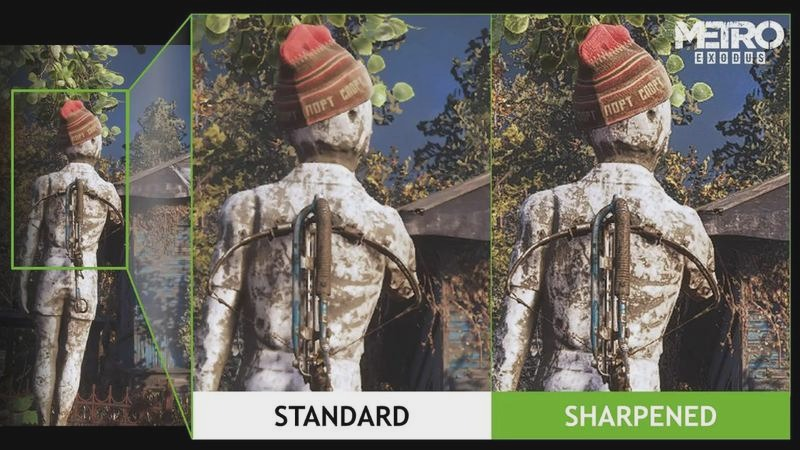
- Wyostrzaj na końcu i sprawdź efekt w docelowym rozmiarze. Dobierz umiarkowane wyostrzanie do tekstury zdjęcia, a maską ogranicz jego wpływ na szum lub gładkie tło. Na koniec porównaj wersję przed i po, zmniejsz podgląd i cofnij poprawki, które dobrze wyglądają tylko w dużym powiększeniu.
| Obszar | Ustawienie | Wskazówka |
|---|---|---|
| Kadr | 4:5 / 1:1 / 16:9 | Prostuj; zostaw 10–15% zapasu |
| Balans bieli | 5200–5500 K* | Neutralna biel; ciepło dodawaj subtelnie |
| Ekspozycja | Światła: −20 do −40 Cienie: +15 do +30 |
Chroń detale; unikaj efektu HDR |
| Jedzenie | Jaskrawość: +15 do +30 Nasycenie: maks. +5 |
Wyostrzanie: 40–70; lokalnie |
| Produkt | 1200 px; baner: maks. 1900 px | WebP; kompresja 80–90%; plik ≤2 MB |
| Eksport | 72 DPI | Zachowaj oryginał; sprawdź jakość i ostrość |
Jak poprawiać kadrowanie, balans bieli i ekspozycję bez przesady
Dobrą edycję trudno zauważyć — zdjęcie ma jedynie lepiej oddawać to, co przyciągnęło wzrok podczas fotografowania. Zacznij od kadru: wyprostuj horyzont, skoryguj pionowe linie budynków i usuń z brzegów elementy odciągające uwagę. Pomocna bywa zasada trójpodziału, choć nie musisz się jej trzymać za wszelką cenę. Zostaw też trochę miejsca wokół obiektu: ciasny kadr łatwo później przyciąć, ale brakujących fragmentów nie odzyskasz.
Dobierz proporcje do miejsca publikacji: 4:5 sprawdzi się w pionowych postach, 1:1 w kwadratowych miniaturach, a 16:9 w szerokich banerach. W sklepie lub galerii produktów zachowaj podobne proporcje i położenie obiektu na kolejnych zdjęciach — dzięki temu będą wyglądać spójnie i łatwiej będzie je porównać. Jeśli interesuje cię ten temat to Odkryj profesjonalną konwersję zdjęć do czerni i bieli. Po obrocie lub korekcie perspektywy sprawdź, czy kadr nadal obejmuje ważne detale.
Balans bieli ustaw na podstawie neutralnego elementu, na przykład białej ściany, talerza lub kartki. Jeśli wygląda żółto, ochłodź obraz; jeśli wpada w błękit — lekko go ociepl. Suwak „Tint” lub „Barwa” pomoże z kolei skorygować zielonkawy albo purpurowy zafarb. Przy zdjęciach oświetlonych żarówkami często przydaje się chłodniejsza tonacja, natomiast plener może zyskać na delikatnym ociepleniu. Z mojego doświadczenia wynika, że subtelna korekta wygląda wiarygodniej niż mocna zmiana.
Naturalny blask zdjęcia bez efektu sztucznego HDR
Najpierw ustal, co ma być czytelne: niebo, twarz, produkt czy szczegóły w cieniu. Niewielkimi ruchami skoryguj ekspozycję, a następnie osobno dopracuj światła i cienie. Obniżenie świateł może przywrócić fakturę chmur lub błyszczącej powierzchni, zaś lekkie rozjaśnienie cieni odsłoni detale. Jeśli obraz zaczyna przypominać sztuczny HDR, cofnij zmiany — naturalny kontrast i głębia są równie ważne jak widoczność szczegółów.
Na koniec porównaj wersje przed i po, najlepiej po krótkiej przerwie: świeże spojrzenie ułatwia dostrzeżenie przesady. Vibrance, czyli jaskrawość, wzmacnia stonowane kolory łagodniej niż ogólne nasycenie, które może zmienić odcień skóry na pomarańczowy, a zieleń w neonową. Oszczędnie stosuj także kontrast, klarowność i wyostrzanie, zwłaszcza na gładkich powierzchniach oraz portretach. Przy zdjęciach produktowych utrzymuj spójną tonację i miękkie, równomierne światło, ale nie zmieniaj barwy przedmiotu tak, by odbiegała od rzeczywistości.
Wskazówka: przed korektą ekspozycji włącz ostrzeżenie o prześwietleniach i niedoświetleniach — migające obszary szybko pokażą, gdzie znikają szczegóły, których nie odzyska samo rozjaśnienie lub przyciemnienie.
Jak retuszować zdjęcia jedzenia, by zachować apetyczne kolory i tekstury
Retusz zacznij od kadru: usuń okruszki przy brzegu, wyrównaj linię stołu i zostaw daniu trochę przestrzeni. Zachowaj kopię oryginału, a poprawki wprowadzaj na osobnych warstwach lub niedestrukcyjnie. Dzięki temu łatwo porównasz zdjęcie „przed” i „po” oraz cofniesz nieudane zmiany.
Najpierw skoryguj balans bieli: żółte światło żarówek i zielonkawy poblask mogą odebrać potrawie świeżość. Pozostając przy temacie, sprawdź, jak dobrać oświetlenie do każdego wnętrza. Zadbaj, by talerz wyglądał naturalnie, a daniu nadaj delikatnie cieplejszy ton, który podkreśli złocistą skórkę lub aromatyczny sos. Następnie popraw ekspozycję: odzyskaj szczegóły w jasnych refleksach, lekko rozjaśnij cienie i dodaj umiarkowany kontrast, by wydobyć głębię bez sztucznego efektu.
Naturalny retusz, który sprawia, że danie wygląda apetycznie
Zamiast mocno zwiększać nasycenie, skoryguj jaskrawość, która wzmacnia głównie spokojniejsze barwy. Dzięki temu pomidor pozostanie apetycznie czerwony, zioła nabiorą świeżości, a ser nie zmieni się w neonową plamę. Subtelnie wyostrz chleb, grillowane warzywa i chrupiącą skórkę, natomiast gładką zupę obrabiaj delikatniej. Jako fotografka wolę zachować naturalne niedoskonałości, niż wygładzić danie tak, by wyglądało sterylnie i niewiarygodnie.

Na koniec usuń narzędziem naprawiania lub stempla drobne plamy, odciski palców i przypadkowe elementy tła, ale zostaw detale nadające scenie charakter. Sprawdzaj poprawki zarówno w powiększeniu, jak i w całym kadrze, by zachować harmonię tekstury, koloru i światła. Przy serii zdjęć do menu utrzymuj spójną tonację i podobny kontrast, a oryginały przechowuj osobno. Dzięki temu uzyskasz naturalny, apetyczny efekt, który łatwo odtworzyć.
Wskazówka: przed zwiększeniem nasycenia sprawdź, czy balans bieli jest poprawny — zbyt ciepłe światło może sprawić, że potrawa stanie się pomarańczowa, a talerz będzie wyglądał na zabrudzony.
Jak przygotować zdjęcia produktowe do sklepu internetowego i zoptymalizować ich rozmiar
Zdjęcia produktowe powinny wiernie przedstawiać towar, budować zaufanie do sklepu i szybko ładować się na różnych urządzeniach. Przygotuj ujęcia, obrób je i zoptymalizuj pliki przed publikacją.
- Zaplanuj spójny styl zdjęć. Ustal jednolite tło, oświetlenie, kadrowanie i proporcje dla całej oferty. Neutralne tło dobrze eksponuje produkt, a zdjęcia kontekstowe pokazują go w użyciu.
- Pokaż produkt z kilku stron. Na pierwszym zdjęciu zaprezentuj cały towar z najlepszej perspektywy. Kolejne ujęcia wykorzystaj, by pokazać detale, fakturę, wykończenie i elementy niedostępne do obejrzenia na żywo.
- Zadbaj o światło i wierne kolory. Wybierz miękkie, równomierne oświetlenie, które nie tworzy ostrych cieni ani nie przekłamuje barw. W razie potrzeby skoryguj balans bieli, ekspozycję i kontrast, ale unikaj nadmiernego nasycenia oraz retuszu.
- Popraw kadr i usuń rozpraszacze. Wyprostuj zdjęcie, przytnij zbędne elementy przy krawędziach i zostaw odpowiednią przestrzeń wokół produktu. Delikatnym retuszem usuń kurz lub plamy, nie zmieniając wyglądu towaru.
- Przygotuj pliki w odpowiednim rozmiarze. Dopasuj wymiary do motywu sklepu i sposobu wyświetlania. Do zdjęć produktowych często wystarczy szerokość około 1200 px, a do banerów — do 1900 px. Zbyt małe obrazy rozmazują się po powiększeniu, natomiast zbyt duże spowalniają stronę.
- Wybierz format i rozsądną kompresję. WebP zapewnia mniejsze pliki przy dobrej jakości i obsługuje przezroczystość. JPG sprawdzi się w typowych fotografiach, a PNG — w grafikach z przezroczystym tłem. Dobierz kompresję tak, by zmniejszyć plik bez widocznej utraty szczegółów.
- Uporządkuj nazwy i opisy plików. Zastąp przypadkowe nazwy krótkimi, opisowymi; nie używaj spacji, polskich liter ani znaków specjalnych. Dodaj też tekst alternatywny, który trafnie opisuje zdjęcie.
- Przetwarzaj zdjęcia seryjnie i zachowuj oryginały. Narzędzia do masowej zmiany rozmiaru, konwersji i nazw przyspieszają przygotowanie dużych galerii. Oryginały przechowuj osobno, a do sklepu wgrywaj zoptymalizowane kopie.
- Sprawdź sklep po publikacji. Otwórz zdjęcia na telefonie i komputerze oraz zmierz szybkość ich ładowania. Miniatury, pamięć podręczna i leniwe wczytywanie obrazów poprawiają wydajność, szczególnie na długich listach produktów.