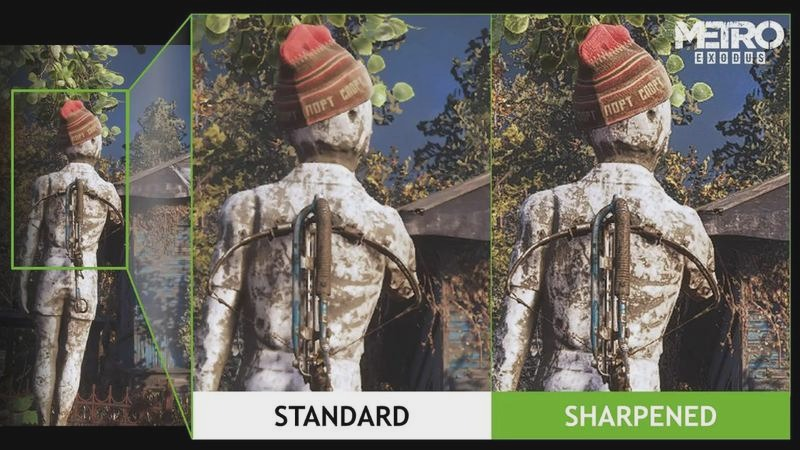
Nieostre zdjęcie nie zawsze trzeba spisywać na straty — odpowiednio dobrane wyostrzanie może poprawić jego szczegółowość bez widocznego pogorszenia jakości. W tym artykule pokażę skuteczną metodę wyostrzania zdjęć w Photoshopie i wyjaśnię, jak dobrać ustawienia, by uniknąć nadmiernego podkreślenia szumu czy nieestetycznych obwódek. Dowiesz się również, jak pracować niedestrukcyjnie, aby zachować oryginał i móc łatwo skorygować efekt.
- Przed wyostrzaniem popraw zdjęcie i ustaw jego docelowy rozmiar.
- Pracuj na kopii warstwy lub obiekcie inteligentnym, by zachować oryginał.
- Użyj Smart Sharpen lub High Pass, dobierając delikatne ustawienia.
- Maskuj efekt na skórze i gładkich tłach; wyostrzaj ważne detale.
- Kontroluj szum i obwódki przy powiększeniu 100% oraz w całym kadrze.
- Wyostrzaj na końcu i osobno dopasuj plik do druku lub publikacji online.
Najpierw skoryguj ekspozycję, kontrast i balans bieli, a następnie zmniejsz zdjęcie do docelowego rozmiaru. Otwórz je w Photoshopie i zduplikuj warstwę skrótem Ctrl+J (na Macu Cmd+J), aby zachować oryginał. Pracuj przy powiększeniu 100% — łatwiej wtedy ocenisz ostrość i dostrzeżesz niepożądane obwódki.
Smart Sharpen wybierzesz w menu Filter > Sharpen. Ustaw „Remove: Lens Blur”, by precyzyjniej podkreślić detale, albo „Gaussian Blur”, jeśli wolisz łagodniejszy efekt. Zacznij od Amount 50–100% i Radius 0,5–1,5 px; gdy pojawi się ziarnistość, ustaw Reduce Noise na około 5–20%. Z kolei Fade Amount w sekcji Shadows/Highlights ograniczy wyostrzanie ciemnych lub jasnych partii, chroniąc skórę i gładkie tła przed chropowatością.
High Pass wzmacnia krawędzie na osobnej warstwie, więc łatwo osłabisz jego efekt. Zduplikuj warstwę, wybierz Filter > Other > High Pass i ustaw promień 1–3 px dla drobnych szczegółów lub 3–5 px dla większych struktur. Podgląd powinien być szary, z delikatnymi konturami; mocne jasne i ciemne obwódki oznaczają zbyt duży promień. Następnie wybierz tryb mieszania Overlay lub Soft Light i ustaw krycie na 20–60%.
Subtelne wyostrzanie, które wydobywa detale bez sztucznego efektu
Smart Sharpen sprawdzi się jako główna korekta, natomiast High Pass pomoże dopracować lokalny kontrast — na przykład w oczach, włosach, tkaninach i krajobrazach. Dodaj maskę warstwy, a białym pędzlem odsłoń efekt w wybranych miejscach; czarnym go ukryj. Zacznij od delikatnego Smart Sharpen, a High Pass zastosuj tylko tam, gdzie potrzeba większej kontroli.
Oceniaj efekt zarówno przy powiększeniu 100%, jak i w widoku całego kadru. Jeśli zauważysz jasne obwódki, przesadną teksturę lub szum, zmniejsz Amount, Radius albo krycie warstwy; dwie łagodne korekty często działają lepiej niż jedna mocna. Wyostrzaj na końcu edycji, po retuszu i zmianie rozmiaru. Przed eksportem sprawdź zdjęcie w docelowym formacie, ponieważ druk i publikacja online mogą wymagać różnej, zwykle delikatnej siły efektu.
Jak skutecznie wyostrzyć zdjęcie w Photoshopie
Filtr High Pass pozwala wyostrzyć zdjęcie i kontrolować efekt. Aby uniknąć szumu, obwódek i nienaturalnych konturów, pracuj na osobnej warstwie i dopasuj ustawienia do obrazu.
- Wyostrzaj na osobnej warstwie. Zduplikuj zdjęcie, by móc później osłabić efekt lub wrócić do oryginału. Jeśli pracujesz z nieobrobionym plikiem RAW, najpierw skoryguj ekspozycję, balans bieli i aberrację chromatyczną w Camera Raw.
- Zastosuj filtr High Pass. Zaznacz kopię warstwy i wybierz „High Pass”. Ustaw niski promień, przy którym widać głównie krawędzie, a następnie zwiększaj go stopniowo. Zbyt duża wartość tworzy wyraźne obwódki.
- Wybierz tryb mieszania. Ustaw „Nakładkę”, by uzyskać mocniejszy efekt, albo „Łagodne światło”, jeśli wolisz subtelniejsze wyostrzenie. Następnie zmniejsz krycie warstwy, jeśli efekt jest zbyt intensywny.
- Wyostrz tylko wybrane obszary. Dodaj maskę i miękkim pędzlem ukryj efekt na skórze, rozmytym tle oraz gładkich powierzchniach, gdzie mógłby uwydatnić szum lub nierówności. Pozostaw go na ważnych detalach i krawędziach.
- Oceń zdjęcie w skali 1:1. Przy powiększeniu 100% sprawdź, czy nie pojawiły się szum, sztuczne kontury ani nadmiernie podkreślone tekstury. W razie potrzeby zmień promień, krycie lub maskę. Ponadto dopasuj wyostrzenie do końcowego rozmiaru zdjęcia przeznaczonego do druku albo publikacji online.
| Cel | Ustawienia startowe | Wskazówka |
|---|---|---|
| Przygotowanie | Duplikat warstwy; zoom 100% | Usuń szum i skoryguj wady obiektywu |
| Portret | Smart Sharpen: 50–100%; promień 0,5–1 px | Maskuj skórę, wyostrz oczy i włosy |
| Online | Promień 0,3–0,7 px; wyjście sRGB | Wyostrz po zmianie rozmiaru |
| Druk | Promień 1–2 px; 240–300 ppi | Oceń próbkę w skali 100% |
Jak przygotować zdjęcie do wyostrzenia i uniknąć podkreślania jego wad
Przed wyostrzaniem popraw czytelność zdjęcia, aby nie uwydatnić szumu ani artefaktów. Następnie dobierz obróbkę do przeznaczenia fotografii.
- Wybierz właściwy plik. Jeśli możesz, pracuj na zdjęciu RAW i zachowaj oryginał. Dzięki temu skorygujesz ekspozycję, balans bieli i kontrast bez niepotrzebnej utraty jakości.
- Popraw podstawowe wady. Skoryguj ekspozycję, balans bieli, aberrację chromatyczną i zniekształcenia obiektywu. W razie potrzeby wyprostuj i wykadruj zdjęcie.
- Ogranicz szum i retuszuj niedoskonałości. Usuń nadmierny szum, plamy i niechciane obiekty. W portretach popraw wybrane niedoskonałości, zanim wyostrzenie je podkreśli.
- Dopasuj rozmiar do celu. Przed wyostrzaniem ustaw końcowy kadr i skalę zdjęcia. Fotografia do druku wymaga innych ustawień niż obraz publikowany w internecie.
- Wyostrzaj selektywnie i z umiarem. Zastosuj na przykład Smart Sharpen lub filtr High Pass, a efekt kontroluj przy powiększeniu. Zbyt mocne wyostrzenie uwydatnia szum, obwódki i drobne wady.
- Sprawdź efekt w docelowym zastosowaniu. Obejrzyj zdjęcie w skali, w jakiej będzie drukowane lub wyświetlane. Przygotowując plik do druku, zadbaj też o zarządzanie kolorem i prawidłową kalibrację monitora.
Jak wyostrzyć portret, zachowując naturalny wygląd skóry
Wyostrzanie portretu zacznij od pliku RAW, który ułatwia korektę detali i tonów skóry. Najpierw popraw ekspozycję, balans bieli i kontrast, a potem stopniowo zwiększaj ostrość w Camera Raw lub podobnym module. Zwykle wystarczy kilka–kilkanaście jednostek, by podkreślić rzęsy, brwi i włosy bez uwydatniania porów. Oceniaj efekt przy powiększeniu 100%, aby zachować naturalny wygląd skóry.
Wyostrzaj selektywnie: wzmocnij ostrość oczu, ust i konturu włosów, a skórę pozostaw łagodniejszą. W Photoshopie użyj filtra Smart Sharpen albo metody High Pass na osobnej warstwie. Następnie zmniejsz krycie, na przykład do 30–40%, i maską odsłoń efekt tylko w wybranych miejscach, omijając policzki oraz czoło. Sprawdź portret w pełnym rozmiarze i po zmniejszeniu podglądu, by wychwycić nienaturalny retusz.
Wyraziste detale bez ziarnistej skóry i sztucznego efektu
Przed końcowym dopracowaniem skoryguj wady obiektywu i aberrację chromatyczną, a niedoskonałości skóry retuszuj oszczędnie. Nie odzyskuj ostrości przez mocne zwiększanie kontrastu, ponieważ może ono tworzyć jasne obwódki wokół rzęs i twarde przejścia na twarzy. Zdjęcie internetowe oceniaj w docelowym rozmiarze wyświetlania, a przed drukiem sprawdź ostrość na skalibrowanym monitorze i w wymiarze odbitki. Pozostając w temacie, Poznaj proste sposoby na zamianę zdjęcia w tekst. Wykonuj kilka subtelnych korekt zamiast jednej agresywnej.
Jeśli po wyostrzeniu skóra staje się ziarnista, osłab efekt albo zamaskuj go na tych obszarach, zamiast wygładzać całą twarz. Pracuj na kopii warstwy lub używaj warstw korekcyjnych, aby móc wrócić do wcześniejszych ustawień. Na koniec obejrzyj zdjęcie zarówno w dużym powiększeniu, jak i w całym kadrze. Detale powinny pozostać czytelne, a pory, drobne zmarszczki i naturalna faktura skóry — wiarygodne.
Wskazówka: przed wyostrzaniem zamień warstwę na obiekt inteligentny — dzięki temu filtr Smart Sharpen pozostanie edytowalny, a jego siłę i promień możesz później zmienić bez trwałej ingerencji w zdjęcie.
Jak dopasować wyostrzenie zdjęcia do druku lub publikacji online
Dopasuj wyostrzanie do sposobu prezentacji zdjęcia: ekran i papier inaczej oddają detale. Najpierw skoryguj ekspozycję, balans bieli i kontrast, a wyostrzanie zastosuj na końcu — po kadrowaniu i skalowaniu. W Photoshopie użyj funkcji Smart Sharpen albo filtra High Pass na osobnej warstwie, aby łatwo osłabić efekt lub zamaskować go w wybranych miejscach. Sprawdź rezultat zarówno w widoku 100%, jak i w docelowym rozmiarze.
Przy publikacji online wyostrzaj obraz po zmniejszeniu do docelowej szerokości, na przykład 1200–2400 pikseli, i oceń go w powiększeniu 100%. Delikatne ustawienia pomogą uniknąć jasnych obwódek przy krawędziach, uwydatnionego szumu i nienaturalnego wyglądu skóry. Następnie sprawdź zapisany plik JPEG lub WebP, najlepiej na kilku ekranach, których rozdzielczość i ustawienia mogą wpływać na odbiór ostrości.
Ostry wydruk bez utraty naturalnych detali
Przygotowując zdjęcie do druku, uwzględnij rozmiar odbitki, rozdzielczość pliku, rodzaj papieru i sposób drukowania. Często przyjmuje się około 300 ppi, choć duże fotografie oglądane z daleka mogą dobrze wyglądać przy niższej wartości. Papier matowy łagodzi detale bardziej niż błyszczący, dlatego może wymagać mocniejszego wyostrzenia. Zamiast polegać wyłącznie na podglądzie monitora, wykonaj próbny wydruk fragmentu w skali 1:1. Skalibruj też ekran i dopasuj zarządzanie kolorami do profilu drukarki.
Dobierz wyostrzanie do kadru: w portrecie delikatnie podkreśl oczy i włosy, a w pejzażu mocniej zaakcentuj faktury skał czy liści. Dzięki maskowaniu wyostrzysz ważne elementy, nie eksponując szumu na skórze i tle. Szczególnie uważnie kontroluj efekt na zdjęciach mocno odszumianych, retuszowanych lub łączonych z kilku ekspozycji. Zachowaj oryginał i eksportuj osobne pliki do druku oraz internetu, aby dopasować każdy wariant do jego przeznaczenia. Jak już poruszamy ten temat to poznaj plansze do druku i baw się razem.
Wskazówka: wyostrzanie zależy także od odległości oglądania — dużą odbitkę ocenia się zwykle z dalsza, dlatego nie musi wyglądać tak ostro z bliska jak zdjęcie przeznaczone do ekranu. Zrób próbny wydruk w docelowym rozmiarze i sprawdź go z typowej odległości.