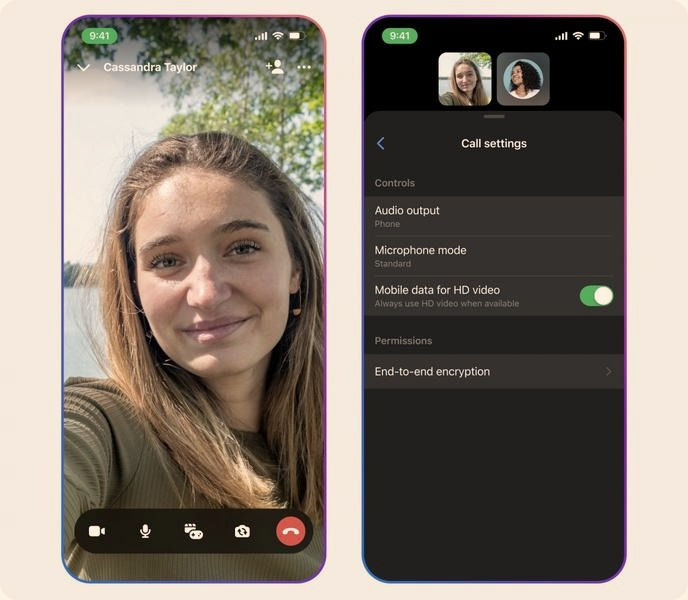
Podczas rozmowy na Messengerze możesz zrobić zdjęcie bez rozłączania się i przerywania połączenia. W tym artykule wyjaśnię, jak skorzystać z dostępnych funkcji aplikacji, aby szybko uchwycić ważny moment. Podpowiem też, na co zwrócić uwagę, by zdjęcie zapisało się na urządzeniu.
Najprościej zrób zdjęcie aparatem telefonu, a potem wyślij je na czacie Messengera. Podczas rozmowy dotknij ekranu, wybierz ikonę wiadomości lub czatu, otwórz galerię i wskaż fotografię. Następnie naciśnij przycisk wysyłania — zwykle zajmie to mniej niż minutę.
Możesz również zrobić zrzut ekranu, pamiętając, że obejmie cały widok rozmowy, a nie tylko wizerunek rozmówcy. Na większości iPhone’ów naciśnij jednocześnie przycisk boczny i przycisk zwiększania głośności; na wielu telefonach z Androidem użyj przycisku zasilania i zmniejszania głośności. Zrzut znajdziesz w aplikacji Zdjęcia lub Galeria. Sama wybieram tę metodę, gdy chcę szybko zachować ważny fragment rozmowy.
Wyślij zdjęcie i nie przerywaj rozmowy
Aby zrobić nową fotografię, przełącz się podczas rozmowy na aparat, zrób zdjęcie i wróć do Messengera. Skoro zahaczyliśmy o ten temat to sprawdź datę zdjęcia i uniknij błędów w danych. Połączenie może pozostać aktywne w tle, zależnie od telefonu i ustawień aplikacji. Potem otwórz czat, wybierz ikonę galerii lub aparatu, wskaż zdjęcie i potwierdź wysyłkę. Jeśli go nie widzisz, sprawdź w ustawieniach telefonu, czy Messenger ma dostęp do aparatu i zdjęć.
Przed wysłaniem sprawdź ostrość fotografii i upewnij się, że nie pokazuje przypadkowych informacji z ekranu. Zrzut może zawierać wizerunek rozmówcy, dlatego przed zapisaniem lub udostępnieniem zapytaj go o zgodę. Zwykłe zdjęcie możesz przyciąć albo opatrzyć krótkim podpisem, aby odbiorca od razu wiedział, co przedstawia.
Jak zrobić zdjęcie podczas połączenia na Messengerze
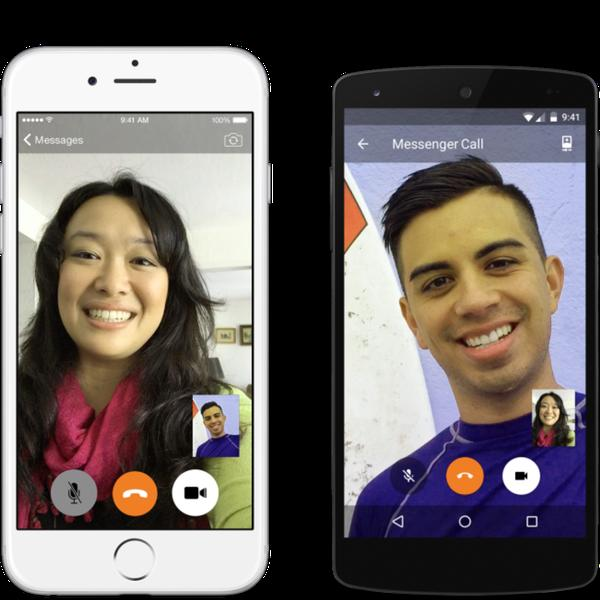
Aby zachować połączenie, dotknij ekranu i wykonaj zrzut ekranu.
- Wyświetl przyciski rozmowy. Podczas połączenia dotknij ekranu.
- Zrób zrzut ekranu. Jeśli Messenger nie wyświetla przycisku aparatu, użyj skrótu dostępnego na swoim urządzeniu. Dzięki temu połączenie powinno pozostać aktywne.
- Znajdź zdjęcie. Otwórz galerię lub aplikację Zdjęcia. Zrzut może obejmować cały ekran, a nie tylko obraz rozmówcy.
| Czynność | Dane i szczegóły |
|---|---|
| Zrzut ekranu podczas rozmowy | Android: przycisk zasilania + ściszanie; iPhone: przycisk boczny + zwiększanie głośności |
| Udostępnianie ekranu | Messenger → ikona ekranu → „Udostępnij”; zakończ po wykonaniu zdjęcia |
| Lepsza jakość | Przednie światło · stabilny telefon · czysty obiektyw · najwyższa rozdzielczość ekranu |
| Plik i jakość | Zrzut ekranu: zwykle PNG; rozdzielczość zależy od urządzenia |
| Prywatność | Zapytaj rozmówcę · ukryj powiadomienia · sprawdź zgodę na nagrywanie ekranu |
Jak udostępnić ekran telefonu w trakcie połączenia na Messengerze
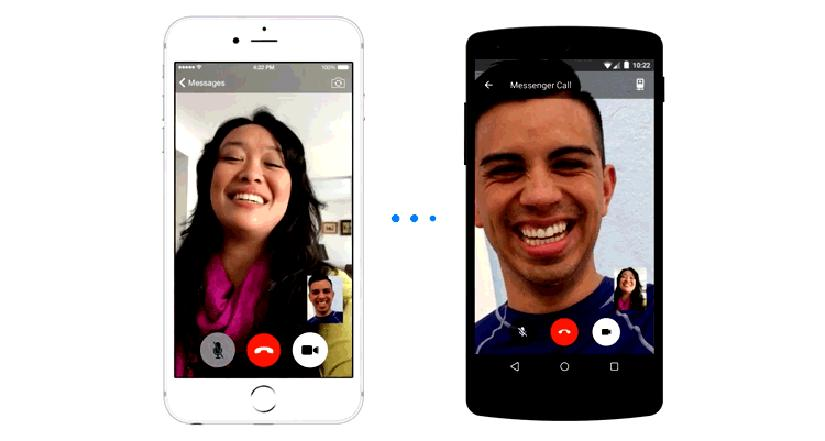
Aby udostępnić ekran w Messengerze, rozpocznij rozmowę głosową lub wideo z jedną osobą albo grupą. Funkcja działa na Androidzie i iPhonie, ale przed połączeniem zaktualizuj aplikację i sprawdź stabilność internetu.
Podczas rozmowy dotknij ekranu, by wyświetlić przyciski, a następnie wybierz „Udostępnij ekran” lub „Rozpocznij udostępnianie”. Zależnie od telefonu znajdziesz tę opcję w menu z trzema kropkami albo wśród pozostałych narzędzi połączenia.
Potwierdź transmisję w komunikacie systemowym: na iPhonie stuknij „Rozpocznij transmisję”, a na Androidzie zaakceptuj przechwytywanie ekranu. Uczestnicy zobaczą zawartość Twojego telefonu, więc przed udostępnianiem zamknij prywatne aplikacje i ukryj powiadomienia.
Chroń prywatność i zakończ transmisję jednym ruchem
Podczas transmisji możesz otwierać zdjęcia, strony internetowe, prezentacje i inne aplikacje, a rozmowa na Messengerze będzie trwać. Ekran zobaczą wszyscy uczestnicy połączenia. Udostępnianie nie oznacza jednak, że Messenger zapisuje materiały lub wysyła je jako plik.
Aby zakończyć transmisję, wróć do Messengera i wybierz „Zatrzymaj udostępnianie” albo użyj widocznego paska lub przycisku systemowego. Przed rozpoczęciem włącz tryb „Nie przeszkadzać”, by przypadkowa wiadomość nie zasłoniła prezentacji.
Jeśli nie widzisz ikony udostępniania, zaktualizuj Messengera, ponownie rozpocznij połączenie lub sprawdź wymagane uprawnienia aplikacji. Gdy obraz się zacina, ogranicz inne działania korzystające z internetu i połącz się ze stabilną siecią Wi-Fi — transmisja ekranu może zużywać więcej danych niż zwykła rozmowa. Oto odnośnik do wpisu, w którym poruszyliśmy ten temat.
Wskazówka: przed udostępnieniem ekranu wyłącz podgląd prywatnych powiadomień — podczas transmisji uczestnicy mogą zobaczyć wszystko, co pojawi się na ekranie, także kody weryfikacyjne i treść wiadomości.
Jak poprawić jakość zdjęcia zrobionego podczas wideorozmowy
Aby zrobić udane zdjęcie podczas wideorozmowy, najpierw zadbaj o światło: usiądź przodem do okna, około 1–2 metrów od niego, i nie ustawiaj jasnego źródła za plecami. Wieczorem postaw lampę nieco powyżej oczu, pod kątem około 45° z boku, zamiast polegać na ostrym świetle sufitowym. Włącz też najwyższą dostępną rozdzielczość kamery, na przykład 1080p, jeśli pozwalają na to aplikacja i łącze.
Zanim zrobisz zrzut ekranu, przetrzyj obiektyw miękką ściereczką — odciski palców mogą pogorszyć ostrość bardziej niż słaba kamera. Następnie ustaw urządzenie stabilnie na wysokości oczu, sprawdź kadr i zostaw trochę miejsca nad głową. Zrób kilka próbnych ujęć, a potem wybierz klatkę, na której masz naturalny wyraz twarzy i otwarte oczy.
Dobre zdjęcie z wideorozmowy zależy od światła, stabilnego kadru i chwili bez ruchu. Niewielkie poprawki po zapisaniu mogą podkreślić szczegóły, nie zmieniając naturalnego wyglądu.
Wi-Fi 5 GHz i poprawki ostrości o 5–10% pomogą uzyskać wyraźniejszy kadr
Niestabilne połączenie może skłonić aplikację do obniżenia jakości obrazu i zwiększenia kompresji, przez co szczegóły się rozmyją. Dlatego połącz się z Wi‑Fi 5 GHz albo skorzystaj z przewodowego internetu, zamknij zbędne programy i wstrzymaj pobieranie plików. Zrób zdjęcie, gdy rozmówca przestanie mówić i przez chwilę pozostanie nieruchomo — ruch twarzy lub dłoni może rozmazać kadr.
Po zapisaniu zdjęcia delikatnie zwiększ jasność i kontrast, a ostrość podnieś o kilka punktów, na przykład o 5–10%. Unikaj mocnego wygładzania skóry i filtrów, które zmieniają kolory lub usuwają detale. Jeśli aplikacja zapisuje obraz w niskiej rozdzielczości, użyj oryginalnego zdjęcia z telefonu zamiast powiększać zrzut ekranu.
Wskazówka: na chwilę przed zrobieniem zdjęcia poproś rozmówcę, by się nie poruszał, i wstrzymaj własny ruch — nawet krótki bezruch może ograniczyć rozmycie, zwłaszcza przy słabszym połączeniu.
Jak zadbać o prywatność podczas robienia zdjęć na Messengerze
Aby lepiej chronić prywatność podczas robienia i wysyłania zdjęć na Messengerze:
- Sprawdź kadr. Usuń dokumenty, adresy, ekran komputera i inne dane, których nie chcesz ujawniać.
- Zweryfikuj odbiorcę. Przed wysłaniem sprawdź, czy wybrałeś właściwą osobę lub grupę.
- Ogranicz dostęp do aparatu. W ustawieniach telefonu zezwól Messengerowi na korzystanie z niego tylko wtedy, gdy tego potrzebujesz.
- Uważaj na zdjęcia intymne. Odbiorca może je zapisać, skopiować lub sfotografować, nawet jeśli później usuniesz wiadomość.
- Zabezpiecz konto. Ustaw silne, unikalne hasło i włącz uwierzytelnianie dwuskładnikowe.
- Aktualizuj aplikację i system. Instaluj nowe wersje Messengera oraz systemu, aby korzystać z aktualnych zabezpieczeń.