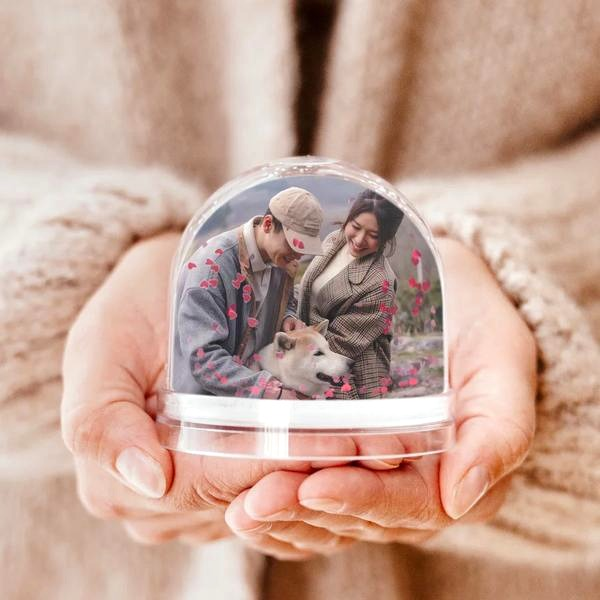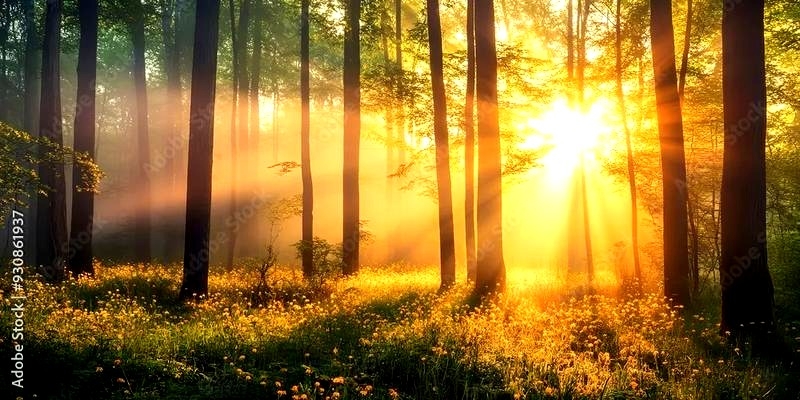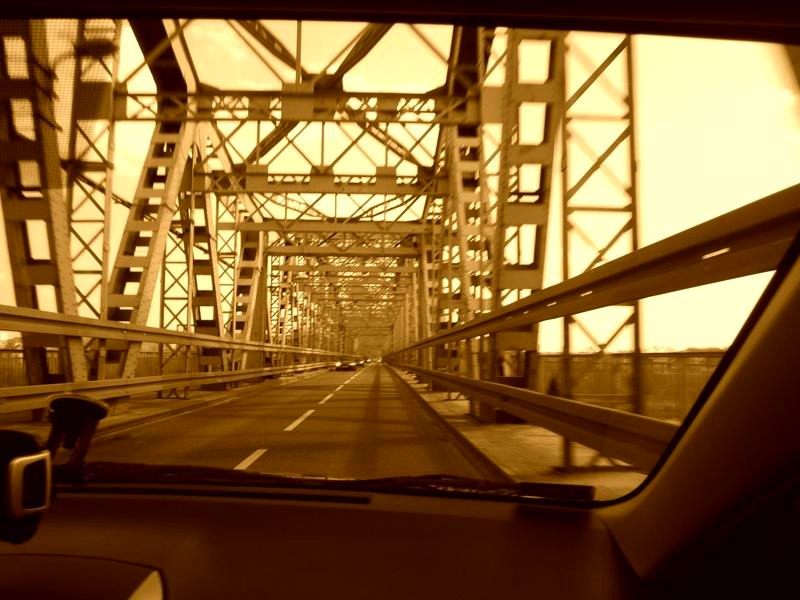
Kiedy odkryłam technikę sepii w fotografii cyfrowej, poczułam, że moje zdjęcia zyskały magiczny wymiar. Sepia, z jej złoto-brązowym kolorem, przypomina mi stare fotografie, które opowiadają historie. Zamiast skomplikowanych procesów chemicznych z czasów analogowych, wystarczy kilka kliknięć w programie graficznym, aby uzyskać piękny, klasyczny efekt. Szybkie obróbki pozwalają każdemu z nas stać się artystą, a ja jestem tego doskonałym przykładem.
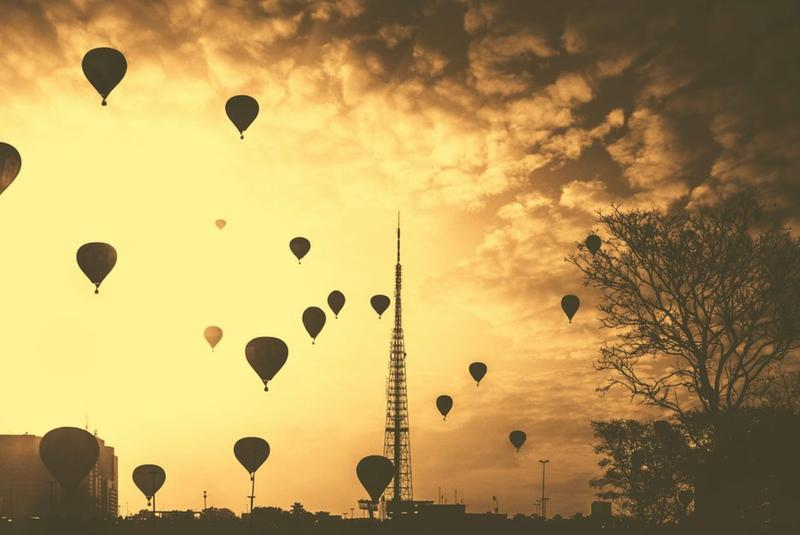
Podczas obróbki zdjęć w sepii zwróć uwagę na detale. Sepiowe zdjęcia zachwycają ciepłym odcieniem, który nadaje im unikalny urok. Skoro już zahaczamy o ten temat, odkryj sposoby na poprawę jakości zdjęć w Photoshopie. Możemy dostosowywać nasycenie kolorów oraz kontrast, by osiągnąć oczekiwany efekt. W Adobe Photoshop Elements 10 łatwo przekształcimy zdjęcia, korzystając z różnych filtrów, co pozwala na uzyskanie wyjątkowych rezultatów. Format JPG, PNG lub TIFF umożliwia edycję zdjęć, a jakość 300 DPI sprawia, że sprawdzą się one doskonale w druku, ozdabiając nasze domy.
Magiczna moc sepii – odkryj emocje ukryte w prostocie tonowania zdjęć
Sepiowe tonowanie zdjęć pozwala na tworzenie niezwykłych historii wizualnych. Technika ta harmonizuje z różnymi stylami fotografii, od portretów po krajobrazy. Świetnie podkreśla teksturę zdjęć, co jest korzystne w przypadku architektury i natury. Odpowiednia głębia kolorów sprawia, że fotografie nabierają wymowy, dając nam narzędzie do wyrażania emocji.
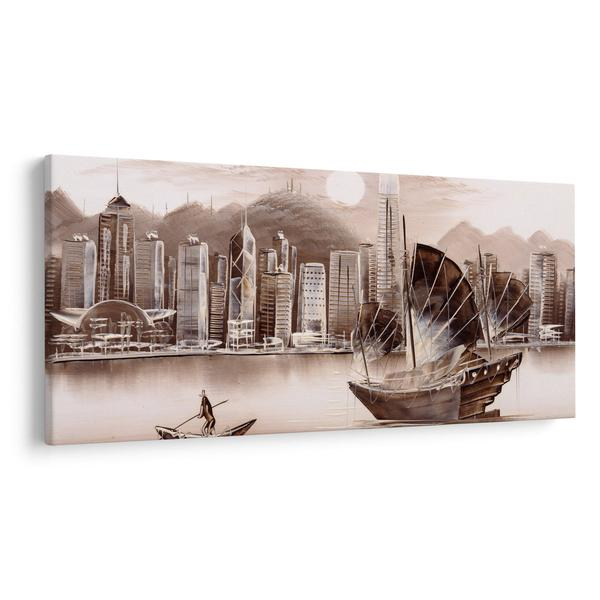
Na koniec, sepiowe zdjęcia mają szerokie zastosowanie. Wykorzystaj je do stworzenia unikalnych zaproszeń, kartek okolicznościowych czy dekoracji na ścianę. Dzięki technice sepii każdy z nas może zabrać widza w podróż w czasie. Fotografowanie oraz edytowanie zdjęć stało się przyjemne i ekscytujące!
Jak uzyskać efekt sepii w Photoshopie w kilku prostych krokach
W tym artykule przedstawiamy konkretne kroki, które pozwolą Ci uzyskać efekt sepii w programie Adobe Photoshop. Dzięki tym wskazówkom nadasz swoim zdjęciom wyjątkowy klimat i nutę nostalgii.
- Otwórz zdjęcie – Uruchom Adobe Photoshop, a następnie wybierz zdjęcie do obróbki. Skorzystaj z opcji "Plik" > "Otwórz" i przeglądaj swoje pliki.
- Utwórz nową warstwę – Kliknij ikonę "+" w panelu warstw lub wybierz "Warstwa" > "Nowa" > "Warstwa" z menu. Dzięki temu oryginalne zdjęcie pozostanie nietknięte.
- Wypełnij warstwę kolorem – Wybierz narzędzie wypełnienia (wiadro) i ustaw kolor w trybie RGB na ciepły brąz (np. R: 153, G: 101, B: 21). Kliknij nową warstwę, aby wypełnić ją tym kolorem.
- Ustaw tryb mieszania warstwy – W panelu warstw zmień tryb mieszania nowej warstwy na "Zmiękczenie światła" lub "Najjaśniejsze". Możesz również eksperymentować z innymi trybami, aby osiągnąć zamierzony efekt.
- Dostosuj przezroczystość warstwy – Zmniejsz intensywność koloru sepii, przesuwając suwak przezroczystości warstwy do około 50% (dostosuj do preferencji). W ten sposób oryginalne kolory zdjęcia lekko się przejawiają.
- Zapisz zmiany – Kiedy efekt sepii Ci odpowiada, wybierz "Plik" > "Zapisz jako", aby zapisać swoją pracę w formacie, takim jak JPEG lub PNG.
| Krok | Nazwa akcji | Opis | Czas realizacji (min) | Wymagane umiejętności | Używane narzędzia |
|---|---|---|---|---|---|
| 1 | Otwórz zdjęcie | Uruchom Adobe Photoshop i załaduj zdjęcie, które chcesz edytować. | 1 | Podstawowe | Adobe Photoshop |
| 2 | Utwórz nową warstwę | Dodaj nową warstwę, aby zachować oryginalne zdjęcie. | 1 | Podstawowe | Menu warstw |
| 3 | Wybierz kolor sepii | Dodaj ustawienia kolorów/sepii, wybierając odpowiedni odcień (np. brązowy). | 2 | Średnie | Narzędzie do wyboru koloru |
| 4 | Zastosuj filtr | Skorzystaj z opcji "Filtry" do dodania efektu sepii. | 3 | Średnie | Menu filtrów |
| 5 | Dostosuj intensywność | Reguluj jasność i kontrast, aby uzyskać pożądany efekt. | 2 | Średnie | Regulatory intensywności |
| 6 | Dodaj szum | Jeśli chcesz, dodaj lekki szum, by uzyskać bardziej analogowy wygląd. | 2 | Średnie | Efekt szumu |
| 7 | Zapisz zdjęcie | Zapisz w preferowanym formacie (JPEG, PNG itp.). | 1 | Podstawowe | Opcja zapisu |
| 8 | Opublikuj zdjęcie | Podziel się swoim zdjęciem w sieci społecznościowej lub na blogu. | 1 | Podstawowe | Platformy społecznościowe |
Krok po kroku: jak łatwo uzyskać efekt sepii w Adobe Photoshop
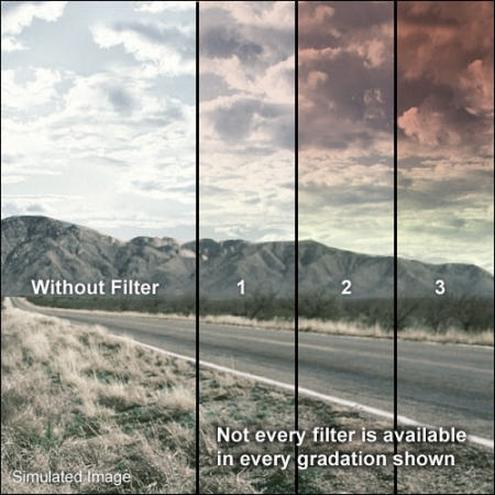
Uwielbiam tworzyć i bawić się zdjęciami w Adobe Photoshop! Dzisiaj podzielę się z Wami moim sposobem na uzyskanie efektu sepii, który nadaje zdjęciom niepowtarzalny, nostalgiczny klimat. Sepiowanie wzbogaca kolorystykę zdjęć, więc ruszajmy do pracy!
Pierwszym krokiem, który wykonuję, jest otwarcie zdjęcia w programie. Zawsze korzystam z najświeższej wersji Photoshopa, aby mieć dostęp do wszystkich funkcji. Po otwarciu obrazu przechodzę do panelu „Warstwy”, gdzie tworzę nową warstwę. Dzięki temu mogę wprowadzać zmiany, zachowując jednocześnie oryginalne zdjęcie bez modyfikacji.
Kiedy jestem zadowolona z efektu, zapisuję zdjęcie. Wybieram format JPEG lub PNG, w zależności od tego, czy zamierzam je udostępnić w Internecie, czy wydrukować. I voilà! Moje zdjęcie w stylu sepii jest gotowe, co sprawia mi dużą satysfakcję, ponieważ w prosty sposób mogłam przenieść się w czasie.
Historia sepii: od analogowej fotografii do cyfrowych edycji
W poniższej liście przedstawiamy istotne aspekty historii sepii, zwracając uwagę na przemiany od analogowej fotografii do nowoczesnych edycji cyfrowych. Każdy punkt podkreśla kluczowe informacje dotyczące techniki sepii oraz jej współczesnych zastosowań.
- Historia sepii w fotografii analogowej: W XIX wieku sepia cieszyła się dużą popularnością, gdyż pozwalała na uchwycenie obrazu na materiałach światłoczułych. Fotografowie dążyli do uzyskania głębokiego, ciepłego tonu, który nadawał zdjęciom unikalny charakter. Cały proces był skomplikowany i wymagał zaawansowanych umiejętności w laboratoriach fotograficznych.
- Technika tonowania sepią: Tonowanie sepią polegało na chemicznym przetwarzaniu odbitek, co zwiększało ich trwałość oraz nadawało kolorystykę brązową. Estetyka i trwałość zdjęć były wówczas niezwykle istotne, ponieważ fotografie nie mogły być narażane na działanie światła przez długi czas.
- Rewolucja cyfrowa: Pojawienie się programów graficznych, jak Adobe Photoshop, zrewolucjonizowało uzyskiwanie efektu sepii. Dzięki nim użytkownicy szybko manipulują kolorami, co skraca czas edycji do zaledwie kilku minut, a zdjęcia nabierają stylowego, nostalgicznego charakteru.
- Estetyka w nowoczesnej fotografii: Obecnie sepia pełni głównie funkcję estetyczną. Wykorzystywana jest w różnych dziedzinach sztuki wizualnej, takich jak portrety, krajobrazy czy fotografie ślubne, dodając im nostalgii i klasycznego uroku.
Jak sepiowanie wpływa na estetykę zdjęć?
Sepiowanie zdjęć to magiczne narzędzie, które całkowicie odmienia estetykę fotografii. Gdy myślę o charakterystycznym złoto-brązowym odcieniu, od razu pojawiają się obrazy z duszą. Sepia działa jak wehikuł czasu, przenosząc mnie do ery vintage, gdy fotografia dopiero raczkowała. Tonowanie to przypomina mi, jak ważne są emocje uchwycone w kadrze. Dzięki sepii zdjęcia stają się piękniejsze i bardziej nostalgiczne, co czyni je wyjątkowymi.
Osobiście często sięgam po sepię, aby nadać moim zdjęciom szczególny wyraz. Efekt uzyskuję w zaledwie kilka minut w programach graficznych, takich jak Adobe Photoshop. To niesamowite, jak łatwo osiągnąć rezultat, który kiedyś wymagał skomplikowanego procesu w laboratoriach. W dobie cyfrowej sepiowanie to przyjemność, która pozwala mi odkrywać kreatywność w nowy sposób.
Z pewnością zauważyliście, że sepiowe zdjęcia mają unikalne palety kolorystyczne. Zamiast intensywnych barw, dominują tu delikatne odcienie brązu, beżu i złota. Dzięki temu zdjęcia zyskują elegancję i subtelność. Użycie sepii sprawdza się szczególnie przy portretach, architekturze czy krajobrazach, ponieważ te prozaiczne ujęcia w nagłym tonie mogą zyskać niezwykłą głębię.
Sepia: Magia, która odmienia Twoje zdjęcia i przyciąga uwagę
Stosując sepię, często zauważam, że zdjęcia zyskują na dramatyzmie. Stają się bardziej przytulne, a emocje zawarte w kadrze wręcz się nasilają. Dla mnie to sposób na ukazanie wspomnień, które dzięki sepiowaniu stają się autentyczne. Statystyki pokazują, że zdjęcia w sepii mają znacznie wyższy współczynnik zaangażowania w mediach społecznościowych, co potwierdza, że estetyka ma kluczowe znaczenie w odbiorze fotografii.
Nie zapominajmy o praktycznych aspektach sepiowania. Technika ta maskuje niedoskonałości na zdjęciach, co czyni je bardziej wybaczającymi. Zastanawiam się, ile zdjęć mogłam ocalić, nadając im sepiowe tonacje. To niesamowite narzędzie w mojej fotograficznej skrzynce z narzędziami, które pozwala mi eksperymentować i wyrażać siebie w unikalny sposób.
Ciekawostką na temat sepii jest to, że jej nazwa pochodzi od meduzy morskiej zwanej sepia, której atrament był używany w XIX wieku do tonowania zdjęć. Właśnie ten naturalny kolor atramentu zainspirował artystów i fotografów do tworzenia obrazów o ciepłych, brązowych odcieniach, które dominują w sepiowych fotografiach.
Najczęściej zadawane pytania (FAQ)
Jakie są podstawowe kroki, aby uzyskać efekt sepii w Photoshopie?Aby uzyskać efekt sepii w Photoshopie, należy postępować według następujących kroków: 1) Otwórz zdjęcie, 2) Utwórz nową warstwę, 3) Wypełnij warstwę kolorem ciepłego brązu, 4) Ustaw tryb mieszania warstwy, 5) Dostosuj przezroczystość warstwy oraz 6) Zapisz zmiany.
Czym jest sepiowe tonowanie zdjęć?Sepiowe tonowanie zdjęć to technika, która nadaje obrazom złoto-brązowy kolor, co nadaje im unikalny urok i nostalgiczny klimat. Działa doskonale w różnych stylach fotografii, podkreślając teksturę i emocje uchwycone w kadrze.
Jakie kolory najlepiej nadają się do efektu sepii?Do uzyskania efektu sepii najlepiej użyć ciepłych odcieni brązu, takich jak R: 153, G: 101, B: 21 w trybie RGB. Te kolory wprowadzają klasyczny charakter do zdjęć.
Jakie formaty plików rekomendowane są do zapisu zdjęcia po edycji sepii?Rekomendowane formaty plików do zapisu zdjęcia po edycji sepii to JPEG lub PNG, w zależności od tego, czy chcesz je udostępnić w internecie, czy wydrukować.
Dlaczego warto stosować efekt sepii w fotografii?Efekt sepii nadaje zdjęciom nostalgiczny charakter, podkreśla ich estetykę oraz pomaga ukryć niedoskonałości. Dodatkowo sepiowe zdjęcia mają zazwyczaj wyższy współczynnik zaangażowania w mediach społecznościowych, co czyni je atrakcyjnymi dla odbiorców.