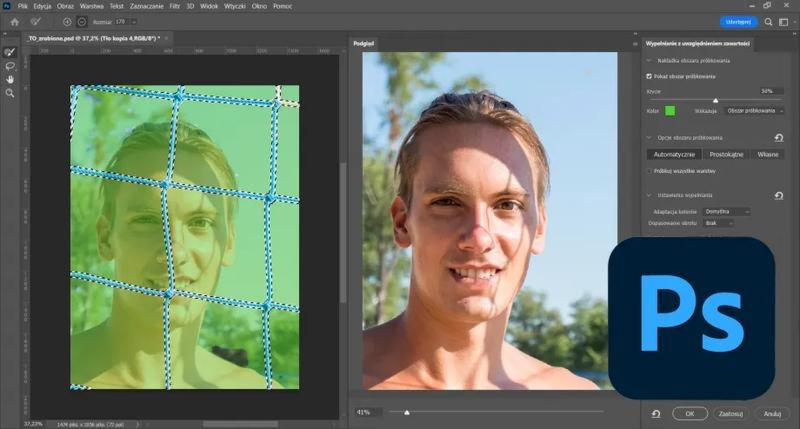
Photoshop stanowi prawdziwy skarb dla każdej osoby, która pragnie nadać swoim zdjęciom niepowtarzalny wygląd. Często fotografie, zachowujące piękne chwile, zawierają niechciane obiekty, takie jak nieczytelne znaki, rozpraszające elementy w tle czy nawet nieproszony gość. W dzisiejszym artykule zaprezentuję Wam kilka prostych metod, które pozwolą na usunięcie obiektów ze zdjęcia, a szczególnie będą idealne dla początkujących. W sumie omówimy trzy łatwe techniki: stempel, łatka oraz wypełnienie z uwzględnieniem zawartości. Każda metoda umożliwi Wam poprawienie obrazu, a przy tym nie zajmie zbyt wiele czasu!
Stempel jako prosty sposób na eliminację obiektów z gładkiego tła
Pierwszą techniką, na którą zwrócimy uwagę, jest narzędzie stempla. To bardzo intuicyjne narzędzie, które doskonale sprawdza się na gładkich tłach. Wystarczy otworzyć zdjęcie, stworzyć jego kopię, a następnie wybrać stempel z menu narzędzi. Ho, ho, nie zapomnijcie ustawić twardości na 0% – to klucz do uzyskania miękkich krawędzi i naturalnego efektu. Z każdej "próbki" (czyli miejsca, z którego kopiujemy) warto zrealizować oddzielny wybór, szczególnie gdy tło różni się kolorami czy strukturą. Po kilku kliknięciach obiekt niemal znika! Ta funkcja bywa szczególnie przydatna, gdy muszę usunąć drobne detale, które mogą psuć cały widok.
Łatka jako skuteczna alternatywa do retuszu
W kolejnej metodzie, którą Wam przedstawię, skorzystamy z narzędzia łatki. Odkryłam, że ta technika działa nieco lepiej niż stempel, ponieważ umożliwia szybszą edycję oraz precyzyjniejsze dopasowanie tła. A skoro jesteśmy przy tym temacie, odkryj proste metody na wycięcie tła w Photoshopie. Po skopiowaniu warstwy i zaznaczeniu narzędzia łatki, wystarczy obrysować obiekt, który chcemy usunąć, a następnie przeciągnąć wybór na odpowiadające tło. Magia! Jeśli zajdzie taka potrzeba, efekt można dodatkowo skorygować stemplując. Ta metoda sprawdza się nie tylko doskonale na gładkich powierzchniach, ale również świetnie retuszuje skórę – pamiętajmy o detalach!
Na zakończenie skupmy się na metodzie, która dla mnie stanowi najfajniejszy wybór, czyli wypełnieniu z uwzględnieniem zawartości. To narzędzie działa automatycznie i zwykle doskonale radzi sobie z usuwaniem obiektów z wzorzystego tła. Ehhh, jakże to ułatwia życie! Wystarczy zamalować obiekt, podobnie jak w przypadku stempla, a Photoshop sam zinterpretuje, co powinno się znaleźć w tym miejscu. W najnowszych wersjach efekt często zachwyca, więc można śmiało polegać na tej funkcji, gdy potrzebuję szybko zakończyć edytowanie. A więc, do dzieła – czas na kreatywność i poprawę jakości zdjęć!
Jak szybko usunąć elementy ze zdjęcia w Photoshopie krok po kroku
W tym artykule zaprezentujemy skuteczne metody usuwania niechcianych obiektów w programie Photoshop. Poniższa lista zawiera szczegółowy opis trzech najskuteczniejszych technik, które pozwolą Ci uzyskać profesjonalny efekt na Twoich zdjęciach.
-
Usuwanie obiektów za pomocą stempla klonującego
- Najpierw otwórz zdjęcie w Photoshopie i stwórz duplikat warstwy tła, używając skrótu Ctrl + J (Cmd + J). Dzięki temu zachowasz oryginał w nienaruszonym stanie i pracujesz tylko na duplikacie.
- Teraz wybierz narzędzie Stempel z przybornika. Ustaw odpowiednie parametry, takie jak twardość na 0% oraz rozmiar zbliżony do obiektu, który chcesz usunąć. Skieruj wzrok na gładkie tło, które znajduje się w pobliżu tego obiektu.
- Trzymając wciśnięty Alt, kliknij na gładkie tło, aby pobrać próbkę. Następnie przesuń kursor na obiekt do usunięcia i kliknij, aby go zakryć.
- Powtarzaj tę czynność w różnych miejscach, aż uzyskasz satysfakcjonujący efekt. W razie potrzeby zwiększ rozmiar stempla lub dostosuj krycie, aby lepiej zintegrować z tłem.
- Po usunięciu obiektu przejdź do Menu > Warstwa > Scal w dół i nie zapomnij zapisać zmian.
-
Usuwanie obiektów za pomocą narzędzia łatki
- Rozpocznij od otworzenia zdjęcia w programie Photoshop oraz stworzenia duplikatu warstwy tła.
- Wybierz narzędzie Łatka i starannie obrysuj obiekt, który chcesz usunąć. Zobaczysz, że wokół obiektu pojawi się zaznaczenie, zwane "mrówkami".
- Teraz przeciągnij zaznaczenie w miejsce, które zawiera tło, idealnie pasujące do usuwanego obiektu. Upewnij się, że nowa lokalizacja dobrze wpasowuje się w resztę obrazu.
- Jeżeli efekt nie jest zadowalający, spróbuj ponownie lub skorzystaj z narzędzia stempla dla lepszego wykończenia.
- Po zakończeniu edytowania spłaszcz obraz i zapisz go w preferowanym formacie.
-
Usuwanie obiektów za pomocą wypełnienia z uwzględnieniem zawartości
- Najpierw otwórz zdjęcie w Photoshopie i wykonaj duplikat warstwy tła, jak w poprzednich metodach.
- Dzięki narzędziu Lasso obrysuj obiekt, który planujesz usunąć. Tworzenie zaznaczenia odgrywa kluczową rolę w tej metodzie.
- Po zaznaczeniu kliknij prawym przyciskiem myszy i wybierz Wypełnij…. W oknie dialogowym zaznacz opcję Świadoma zawartości i potwierdź swój wybór.
- Photoshop automatycznie wypełni wybrany obszar otaczającymi pikselami. W razie potrzeby wróć do poprzednich narzędzi, aby poprawić efekt.
- Na koniec nie zapomnij spłaszczyć obrazu i zapisać wykonaną pracę, aby móc cieszyć się końcowym rezultatem.
Jak wykorzystać różne narzędzia Photoshopa do eliminacji niechcianych elementów
Chciałabym podzielić się z Wami kilkoma sprawdzonymi metodami eliminacji niechcianych elementów w Photoshopie, ponieważ często nasza fotografia zawiera rozpraszające obiekty, które zakłócają efekt końcowy. Ich usunięcie może być wyzwaniem; jednak Photoshop oferuje kilka przydatnych narzędzi, które zdecydowanie ułatwią nam to zadanie. Istnieje wiele sposobów, a ja najczęściej sięgam po narzędzie do łatki, które prezentuje czyste rozwiązanie i sprawdza się w większości sytuacji.
Na początek zwróćmy uwagę na narzędzie „stempel”. To jedno z najstarszych narzędzi dostępnych w programie i idealnie nadaje się do usuwania obiektów z gładkiego tła. Wystarczy kliknąć na wybraną próbkę tła, a następnie „pomalować” stempelkiem po obiekcie, który chcemy usunąć. Pamiętajcie, że kluczem do sukcesu jest praca na kopii warstwy tła. Dlatego zawsze stwórzcie duplikat przed rozpoczęciem pracy! Drugą metodą, którą niezwykle lubię, jest wypełnienie z zawartością. To sprytne narzędzie samodzielnie łata dziury w zdjęciach, a niechciane obiekty znikają jak za dotknięciem magicznej różdżki!
Różne metody w Photoshopie do eliminacji niechcianych elementów
Kolejną opcją, którą warto rozważyć, jest narzędzie „łatka”. Dla mnie korzystanie z niego jest bardzo wygodne, ponieważ wystarczy zaznaczyć obiekt, który chcemy usunąć, a następnie przeciągnąć zaznaczenie do miejsca, które dostarczy odpowiednie tło. To narzędzie doskonale sprawdza się w przypadku małych elementów i pozwala uzyskać naturalny efekt. Oprócz tego, mamy również bardziej zaawansowane opcje, takie jak
Na zakończenie, jeśli potrzebujecie większej precyzji, zawsze możecie sięgnąć po bardziej zaawansowane narzędzia, takie jak pędzel do leczenia punktowego. To rozwiązanie doskonale radzi sobie z drobnymi plamkami i zadrapaniami. Kluczowe dla sukcesu jest eksperymentowanie z różnymi narzędziami, aby znaleźć to, które najlepiej spełnia Wasze oczekiwania w projektach. Bez względu na to, którą metodę wybierzecie, pamiętajcie, aby pracować na duplikacie warstwy, co oszczędzi Wam nerwów w razie ewentualnych niepowodzeń!
| Metoda | Opis |
|---|---|
| Narzędzie do łatki | Proste rozwiązanie, które sprawdza się w większości sytuacji; zaznaczasz obiekt i przeciągasz do odpowiedniego tła. |
| Narzędzie „stempel” | Idealne do usuwania obiektów z gładkiego tła; polega na malowaniu stempelkiem po obiekcie, po kliknięciu na próbkę tła. |
| Wypełnienie z zawartością | Automatyczne łatanie dziur w zdjęciach, skutecznie usuwające niechciane obiekty. |
| Pędzel leczniczy | Pobiera próbki z pobliskich pikseli i skutecznie pokrywa drobne skazy i niedoskonałości. |
| Pędzel do leczenia punktowego | Zapewnia większą precyzję w radzeniu sobie z drobnymi plamkami i zadrapaniami. |
Czy wiesz, że korzystając z narzędzia „wypełnienie z zawartością”, możesz uzyskać jeszcze lepsze rezultaty, jeśli przed dokonaniem wypełnienia dostosujesz zaznaczenie obiektu? Staraj się, aby miało jak najbardziej naturalny kształt - dzięki temu Photoshop skuteczniej znajdzie odpowiednią zawartość do wypełnienia!
Przewodnik po technikach usuwania obiektów – stempel, łatka i wypełnienie

Usuwanie obiektów ze zdjęć stanowi jedno z najczęstszych zadań, które przydarza się zarówno amatorom, jak i profesjonalistom w dziedzinie fotografii. Dzięki programowi Photoshop możemy wykorzystać różnorodne techniki, aby osiągnąć pożądany efekt. W tym przewodniku podzielimy się trzema popularnymi metodami, takimi jak stempel, łatka i wypełnienie z uwzględnieniem zawartości, co pozwoli Ci w prosty sposób usunąć niechciane elementy ze zdjęć. Jeśli interesuje cię ten temat to odkryj skuteczne metody na usunięcie tła w Photoshopie. Rozpoczniemy od najprostszej metody, czyli stempla, który charakteryzuje się niesamowitymi właściwościami oraz szerokim zakresem zastosowania.
Narzędzie stempla to niezwykle użyteczna opcja, szczególnie w przypadku gładkich i niewzorzystych teł. Dzięki temu narzędziu możesz skopiować próbkę z jednego miejsca na zdjęciu i przenieść tę zawartość w inne miejsce, co skutecznie maskuje niepożądany obiekt. Jednak warto pamiętać, że czasami konieczne jest kilkukrotne zastosowanie stempla, aby uzyskać jak najlepsze efekty. Bez wątpienia najlepiej sprawdzi się on w prostych strukturach, gdzie tło nie jest zbyt skomplikowane.
Łatka jako wygodne narzędzie do usuwania obiektów w Photoshopie
Przechodząc do kolejnej techniki, chciałbym zwrócić uwagę na łatkę. Osobiście uważam tę metodę za bardziej intuicyjną, a sam proces usuwania obiektów staje się szybszy. W przeciwieństwie do stempla, gdzie konieczne jest przenoszenie próbek, tutaj obrysowujemy obiekt, a Photoshop samodzielnie znajduje najbliższy odpowiadający mu fragment tła i wypełnia zamieniane miejsca. Ta technika sprawdza się szczególnie w retuszu skóry, ponieważ pozwala na uzyskanie naturalnego efektu w krótszym czasie. Pamiętaj jednak o delikatności krawędzi, ponieważ różnice w fakturze mogą spowodować, że końcowy rezultat nie będzie zadowalający.
Usuwanie obiektów z fotografii to sztuka, która wymaga zarówno techniki, jak i kreatywności. Z pomocą odpowiednich narzędzi, każdy może poprawić swoje zdjęcia. Warto eksperymentować z różnymi metodami, aby znaleźć tę, która najlepiej odpowiada Twoim potrzebom.
Na koniec chciałbym przedstawić ostatnią metodę - wypełnienie uwzględniające zawartości. To niezwykle zaawansowane narzędzie potrafi w mgnieniu oka usunąć obiekty nawet z bardziej skomplikowanych tłem. Korzysta z algorytmu, który analizuje sąsiednie piksele, a następnie automatycznie wypełnia wybrany obszar odpowiednią teksturą. Oczywiście, czasami efekt końcowy może wymagać drobnych poprawek przy użyciu stempla lub łatki, ale w wielu przypadkach to rozwiązanie działa jak magiczna różdżka. Każda z tych technik posiada swoje unikalne zastosowania, zależnie od rodzaju usuwanego obiektu oraz charakterystyki tła.
Czy wiesz, że korzystając z narzędzia wypełnienia uwzględniającego zawartości, możesz osiągnąć lepsze rezultaty, jeśli przedtem wykonasz małe zaznaczenie obiektu, który chcesz usunąć? Dzięki temu Photoshop lepiej zrozumie kontekst i struktury w otoczeniu, co może znacznie poprawić jakość finalnego efektu!
Efektywne sposoby na poprawienie kompozycji zdjęcia poprzez usuwanie elementów
W poniższej liście znajdziesz skuteczne metody na poprawienie kompozycji zdjęć przez usuwanie niechcianych elementów. Skupimy się tutaj na technikach dostępnych w programie Photoshop, które ułatwią Ci osiągnięcie profesjonalnych rezultatów. Każda z metod będzie szczegółowo omówiona, co pozwoli Ci łatwo wdrożyć je w swoich projektach.
- Stempel klonujący – To jedno z najprostszych narzędzi, umożliwiające ręczne pokrycie niechcianego obiektu. Aby rozpocząć, najpierw otwórz zdjęcie w Photoshopie i stwórz kopię warstwy tła. Następnie, z przybornika wybierz stempel klonujący. Warto ustawić jego twardość na 0% dla uzyskania miękkich krawędzi. Przytrzymując klawisz Alt, kliknij w gładkie tło obok obiektu, który chcesz usunąć, aby pobrać próbkę. Teraz, przesuwając myszkę po niechcianym elemencie, pokrywaj go wcześniej pobraną teksturą. Powtarzaj tę czynność, aż osiągniesz zadowalający efekt.
- Łatka – To narzędzie ułatwia usuwanie obiektów z gładkiego tła i jest bardziej zaawansowane niż stempel. Po utworzeniu kopii warstwy wybierz narzędzie Łatka, a następnie obrysuj element, który chcesz usunąć. Przeciągnij zaznaczenie w miejsce, które ma zastąpić usuwany obiekt. Zazwyczaj ten proces pozwala osiągnąć efekt znacznie szybciej i łatwiej niż przy użyciu stempla. Warto dodatkowo skorygować ewentualne niedoskonałości przy pomocy stempla, jeśli zajdzie taka potrzeba.
- Wypełnienie z uwzględnieniem zawartości – To bardziej zaawansowane narzędzie, które inteligentnie wypełnia zaznaczoną przestrzeń, korzystając z otaczających pikseli. Po wybraniu obiektu, który zamierzasz usunąć, użyj narzędzia Lasso do jego obrysowania. Następnie, po zaznaczeniu, wybierz z menu „Edytuj” opcję „Wypełnij” i ustaw „Zawartość” na „Świadome zawartości” przed zatwierdzeniem. Ta metoda to najszybszy sposób na usunięcie obiektów z bardziej złożonymi wzorami tła, chociaż czasami wymaga poprawek z użyciem innych narzędzi, jak stempel czy łatka, aby osiągnąć idealne wykończenie.
Źródła:
- https://www.jestrudo.pl/jak-usunac-obiekt-ze-zdjecia-photoshop/
- https://www.capcut.com/pl-pl/resource/how-to-remove-objects-in-photoshop