Na początku wybieram odpowiednie zdjęcie do edytowania w Photoshopie. Ważne, aby miało właściwe wymiary i rozdzielczość. Im wyższa jakość, tym lepsze efekty końcowe. Zwykle wybieram pliki w formacie JPG lub PNG. Otwarcie zdjęcia jest proste — wystarczy kliknąć „Plik”, potem „Otwórz” i wybrać obraz do edycji. Skoro o tym mówimy to sprawdź, dlaczego warto powiększyć zdjęcia u fotografa. Po tym kroku przystępuję do usuwania tła, kluczowego etapu mojej pracy.
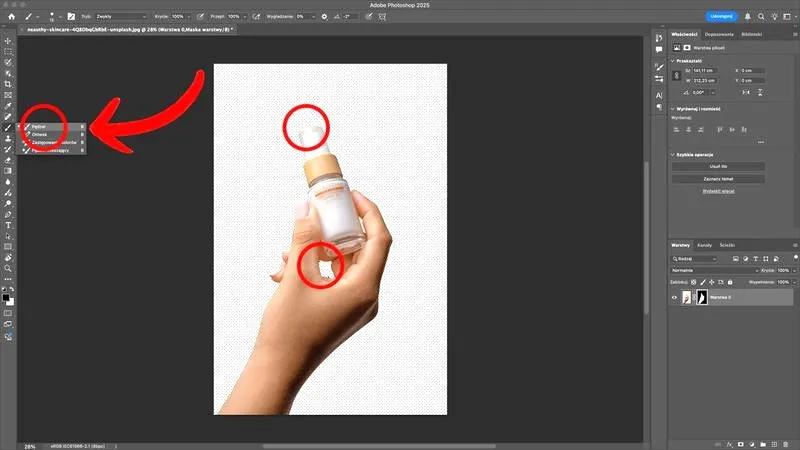
Po otwarciu zdjęcia decyduję, które narzędzie użyć do usunięcia tła. Photoshop oferuje różne opcje, takie jak „Magic Wand Tool”, „Lasso Tool” i „Narzędzie Pióro”. Z mojego doświadczenia wynika, że narzędzie szybkiego wyboru jest najłatwiejsze i jednocześnie precyzyjne. Aby go zastosować, klikam ikonę narzędzia i zaznaczam obszary do usunięcia. Często korzystam z opcji „Automatyczne ulepszanie”, aby gładko wykończyć krawędzie.
Precyzyjne usunięcie tła: jak stworzyć oszałamiające efekty w edycji zdjęć
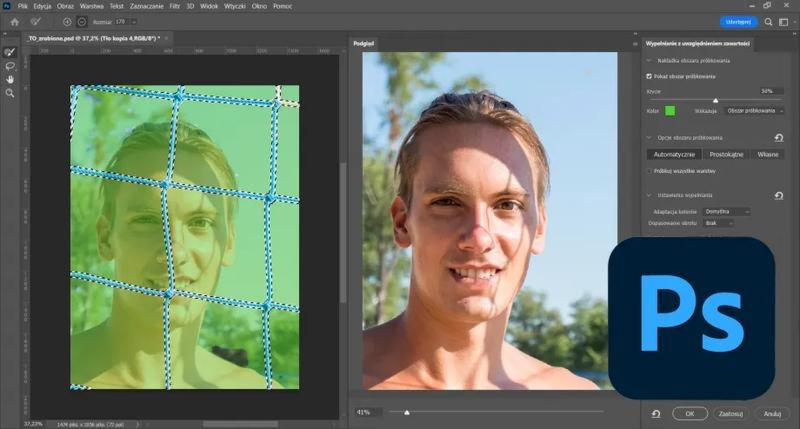
Podczas edytowania bardziej skomplikowanych zdjęć, takich jak portrety, korzystam z funkcji „Select and Mask”. To narzędzie umożliwia precyzyjne wyłączanie obszarów, zwłaszcza przy włosach i złożonych krawędziach. Przed rozpoczęciem edycji zduplikuję warstwę zdjęcia, co pozwoli zachować oryginał. Po dokonaniu wyboru klikam „Layer via Copy”, co tworzy nową warstwę z zaznaczonym obiektem. Następnie mogę usunąć tło. Pamiętam, że w tym wpisie była o tym mowa.
Na koniec zapisuję swoje dzieło. Wyciszone obrazy zapisuję najczęściej w formacie PNG, który zachowuje przezroczystość tła. Wybieram „Plik”, następnie „Zapisz jako” i określam preferowany format. Dzięki temu mogę mieć pewność, że edycja będzie wyglądać profesjonalnie i estetycznie, gotowa do wykorzystania w prezentacjach czy na stronach internetowych.
Jak skutecznie usunąć tło w Photoshopie? Prosty przewodnik krok po kroku
Poniżej znajdziesz szczegółowe kroki, które pomogą ci skutecznie usunąć tło z zdjęcia w programie Photoshop. Opisane metody wykorzystują dostępne narzędzia, aby uzyskać jak najlepsze rezultaty. Eksperymentuj z różnymi technikami, aby znaleźć najlepsze dla siebie rozwiązania.
- Otwórz zdjęcie w Photoshopie - Wybierz „Plik”, a następnie „Otwórz”, aby załadować zdjęcie, z którego chcesz usunąć tło.
- Zduplikuj warstwę - Kliknij prawym przyciskiem myszy na warstwie tła w panelu „Warstwy” i wybierz „Zduplikuj warstwę”. To pozwoli ci zachować oryginalny obraz jako kopię zapasową.
- Wybierz narzędzie szybkiego wyboru - Na palecie narzędzi wybierz „Narzędzie szybkiego wyboru” (lub użyj skrótu klawiszowego W). Umożliwi ci to szybkie zaznaczanie obszarów do usunięcia.
- Zaznacz tło do usunięcia - Korzystając z „Narzędzia szybkiego wyboru”, klikaj na obszar tła, który chcesz usunąć. Użyj klawisza „Alt” (Windows) lub „Option” (macOS) do precyzyjnego dostosowania zaznaczenia.
- Użyj opcji „Zaznaczenie i maska” - Po zaznaczeniu, kliknij przycisk „Zaznaczenie i maska” w górnym pasku. Umożliwi ci to lepsze wygładzenie krawędzi zaznaczenia. Użyj narzędzia pędzla do wygładzenia krawędzi wokół obiektu.
- Stwórz maskę warstwy - Kiedy czujesz satysfakcję z zaznaczenia, kliknij ikonę „Dodaj maskę warstwy” w dolnej części panelu „Warstwy”. To spowoduje ukrycie tła, zachowując jedynie wybrany obiekt.
- Zapisz obraz w formacie PNG - Aby zachować przezroczystość, wybierz „Plik” > „Zapisz jako”, wybierając format PNG. Upewnij się, że wybierasz ten format, aby tło pozostało przezroczyste.
Narzędzia dostępne w Photoshopie do usuwania tła i ich zastosowania

Photoshop to jeden z najpopularniejszych programów graficznych, a jego najważniejszym atutem jest efektywne usuwanie tła ze zdjęć. W pracy korzystam z różnych narzędzi dostępnych w tym oprogramowaniu. Na przykład „Magic Wand Tool” idealnie sprawdza się w zaznaczaniu obszarów o podobnym kolorze, co jest wygodne w przypadku jednolitego tła. Wystarczy jedno kliknięcie, aby szybko zaznaczyć i usunąć zbędne elementy. Dzięki tej opcji oszczędzam sporo czasu, zwłaszcza podczas przetwarzania większych partii zdjęć.
Innym ulubionym narzędziem jest „Lasso Tool”, które pozwala na ręczne zaznaczanie konturów obiektów. To narzędzie sprawdza się w przypadku bardziej skomplikowanych kształtów, trudnych do automatycznego wycinania. Przy „Lasso Tool” korzystam z dwóch trybów: „Freehand” i „Polygonal”. W trybie „Freehand” swobodnie rysuję po krawędziach, podczas gdy w trybie „Polygonal” tworzę zaznaczenia, ustawiając wierzchołki. Choć wymaga to cierpliwości, efekty potrafią być naprawdę satysfakcjonujące!
Magiczne narzędzia Photoshopa, które odmieniają każdy projekt w zaledwie kilka kliknięć
W moim zestawie narzędzi znajduje się także „Narzędzie Pióro”. Choć czasochłonne, oferuje niesamowitą precyzję, szczególnie przy skomplikowanych krawędziach. Aby uzyskać idealny efekt, śledzę kontur obiektu i tworzę ścieżkę, co pozwala na bardzo dokładne zaznaczenie. Inne automatyczne rozwiązania, jak „Narzędzie Szybkiego Wybierania” czy „Narzędzie do wymazywania tła”, również znajdują zastosowanie, ale wymagają pewnego doświadczenia, aby osiągnąć optymalne wyniki.

Warto zaznaczyć, że Photoshop oferuje różnorodne możliwości pracy z włosami i detalami, trudnymi do uchwycenia. Funkcja „Select and Mask” pozwala na udoskonalenie zaznaczenia, co skutkuje lepszymi efektami w mniej oczywistych partiach obrazu. Rozważam również korzystanie z alternatyw, takich jak Adobe Express czy CapCut, które umożliwiają szybkie usuwanie tła z prostych projektów. Dzięki tym narzędziom mogę tworzyć profesjonalne projekty, które przyciągają wzrok i spełniają moje estetyczne wymagania.
Alternatywy dla Photoshopa: łatwe usuwanie tła bez skomplikowanej edycji
Obecnie usuwanie tła ze zdjęć cieszy się dużą popularnością, zwłaszcza wśród grafików oraz użytkowników mediów społecznościowych. Choć wiele osób zna Photoshopa, nie każdy dysponuje czasem lub cierpliwością, aby opanować jego złożoną obsługę. Na szczęście istnieją prostsze alternatywy, które oferują równie dobre rezultaty. Narzędzia online, takie jak CapCut czy Adobe Express, pozwalają osiągnąć świetne efekty w zaledwie kilka kliknięć, eliminując potrzebę nauki skomplikowanych technik edycyjnych.
CapCut, jako jedno z takich narzędzi, wyróżnia się prostotą i skutecznością. Algorytm sztucznej inteligencji błyskawicznie identyfikuje granice obiektu, umożliwiając precyzyjne izolowanie elementów zdjęcia. Po przesłaniu obrazu szybko otrzymujesz edytowane zdjęcie bez tła, które można zapisać w formacie PNG. Jeżeli cię to ciekawi, sprawdź, jak unikać najczęstszych błędów przy robieniu zdjęć szkód w Warcie. To doskonała opcja dla tych, którzy potrzebują szybkiej obróbki, np. do postów na Instagramie czy prezentacji.
Rewolucyjna edycja tła: najszybsze i najprostsze metody dla każdego
W podobny sposób działa Adobe Express, które także zapewnia intuicyjny i szybki proces usuwania tła. Oto odnośnik do strony, w którym poruszyliśmy ten temat. Po przesłaniu zdjęcia program automatycznie analizuje obraz i wyodrębnia tło, co ułatwia edytowanie grafik, zmianę kolorów tła czy dodawanie różnych elementów. Adobe Express dostępne jest w różnych formatach, co czyni edytowane zdjęcia idealnymi do publikacji w sieci.
Nie można zapomnieć o GIMP i Photoscissors, które stanowią kolejne ciekawe opcje dla osób preferujących bardziej manualne podejście lub pragnących dodatkowych funkcji. GIMP oferuje zaawansowane narzędzia do edycji, a Photoscissors zachwyca prostotą i szybkością automatycznego usuwania tła. Jak już dotykamy tego tematu to odkryj, jak łatwo zmienić kolor tła w Photoshopie. W każdej z tych aplikacji wykonanie tła zajmuje zaledwie kilka kroków, co oszczędza czas i nerwy, zwłaszcza dla osób bez profesjonalnego doświadczenia. Kluczowe jest znalezienie narzędzia najlepiej dopasowanego do indywidualnych potrzeb i umiejętności.
Czy wiesz, że niektóre narzędzia do usuwania tła, jak remove.bg, pozwalają na przetwarzanie zdjęć w czasie rzeczywistym? Dzięki temu można zobaczyć efekty na żywo, zanim jeszcze zapiszesz edytowany obraz!
Jak opanować usuwanie tła: najczęstsze błędy i wskazówki dla początkujących
Usuwanie tła w programie Photoshop to umiejętność, którą warto szlifować. Dzięki odpowiednim wskazówkom i technikom proces ten staje się prostszy. Poniżej omówię najważniejsze błędy do uniknięcia oraz kluczowe wskazówki, które pomogą opanować tę sztukę.
- Przygotowanie zdjęcia: Upewnij się, że zdjęcie ma wysoką rozdzielczość oraz odpowiednie wymiary przed przesłaniem go do Photoshopa. Jakość pliku przekłada się na lepsze efekty podczas usuwania tła.
- Wybór odpowiedniego narzędzia: Photoshop oferuje różne narzędzia, takie jak Magic Wand Tool oraz Lasso Tool. Wybierz narzędzie w zależności od skomplikowania obrazu. Magic Wand Tool sprawdzi się w obszarach o jednorodnym kolorze, podczas gdy Lasso Tool wymaga precyzji, ale daje lepsze wyniki przy skomplikowanych kształtach.
- Korzystanie z funkcji „Select and Mask”: Przy usuwaniu tła z złożonych obiektów, takich jak włosy, wykorzystaj funkcję „Select and Mask”. Umożliwia ona dokładniejsze zaznaczenie krawędzi, co poprawia jakość wycięcia i zapewnia bardziej naturalny efekt.
- Gładkie krawędzie: Po zaznaczeniu zawsze wygładzaj krawędzie. Skorzystaj z opcji „Refine Edge” lub „Smooth”, aby poprawić jakość finalnego obrazu, szczególnie przy detalach jak włosy czy frędzle.
- Zapis obrazów w odpowiednim formacie: Po usunięciu tła zapisz plik w formacie PNG, który obsługuje przezroczystość. Unikaj formatu JPG, ponieważ nie zachowuje on przezroczystości tła.
FAQ - Najczęściej zadawane pytania
Jakie zdjęcie należy wybrać do edycji w Photoshopie?Należy wybrać zdjęcie o właściwych wymiarach i rozdzielczości, im wyższa jakość, tym lepsze efekty końcowe.
Jakie narzędzie w Photoshopie jest najłatwiejsze do usunięcia tła?Narzędzie szybkiego wyboru jest najłatwiejsze i jednocześnie precyzyjne do usunięcia tła.
Co należy zrobić przed przystąpieniem do edycji zdjęcia?Warto zduplikować warstwę zdjęcia, co pozwoli zachować oryginał jako kopię zapasową.
Jakie formaty plików są zalecane do zapisywania obrazów po edycji?Zaleca się zapisywanie obrazów w formacie PNG, który zachowuje przezroczystość tła.
Jakie są alternatywy dla Photoshopa przy usuwaniu tła?Alternatywy obejmują narzędzia online, takie jak CapCut i Adobe Express, które oferują prostsze metody usuwania tła.