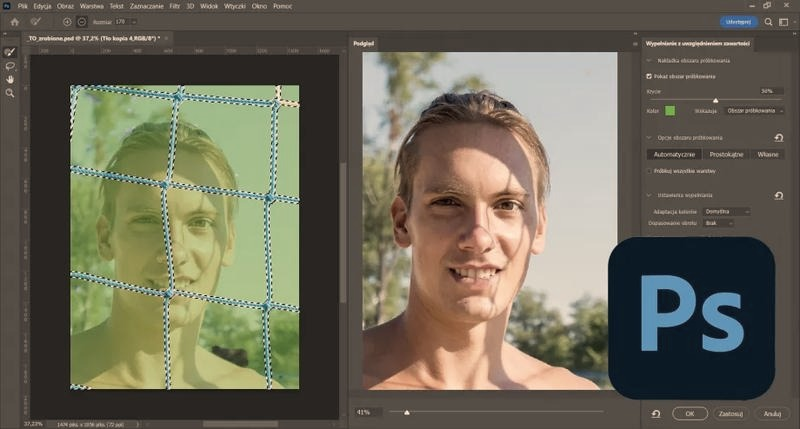
Retusz skóry w Photoshopie to prawdziwa sztuka, która umożliwia wydobycie naturalnego piękna na zdjęciach portretowych. Każda z nas marzy o tym, aby na fotografiach wyglądać olśniewająco oraz promiennie. Dlatego właśnie warto poznać kilka profesjonalnych technik retuszu, które pozwolą nam osiągnąć pożądane efekty. Dzięki odpowiednim narzędziom w Photoshopie nawet niewielkie zmiany mogą diametralnie poprawić wygląd skóry, nadając jej idealną tonację i gładkość.
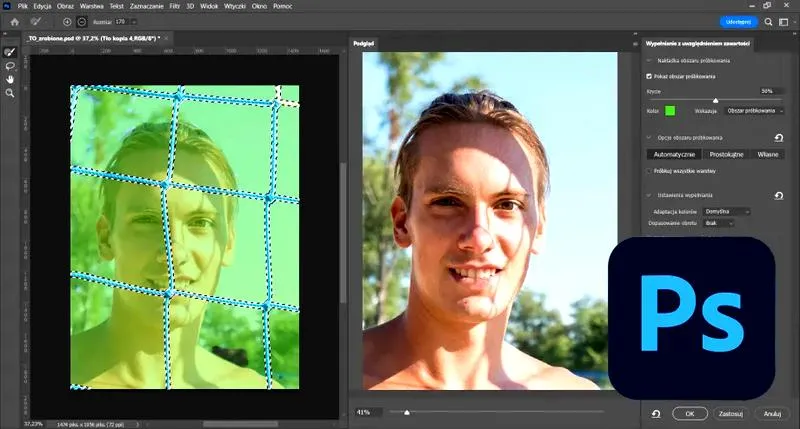
Warto więc zrozumieć, jak zmieniać tonację oraz eliminować niedoskonałości w trakcie retuszu skóry. Korzystając z narzędzi takich jak „Krzywe” czy „Barwa/Nasycenie”, można dostosować kolory w taki sposób, aby skóra wyglądała naturalnie, a jednocześnie świeżo. Niestety, sztucznie wyglądający retusz potrafi być niezwykle frustrujący. Dlatego znajdowanie sprytnych trików, które umożliwiają uzyskanie efektu „wow” przy minimalnym wysiłku oraz bez skomplikowanych technik, jest niezwykle istotne.
Narzędzia Photoshop w drodze do perfekcyjnych efektów na skórze
W programie Photoshop znajdziemy szeroką gamę narzędzi, które możemy wykorzystać do uzyskania perfekcyjnych kolorów skóry. Jeżeli interesuje cię więcej, odkryj skuteczne metody zmiany koloru warstwy w Photoshopie. Osobiście uwielbiam stosować warstwę dopasowania „Barwa/Nasycenie” – to prawdziwy game changer! Ta technika umożliwia szybkie wyrównanie odcieni, omijając wszystkie uciążliwe maski czy sztuczki. Dzięki temu prostemu zabiegowi moja skóra na zdjęciach staje się gładka, a wszelkie niechciane przebarwienia znikają jak za dotknięciem czarodziejskiej różdżki.
Nie sposób ukryć, że znajomość technik retuszu to nie tylko aspekt estetyki, ale także pewności siebie. Właściwie edytowane zdjęcie potrafi wzbudzić zachwyt oraz zainspirować nas do dalszej pracy. Pamiętajmy, że kluczem do sukcesu w retuszu skóry jest praktyka, a także eksperymentowanie z różnymi narzędziami. Im więcej czasu spędzisz w Photoshopie, tym łatwiej osiągniesz profesjonalne efekty, które będą cieszyć zarówno Twoje oko, jak i oko innych!
Jak profesjonalnie zmienić kolor skóry w Photoshopie
W tym poradniku dokładnie omówimy proces zmiany koloru skóry w Photoshopie. Chcemy, abyś uzyskał naturalny i profesjonalny efekt w fotografii portretowej. Dzięki precyzyjnym technikom z łatwością dostosujesz tonację skóry, eliminując niedoskonałości oraz nadając zdjęciom zupełnie nową jakość.
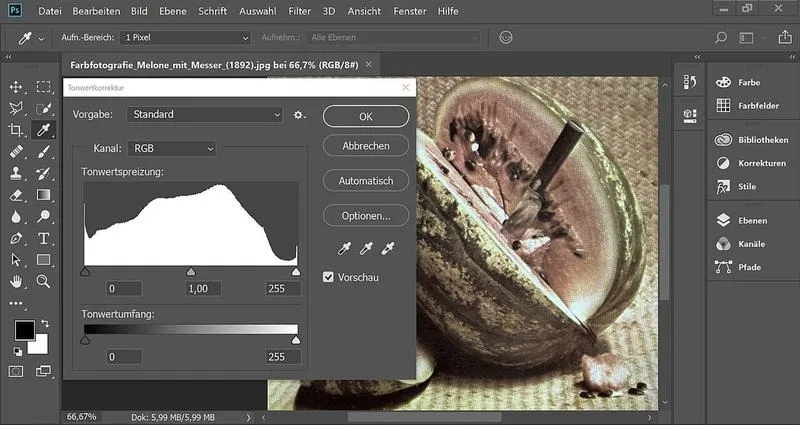
- Wybór narzędzia "Krzywe" – Aby rozpocząć, otwórz swoje zdjęcie w Photoshopie. Następnie wybierz narzędzie „Krzywe” z menu warstw wypełnienia. Ten krok stanowi fundament modyfikacji tonacji.
- Ustalenie punktu wyjścia – Kliknij na środkową pipetę w oknie „Krzywe” i wskaź kolor skóry zawarty w obrazie. Dzięki temu Photoshop zrozumie, który konkretny odcień chcesz zmienić.
- Dostosowanie krzywej – Przesuwaj punkty na krzywej dotyczącej kanałów RGB oraz pojedynczych kolorów, takich jak czerwony, zielony i niebieski, w zależności od Twoich potrzeb. Eksperymentuj, aby uzyskać preferowany odcień skóry, który najlepiej pasuje do twojej wizji.
- Regulacja saturacji i jasności – Po osiągnięciu zadowalającego odcienia, wróć do okna „Krzywe”. Tam ekran powinien umożliwić Ci drobne dostosowanie saturacji oraz jasności. Możesz obniżyć nasycenie, aby uniknąć sztucznego efektu, który mógłby zepsuć całość.
- Finalne poprawki – Na koniec skorzystaj z opcji „Wypełnienie” (Fill) w warstwie, aby zmniejszyć intensywność efektu. W ten sposób sprawisz, że zmiana będzie wyglądać bardziej naturalnie, co jest kluczowe dla estetyki zdjęcia. Pamiętaj, aby finalny kolor nie sprawiał wrażenia zbyt sztucznego.
Jak uzyskać idealne kolory skóry w kilka minut – skuteczne metody
Osiągnięcie idealnego koloru skóry w zaledwie kilka minut wydaje się spełnieniem marzeń dla wielu z nas. Dzięki nowoczesnym narzędziom edycyjnym, takim jak Photoshop, możemy szybko i łatwo uzyskać zamierzony efekt. Każda z nas pragnie, aby jej portretowe zdjęcia prezentowały się jak najlepiej, dlatego warto zapoznać się ze sprawdzonymi metodami, które pomogą nam uzyskać naturalny wygląd bez konieczności długotrwałego retuszu.
Jedną z najskuteczniejszych technik, którą osobiście uwielbiam, jest narzędzie „Barwa/Nasycenie”. Ta naprawdę prosta opcja pozwala na zaznaczenie konkretnego zakresu kolorów, a następnie dostosowanie go do idealnego odcienia skóry. Po dokonaniu kilku kliknięć można wygładzić wszelkie przebarwienia oraz uzyskać jednolitą, promienną tonację. Wystarczy kilka ruchów myszką, by zdjęcie zyskało na świeżości i profesjonalnym wyglądzie.
Wykorzystanie funkcji „Krzywe” dla osiągnięcia perfekcji
Inną przydatną techniką, którą warto poznać, jest narzędzie „Krzywe”. Dzięki niemu manipulujemy kolorami oraz tonacją, co pozwala nam uwydatnić pełen potencjał każdej fotografii. Wystarczy otworzyć zdjęcie, wybrać „Krzywe” i dostosować ustawienia zgodnie z własnymi potrzebami. Gdy już srebrna pipeta umożliwi wybranie właściwego odcienia skóry, wystarczy zmniejszyć nasycenie, co sprawi, że efekt nabierze jeszcze bardziej naturalnego charakteru. To kwestia kilku prostych kroków, które naprawdę mogą przynieść zaskakujące rezultaty.
Doskonalenie umiejętności edycyjnych w fotografii to nie tylko sposób na poprawę wyglądu zdjęć, ale również ciekawa forma kreatywnego wyrażania siebie. Dzięki zaawansowanym technikom możemy oddać nasze wizje artystyczne w sposób, jaki wcześniej wydawał się nieosiągalny.
Nie ma nic bardziej satysfakcjonującego niż widok idealnie skorygowanego zdjęcia, które w pełni odzwierciedla nasze piękno. Dzięki technikom, takim jak „Barwa/Nasycenie” oraz „Krzywe”, w kilka minut możemy nadać swoim portretom świeżą i profesjonalną tonację, co z pewnością zachwyci zarówno nas, jak i naszych znajomych. Warto eksperymentować z tymi narzędziami, aby odkryć swoje ulubione ustawienia i cieszyć się doskonałymi efektami w każdej fotografii!
| Metoda | Opis | Kroki |
|---|---|---|
| Barwa/Nasycenie | Umożliwia zaznaczenie konkretnego zakresu kolorów i dostosowanie do idealnego odcienia skóry. |
|
| Krzywe | Manipulacja kolorami oraz tonacją, aby uwydatnić potencjał fotografii. |
|
Czy wiesz, że korzystając z narzędzia „Barwa/Nasycenie”, można nie tylko poprawić kolor skóry, ale także całkowicie zmienić odcień włosów czy oczu na zdjęciu? To wszechstronne narzędzie pozwala na kreatywne eksperymenty i dodanie unikalnych efektów do Twoich portretów!
Kiedy warto zmieniać kolor skóry? – kluczowe wskazówki
W poniższej liście znajdziesz kluczowe wskazówki dotyczące zmiany koloru skóry w obróbce zdjęć, szczególnie w programie Adobe Photoshop. Te wskazówki pozwolą Ci osiągnąć naturalny, profesjonalny efekt w edycji zdjęć portretowych, a jednocześnie umożliwią uniknięcie sztucznego wyglądu. Oto aspekty, na które warto zwrócić uwagę:
- Wybór odpowiednich narzędzi: Użycie narzędzia „Krzywe” (Curves) w Photoshopie umożliwia precyzyjną kontrolę nad tonacją skóry. Wybierz to narzędzie, aby manipulować kolorami i wydobyć pożądany odcień. Starannie dobierz odpowiednią pipetę oraz dokładnie wskaź tonację skóry, co stanowi kluczowy krok w uzyskaniu naturalnego efektu.
- Dostosowanie nasycenia i jasności: Po wyborze odcienia dostosuj nasycenie oraz jasność. Delikatnie zmniejsz nasycenie, aby uniknąć zbyt intensywnego efektu. Ustal optymalne wartości, które sprawią, że kolor skóry będzie wyglądał zdrowo i naturalnie.
- Korygowanie różnych odcieni: W sytuacji, gdy kolor skóry na zdjęciu jest nierówny lub występują niechciane plamy, zastosowanie warstwy „Barwa/Nasycenie” przyniesie pomoc. Dzięki tej technice wyrównasz różnice w kolorze, co znacząco wpłynie na ostateczny wygląd portretu.
- Eliminacja efektu sztuczności: Kluczowe pozostaje unikanie efektu sztuczności w edycji. Staraj się ograniczać ekstremalne zmiany, które mogą sprawić, że skóra będzie wyglądać nienaturalnie. Warto kontrolować suwaki nasycenia i odcienia oraz dostosowywać je z wyczuciem.
- Ostateczne poprawki: Po wprowadzeniu zmian przejrzyj całość i oceń, czy efekt jest zadowalający. Dodaj delikatne poprawki, aby uzyskać jeszcze bardziej realistyczny wygląd skóry. Zmniejszenie wartości „Fill” pomoże w uzyskaniu subtelnych rezultatów.
Szybkie triki na naturalny wygląd skóry w Photoshopie – od zera do bohatera
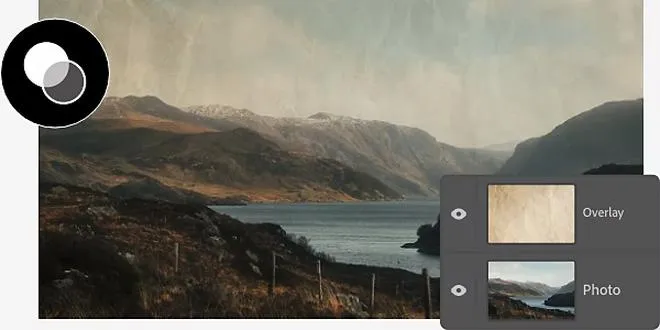
Jako zapalona fotografka dostrzegam, jak kluczowy naturalny wygląd skóry okazuje się niezbędny w edycji zdjęć portretowych. Kiedy zaczynałam swoją przygodę z Photoshopem, to wyzwanie wydawało mi się ogromne. Jednak dzięki kilku prostym trikom mogłam z łatwością poprawić każdy portret. Używając narzędzi takich jak „Krzywe” i „Barwa/Nasycenie”, w krótkim czasie osiągam profesjonalny efekt, który sprawia, że skóra modela wygląda promiennie i świeżo. W trakcie edycji zrozumiałam, że właściwa tonacja stanowi klucz do przemiany zwykłych zdjęć w prawdziwe dzieła sztuki.
Aby osiągnąć idealny efekt, najważniejsze jest, by nie przesadzić z korektami. Wiele z szybkich trików, o których mówię, opiera się na subtelnym dostosowywaniu odcieni, satysfakcji kolorów oraz jasności. Kiedy używam narzędzia „Krzywe”, mogę precyzyjnie kontrolować każdy odcień. Wybierając odpowiednią pipetę, skupiam się na tym, co chcę poprawić, a potem delikatnie wzbogacam moje fotografie. Poznając te techniki, każdy ma szansę przejść od zera do bohatera w świecie retuszu!
Wykorzystanie prostych narzędzi pozwala na efektywną edycję
Kiedy opanuję podstawy, czas na zabawę z warstwami dopasowania „Barwa/Nasycenie”. Ta technika wydaje się genialna, ponieważ pozwala skupić się na konkretnych odcieniach skóry, eliminując wszelkie przebarwienia lub niepożądane tony, które często pojawiają się na zdjęciach. Choć nie jestem zawodowym retuszerem, moje zdjęcia zaczęły zyskiwać na jakości dzięki tym prostym trikom. Serio, w kilka kliknięć można odmienić zdjęcie, które wcześniej wyglądało mało atrakcyjnie.
Na koniec warto pamiętać o umiarze. Mój cel zawsze polega na uzyskaniu naturalnego efektu, a nie sztucznego wyglądu. Pracując z Photoshopem, zrozumiałam, że czasami mniej znaczy więcej. Każda drobna poprawka powinna współgrać z całością zdjęcia, a nie dominować nad nim. Dzięki szybkim trikom na naturalny wygląd skóry mój styl edycji zyskał nową jakość, a zdjęcia, które wcześniej wydawały się dalekie od ideału, teraz potrafią zachwycić każdego!
Ciekawostką jest to, że dobrym sposobem na uzyskanie naturalnego wyglądu skóry jest korzystanie z narzędzia „Pędzel”, aby delikatnie nałożyć poprawki tylko na wybrane fragmenty, dzięki czemu można osiągnąć efekt retuszu, który nie będzie rzucał się w oczy.
Źródła:
- https://www.fotomix.pl/profesjonalna-zmiana-tonacji-skory-w-photoshopie-jak-to-zrobic-samemu/
- https://www.fotomix.pl/perfekcyjne-kolory-skory-w-photoshopie-szybki-efekt-bez-retuszu/