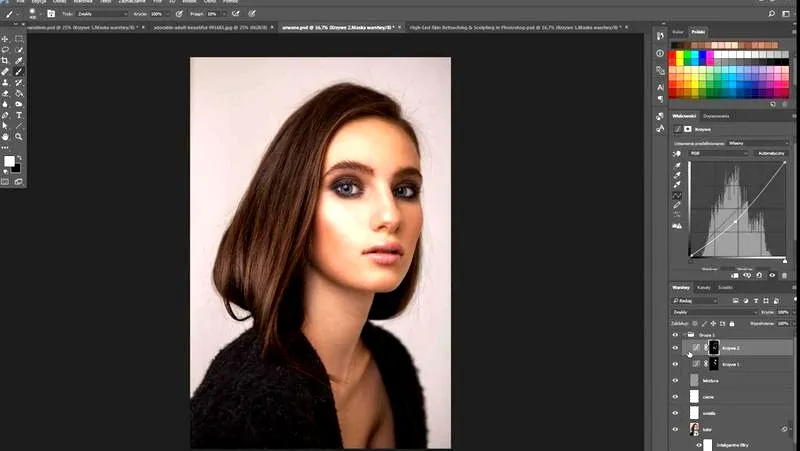
Gdy rozpoczynam zabawę z grafiką w Photoshopie, napotykam jedno z pierwszych wyzwań - zmianę koloru. A jak już mowa o tym, odwiedź artykuł, aby nauczyć się zmieniać kolor skóry w Photoshopie. Na pewno nie jestem jedyną osobą, która pragnie, aby jej projekty wyglądały świeżo i interesująco. Zatem w tym artykule zaprezentuję pięć prostych metod na szybkie efekty, które pozwolą Ci zmienić kolorystykę w zaledwie kilka kliknięć. Jeśli marzysz o dopasowaniu barw do swojego stylu lub chcesz po prostu odświeżyć zdjęcie, te techniki będą idealne dla Ciebie! Z doświadczenia wiem, że poświęcając tylko 15 minut, zupełnie odmienia się wygląd projektu.
Nie ma potrzeby bycia profesjonalistką ani posiadania specjalistycznej wiedzy, aby skutecznie bawić się kolorami. W tym artykule skoncentrujemy się na pięciu sprawdzonych metodach, które pomogą Ci osiągnąć zaskakujące efekty. Wśród zaprezentowanych technik znajdziesz wszystko – począwszy od prostych narzędzi, takich jak "Hue/Saturation", aż po bardziej zaawansowane rozwiązania, które z pewnością zachwycą Twoich odbiorców. Przygotuj się na odkrywanie pełnego spektrum możliwości, bo już za chwilę zobaczysz, jak łatwo i przyjemnie można zmieniać kolorystykę w Photoshopie!
Porównanie metod zmiany kolorów w Photoshopie
| Metoda | Opis | Zalety |
|---|---|---|
| Użycie narzędzia 'Zaznacz obiekt' | Szybka zmiana koloru obiektów, automatyczne zaznaczanie przez Photoshop. | Szybkość, łatwość użycia, możliwość modyfikacji koloru w kilku kliknięciach. |
| Warstwa dopasowania 'Barwa/Nasycenie' | Umożliwia modyfikację kolorów bez niszczenia oryginalnych pikseli. | Pełna kontrola, możliwość eksperymentowania z odcieniami, brak strat w jakości obrazu. |
| Narzędzie 'Zastąp kolor' | Szybkie przekształcenie koloru w obiektach bez przejmowania się detalami. | Łatwość zmiany kolorów w dużych obszarach, kontrola nad szczegółami, różne tryby. |
| Narzędzie 'Zastąp kolor' do malowania | Zmiana koloru obiektów poprzez malowanie na obrazie. | Łatwość operacji, automatyczne dostosowanie odcieni, dostosowanie ustawień pędzla. |
| Narzędzie 'Szybkie zaznaczanie' | Błyskawiczne zaznaczanie fragmentów obrazu, automatyczne wykrywanie krawędzi. | Oszczędność czasu, precyzyjne zaznaczenie detali, możliwość dalszej edycji. |
Użycie narzędzia 'Zaznacz obiekt' do szybkiej zmiany koloru
Jednym z moich ulubionych sposobów na szybką zmianę koloru elementów w zdjęciach jest użycie narzędzia "Zaznacz obiekt" w Photoshopie. Coś dla zainteresowanych tematem: przekonaj się, jak łatwo zmienić kolor zdjęcia w Photoshopie. Gdy uruchamiam to narzędzie, Photoshop samodzielnie identyfikuje obiekt, który chcę zmienić, co naprawdę mnie zadziwia! W ciągu zaledwie kilku sekund mogę zaznaczyć kwiaty na zdjęciu, a następnie swobodnie zmienić ich kolor na taki, który najbardziej mi odpowiada. Zawsze śmieję się, że wystarczy kilka kliknięć, aby zamienić różowe tulipany w soczyste, niebieskie kwiaty, co sprawia, że moje fotografie ożywają w zupełnie nowy sposób.
Po zaznaczeniu obiektu z przyjemnością przechodzę do zakładki "Kolor" i wybieram opcję "Zmień kolor". W tym momencie mam do dyspozycji szeroki wachlarz opcji, takich jak nasycenie, odcień oraz jasność. Często bawię się suwakami, aż znajdę idealny odcień, który harmonizuje z resztą kompozycji. Dzięki temu mogę przekształcić całą paletę kolorów w moim zdjęciu w zaledwie 10 minut! To rozwiązanie okazuje się perfekcyjne, aby nadać moim zdjęciom oryginalny wygląd, który z pewnością zachwyci moich znajomych oraz followersów na Instagramie. Prawdę mówiąc, nie wyobrażam sobie pracy w Photoshopie bez tej funkcji, ponieważ stanowi ona prawdziwą rewolucję w moim twórczym procesie!
Warstwa dopasowania 'Barwa/Nasycenie' dla nieniszczącej edycji kolorów
Jednym z moich ulubionych narzędzi w Photoshopie, które sprawia, iż edycja kolorów staje się prawdziwą przyjemnością, jest warstwa dopasowania „Barwa/Nasycenie”. Co ciekawe, dzięki tej funkcji mogę modyfikować kolory w obrazie, nie niszcząc przy tym oryginalnych pikseli. To oznacza, że mogę swobodnie eksperymentować z różnymi odcieniami; na przykład, wybierając 50% barwy oraz zwiększając nasycenie o 30%. Nie muszę obawiać się o utratę cennych szczegółów w projekcie. Już kilka kliknięć wystarcza, aby uzyskać efekt, który niezmiennie mnie zaskakuje!
Dodatkowo, ta warstwa umożliwia mi pełną kontrolę nad moim obrazem. Przykładowo, mogę ustawić nasycenie na minus 20%, co sprawi, że kolor będzie mniej intensywny, a zarazem subtelny – doskonały do przytulnych scenerii. Jeśli natomiast zapragnę dodać nieco energii do szarego zdjęcia, wystarczy, że przesunę suwak nasycenia o +50%, a mój obraz zyska na żywotności. Ponadto, mam możliwość wyboru pomiędzy poszczególnymi kanałami kolorystycznymi, co otwiera przede mną nowe, twórcze horyzonty. Tak więc, edytowanie kolorów stało się dla mnie nie tylko łatwe, ale także niezwykle satysfakcjonujące!
Poniżej przedstawiam kilka możliwości, jakie oferuje warstwa „Barwa/Nasycenie”:
- Zmiana nasycenia kolorów na minus 20% dla uzyskania subtelności
- Przesunięcie suwaka nasycenia o +50% dla zwiększenia energii obrazu
- Wybór pomiędzy poszczególnymi kanałami kolorystycznymi
Narzędzie 'Zastąp kolor' jako efektywna metoda zmiany kolorów
Narzędzie 'Zastąp kolor' w Photoshopie to jedna z funkcji, które bardzo cenię, gdy potrzebuję szybko zmienić kolor obiektu, jednocześnie nie przejmując się małymi detalami. Jak to działa? To naprawdę proste! Najpierw wybieram swoje zdjęcie, a następnie przytrzymuję ikonę Pędzla znajdującą się w pasku narzędzi. W tym momencie pojawia się opcja Zastąp kolor, która umożliwia mi malowanie nowego koloru na obrazie. Dzięki temu mogę w zaledwie kilka minut przekształcić na przykład dziwaczny odcień czerwieni w kimono na olśniewający granat. Możliwości są właściwie nieograniczone—wszystko zależy od tego, jak precyzyjnie wybiorę kolor i jak dokładnie go nałożę. Używając suwaków, mogę eksperymentować, co sprawia, że końcowy efekt nie tylko szybko się pojawia, ale również staje się bardzo satysfakcjonujący.
Nawet w sytuacjach, gdy projekt wymaga większego zaangażowania, narzędzie 'Zastąp kolor' sprawdza się doskonale, zwłaszcza w przypadku dużych obszarów. Gdy zmieniam kolor herbaty na różowy, wystarczy, że skorzystam z opcji 'Maluj', aby uzyskać jak najbardziej naturalny efekt. Jednak to nie koniec możliwości! Narzędzie oferuje także różne tryby, takie jak Barwa czy Nasycenie, co pozwala mi lepiej kontrolować końcowy rezultat. Uwielbiam możliwość tworzenia harmonijnych kompozycji, przy zachowaniu wszystkich detali—na przykład mogę modyfikować kolor ubrań, tła, a nawet elementów dekoracyjnych w jednej grafice. Dzięki temu moje prace stają się spójne i profesjonalne, co jest nieocenione, zwłaszcza w projektach związanych z modą czy brandingiem!
Narzędzie 'Zastąp kolor' do malowania po obrazie
Narzędzie 'Zastąp kolor' w Photoshopie stanowi jedną z najciekawszych metod, które wykorzystuję do zmiany koloru obiektów w moich obrazach. Dzięki niemu mam możliwość szybkiego przekształcania szarego nieba na mojej fotografii krajobrazowej w energetyczny błękit! Proces ten okazuje się być dziecinnie prosty, ponieważ wystarczy wybrać narzędzie z paska, kliknąć w obszar, który chcę zmienić, a następnie wskazać nowy kolor. Jeżeli szukasz podobnych treści, sprawdź, jak uzyskać naturalny kolor włosów w Photoshopie. Photoshop automatycznie dostosowuje różne odcienie, co pozwala mi uzyskać naturalny efekt bez konieczności żmudnego malowania. Zaledwie kilka kliknięć wystarcza, abym mógł podziwiać efekt, który całkowicie odmienia atmosferę zdjęcia.
Jako osoba uwielbiająca eksperymentować z kolorami, bardzo cenię sobie także możliwość dostosowywania ustawień pędzla. Dzięki temu mogę wybierać odpowiednią twardość i rozmiar, co ułatwia mi pracę nad detalami. Co więcej, narzędzie oferuje opcję zmiany trybu - mogę skupić się na barwie, nasyceniu, jasności lub kolorze, co daje mi pełną kontrolę nad tym, jak ostateczny obraz będzie wyglądał. Uważam, że to kluczowy krok w mojej pracy twórczej, który umożliwia mi wyrażenie siebie w zupełnie nowy sposób.
Narzędzie 'Szybkie zaznaczanie' dla szybkiej edycji fragmentów obrazu
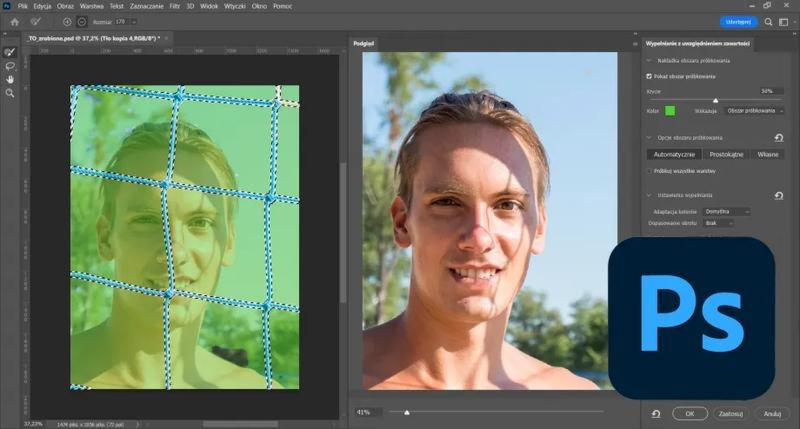
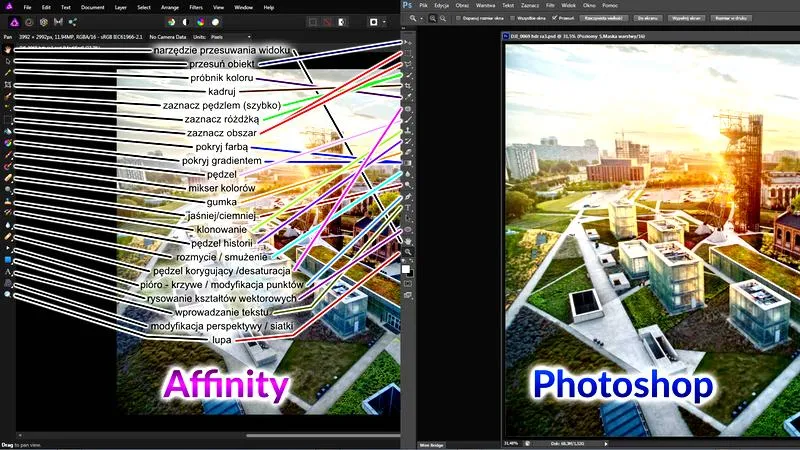
Jednym z moich ulubionych narzędzi w Photoshopie zdecydowanie jest 'Szybkie zaznaczanie', ponieważ naprawdę przyspiesza proces edycji. Skoro już zahaczamy o ten temat, poznaj skuteczne metody usuwania czerwonych oczu. Dzięki niemu mogę błyskawicznie zaznaczyć fragmenty obrazu – wystarczy, że kliknę i przeciągnę, a Photoshop automatycznie wykryje krawędzie. Zazwyczaj sięgam po tę funkcję, gdy potrzebuję zmienić kolor konkretnego elementu w moim projekcie. To narzędzie umożliwia mi precyzyjne zaznaczenie nawet małych detali, co oszczędza cenne minuty, które w przeciwnym razie spędziłabym na żmudnym rysowaniu zaznaczeń.
Na przykład, kiedy pracuję nad edytowaniem zdjęcia i chcę zmienić kolor tła, zazwyczaj wystarczy kilka kliknięć, aby zaznaczyć obszar. Nawet w przypadku skomplikowanych kształtów, takich jak fragmenty włosów czy falujące tkaniny, nie napotykam większych problemów. Przy odpowiednim powiększeniu mogę to zrobić z dokładnością wynoszącą około 90%, co daje mi pewność, że finalny efekt będzie naprawdę zadowalający. Dzięki 'Szybkiemu zaznaczaniu' te zaoszczędzone minuty mogę z powodzeniem przeznaczyć na dalszą edycję oraz dodawanie efektów, a to zawsze przynosi mi mnóstwo radości!
Poniżej przedstawiam kilka zalet korzystania z narzędzia 'Szybkie zaznaczanie':
- Błyskawiczne zaznaczanie fragmentów obrazu.
- Automatyczne wykrywanie krawędzi przez Photoshop.
- Precyzyjne zaznaczenie detali, nawet w skomplikowanych kształtach.
- Oszczędność czasu na rysowanie zaznaczeń manualnych.
- Możliwość skupienia się na dalszej edycji i efektach.
Ciekawostką jest, że narzędzie 'Szybkie zaznaczanie' w Photoshopie działa na zasadzie analizy kontrastu kolorów, co sprawia, że może być szczególnie skuteczne przy zaznaczaniu obiektów na tle o wyraźnych różnicach kolorystycznych.
Najczęstsze pytania i odpowiedzi (FAQ)
Jakie są pierwsze kroki w używaniu narzędzia 'Zaznacz obiekt' do zmiany koloru w Photoshopie?Aby skorzystać z narzędzia 'Zaznacz obiekt', uruchom je w programie Photoshop, a następnie wskaź sobie obiekt, który chcesz zmienić. Program automatycznie zaznaczy wybrany element, co pozwala szybko przekształcić jego kolor w kilka kliknięć.
Dlaczego warto korzystać z warstwy dopasowania 'Barwa/Nasycenie' w Photoshopie?Warstwa dopasowania 'Barwa/Nasycenie' pozwala na modyfikację kolorów bez niszczenia oryginalnych pikseli, co zapewnia pełną kontrolę nad wizualnym efektem. Dzięki temu możesz eksperymentować z odcieniami i nasyceniem, nie obawiając się o utratę jakości obrazu.
Jak działa narzędzie 'Zastąp kolor' w Photoshopie?Narzędzie 'Zastąp kolor' umożliwia szybkie malowanie nowego koloru na obiektach, co znacznie usprawnia proces edycji. Wybierasz kolor, którym chcesz zastąpić istniejący, a Photoshop automatycznie dostosowuje odcienie, umożliwiając osiągnięcie naturalnego efektu bez zbędnego malowania.
Co to jest narzędzie 'Szybkie zaznaczanie' i jakie ma zalety?'Szybkie zaznaczanie' to funkcja, która pozwala na błyskawiczne zaznaczanie fragmentów obrazu poprzez automatyczne wykrywanie krawędzi. Dzięki tej opcji możesz precyzyjnie zaznaczyć detale, co znacząco oszczędza czas i ułatwia późniejszą edycję.
Jak wykorzystać narzędzie 'Zastąp kolor' do malowania po obrazie?Korzystając z narzędzia 'Zastąp kolor', wystarczy wybrać obszar, który chcesz zmienić, a następnie wskazać nowy kolor. Możliwość dostosowania ustawień pędzla oraz trybów koloru pozwala na większą kontrolę nad efektem końcowym, co czyni tę metodę niezwykle wszechstronną.