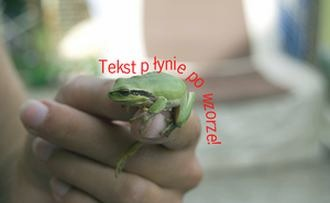
Chcesz nadać napisom ciekawszy wygląd i dopasować je do kształtu projektu? W tym artykule pokażę, jak krok po kroku wygiąć tekst w Photoshopie i uzyskać efektowny rezultat bez skomplikowanej edycji. Nie tak dawno pisaliśmy o tym w tym wpisie. Dowiesz się, gdzie znaleźć potrzebne narzędzia i jak dobrać ustawienia, by napis dobrze komponował się z grafiką.
- Przygotuj krótki, poprawny tekst i umieść go na osobnej warstwie.
- Wybierz narzędzie „Wypacz tekst” i styl wygięcia, np. łuk lub falę.
- Dopasuj intensywność, kierunek i zniekształcenie, kontrolując podgląd.
- Dobierz kształt do projektu, a przy dłuższych napisach postaw na łagodny łuk.
- Zadbaj o czytelną czcionkę, odpowiedni kontrast i odstępy.
- Sprawdź napis w docelowym rozmiarze i zachowaj edytowalny plik PSD.
Przed rozpoczęciem pracy w Photoshopie przygotuj tekst w edytorze: sprawdź pisownię, usuń zbędne spacje i podziel treść na krótkie akapity. Jeśli kopiujesz ją z internetu, wklej ją najpierw do prostego edytora tekstowego, aby usunąć obce formatowanie.
Określ, gdzie umieścisz tekst i jaką ma pełnić funkcję — nagłówka, krótkiego opisu czy dłuższej informacji. Przygotuj 2–3 warianty nagłówka oraz zapisz wymiary grafiki, na przykład 1080 × 1080 pikseli dla kwadratowego posta. Najważniejsze informacje sprawdź też w krótszej wersji, aby uniknąć nadmiaru tekstu.
Zadbaj o czytelny tekst i swobodną edycję grafiki
W Photoshopie wybierz narzędzie Tekst, a następnie kliknij, by dodać nagłówek, lub przeciągnij ramkę dla większego bloku. Umieść nagłówek, opis i podpis na osobnych warstwach, dzięki czemu edytujesz je niezależnie. Zostaw przy krawędziach margines równy około 5–10% szerokości grafiki, a dłuższy tekst umieść w ramce o wygodnej szerokości. Jeśli ciekawi cię ten temat to poznaj proste sposoby konwersji zdjęć na tekst.
Następnie dobierz czytelną czcionkę, rozmiar i odstępy. Zacznij od 48–72 px dla nagłówka oraz 24–36 px dla krótkiego opisu, po czym sprawdź projekt w skali 100%. Zadbaj o kontrast, na przykład użyj jasnych liter na ciemnym tle, i zachowaj edytowalny plik PSD. Przed eksportem do PNG lub JPG przeczytaj tekst i sprawdź, czy żaden wiersz nie został ucięty.
Jak wygiąć tekst w Photoshopie
Użyj narzędzia Wypacz tekst, aby dopasować kształt napisu do projektu. Następnie sprawdź jego czytelność w podglądzie.
- Dodaj tekst. Wybierz narzędzie Tekst, kliknij obszar roboczy i wpisz krótką frazę.
- Otwórz opcje wypaczania. Zaznacz warstwę tekstową, a następnie kliknij ikonę Wypacz tekst na pasku opcji narzędzia Tekst.
- Wybierz kształt. W oknie dialogowym wskaż styl, na przykład Łuk, Wygięcie lub Flaga. Jeśli chcesz odwrócić efekt, zmień kierunek.
- Dopasuj wygięcie. Zmień wartość Wygięcie oraz, w razie potrzeby, zniekształcenie poziome lub pionowe. Jednocześnie kontroluj podgląd, aby napis pozostał czytelny.
- Zatwierdź i dopracuj wygląd. Kliknij OK, po czym dostosuj rozmiar, położenie i formatowanie tekstu. Ponieważ warstwa pozostaje edytowalna, możesz później zmienić ustawienia wypaczania.
Który styl wygięcia napisu wybrać do projektu
Dobierz wygięcie do przeznaczenia napisu. Łagodny łuk o wysokości około 5–10% szerokości tekstu subtelnie podkreśli logo lub nagłówek i zachowa czytelność. Mocniejsze wygięcie lepiej sprawdzi się na plakacie, etykiecie lub grafice do mediów społecznościowych, gdzie napis ma przyciągać wzrok.
Do wyboru masz łuk wypukły, wklęsły, falę i okrąg. Wypukły pasuje do emblematów i krótkich haseł, a wklęsły może otaczać ilustrację od góry. Fala nadaje kompozycji swobodniejszy charakter. Okrąg najlepiej sprawdza się przy 3–6 słowach, bo litery zachowują wtedy wygodny rozmiar i nie wyglądają na ściśnięte.
Łagodny łuk, mocniejszy efekt: zadbaj o czytelność napisu
Wraz z długością napisu zmniejszaj wygięcie. Przy 20–30 znakach mocny łuk może utrudnić odczytanie skrajnych liter, dlatego zostaw po bokach margines co najmniej równy wysokości jednej litery. Kwadratowa grafika w proporcjach 1:1 dobrze współgra z okręgiem lub falą, natomiast szeroki baner — z poziomym łukiem.
Porównaj 2–3 warianty obok siebie, ponieważ nawet niewielka zmiana kąta wpływa na charakter projektu. Następnie sprawdź napis w pomniejszeniu: jeśli ma być widoczny na telefonie, oceń go przy szerokości około 320–400 pikseli. Wybierz wygięcie, które pasuje do nastroju grafiki i nie ogranicza czytelności. Jeżeli interesuje cię ta tematyka to sprawdź, jaki obiektyw wybrać do Nikona D3200.
Wskazówka: Jeśli nie masz pewności, od jakiego wygięcia zacząć, wybierz łagodny łuk i stopniowo zwiększaj jego wartość — łatwiej wtedy zauważyć moment, w którym napis zaczyna tracić czytelność.
Jak dopasować kształt i intensywność wygięcia
Najpierw określ, jaki efekt chcesz uzyskać: delikatne uniesienie, mocne podkręcenie czy optyczne wydłużenie. Następnie uwzględnij naturalny kształt i długość włosków oraz to, czy są proste, czy lekko zakręcone. Im bardziej naturalny skręt, tym łatwiej osiągnąć harmonijny efekt.
Oznaczenia wygięcia zwykle obejmują litery J, B, C, D i L. J daje subtelny skręt, B wygląda naturalnie, C wyraźnie otwiera oko, a D mocno podkręca rzęsy. Z kolei L ma prostszą nasadę i uniesioną końcówkę, dlatego może pasować do opadającej powieki. Producenci nie zawsze stosują te oznaczenia identycznie, więc przed wyborem sprawdź zdjęcia lub próbki.
Weź też pod uwagę długość włosków: mocny skręt może podkreślić krótkie rzęsy, natomiast delikatniejsze wygięcie często lepiej pasuje do długich. Przy okrągłym oku skręt B lub C pomoże zachować naturalny kształt; przy wąskim lub głęboko osadzonym mocniejsze uniesienie zewnętrznego kącika optycznie otworzy spojrzenie. Zacznij od łagodniejszego wariantu, a potem oceń, czy chcesz mocniejszego efektu.
Podkreśl spojrzenie bez efektu przytłoczenia
Obejrzyj oko na wprost, w naturalnym świetle i bez unoszenia brwi. Sprawdź, czy powieka opada, czy widać jej załamanie oraz gdzie włoski rosną najniżej. Jeśli rzęsy naturalnie kierują się w dół, mocny skręt je uniesie, ale przy zbyt krótkiej długości może wyglądać nienaturalnie.
Jeśli przedłużasz rzęsy, poproś stylistkę o dopasowanie skrętu do ich długości i grubości. Długie, ciężkie rzęsy mogą obciążać naturalne, więc nie kieruj się wyłącznie intensywnością wygięcia. Stylistka może połączyć różne warianty — na przykład zastosować C na środku oka, a D przy zewnętrznym kąciku — by uzyskać pożądany kształt.
Porównaj 2–3 opcje i wybierz tę, która pasuje do budowy oka oraz codziennego makijażu. Subtelne wygięcie sprawdzi się na co dzień, a mocniejsze podkreśli spojrzenie bez dodatkowego podkręcania. Najlepszy wariant uwydatnia oczy, nie przytłaczając naturalnych rysów.
Wskazówka: Oceniaj wygięcie przy otwartych oczach i z rozluźnionymi brwiami — uniesienie brwi może zmienić wygląd powieki i utrudnić dobranie efektu, który będzie dobrze prezentował się na co dzień.
Jak poprawić czytelność wygiętego tekstu
Aby tekst ułożony po łuku łatwiej się czytało, zastosuj te wskazówki:
- Wybierz łagodny łuk — mocne wygięcie utrudnia czytanie, zwłaszcza dłuższych napisów.
- Użyj czytelnej czcionki — proste kroje bezszeryfowe sprawdzają się lepiej niż ozdobne, szczególnie w małym rozmiarze.
- Zwiększ rozmiar liter i odstępy — dzięki temu znaki nie zlewają się na krzywiźnie.
- Zadbaj o kontrast — dobierz kolory, które wyraźnie odróżniają tekst od tła, i unikaj wzorzystego podłoża.
- Dopasuj kierunek i położenie — ustaw napis tak, by można go było czytać bez obracania głowy ani obrazu.
- Sprawdź projekt w docelowym rozmiarze — oceń czytelność po zmniejszeniu lub wydrukowaniu; jeśli trzeba, skróć tekst.
Najczęstsze pytania (FAQ)
Jak wygiąć tekst w Photoshopie?Dodaj tekst narzędziem Tekst, zaznacz jego warstwę i kliknij ikonę „Wypacz tekst” na pasku opcji. Wybierz styl, na przykład „Łuk”, „Wygięcie” lub „Flaga”, dopasuj ustawienia i zatwierdź przyciskiem „OK”.
Jakie style wygięcia tekstu można wybrać?Możesz zastosować między innymi łuk wypukły lub wklęsły, falę albo okrąg. Wybierz kształt pasujący do projektu: łuk sprawdzi się przy nagłówku lub banerze, a okrąg — przy krótkim napisie w emblemacie.
Jak ustawić intensywność wygięcia napisu?W oknie „Wypacz tekst” zmień wartość „Wygięcie” oraz, jeśli to potrzebne, zniekształcenie poziome lub pionowe. Zacznij od łagodnego efektu i stopniowo go zwiększaj, kontrolując podgląd oraz czytelność liter.
Jak zadbać o czytelność wygiętego tekstu?Użyj krótkiego napisu, prostej czcionki, odpowiedniego rozmiaru liter i wyraźnego kontrastu z tłem. Sprawdź projekt w docelowym rozmiarze, także po pomniejszeniu — jeśli tekst jest trudny do odczytania, zmniejsz wygięcie lub skróć treść.
Czy po wygięciu tekst pozostaje edytowalny?Tak. Warstwa tekstowa pozostaje edytowalna, więc możesz później zmienić treść, formatowanie lub ustawienia wypaczania. Warto zachować plik PSD, a przed eksportem do PNG lub JPG sprawdzić pisownię i upewnić się, że żaden wiersz nie jest ucięty.