Nie da się ukryć, że Photoshop stanowi jedno z najpotężniejszych narzędzi do edycji grafiki na całym świecie. Jako kobieta, która z pasją bawi się swoimi zdjęciami i tworzy różnorodne projekty, uznałam, że nauka wyjustowania tekstu w tym programie przyniesie mi ogromne korzyści. A propos, odkryj proste sposoby na pogrubienie tekstu w Photoshopie. Właściwe wyjustowanie tekstu już na etapie projektowania znacząco wpływa na ostateczny wygląd mojego dzieła, a profesjonalny efekt sprawia, że zdjęcia stają się bardziej przyciągające oraz estetyczne. W Photoshopie mamy możliwość dostosowania tekstu do różnych potrzeb, korzystając z opcji wyrównania do lewej, prawej, do środka, a także pełnej szerokości.
- Photoshop to potężne narzędzie do edycji grafiki, które umożliwia wyjustowanie tekstu, co wpływa na estetykę projektów.
- Aby wyjustować tekst, należy aktywować warstwę tekstową oraz skorzystać z opcji wyrównania dostępnych w górnym pasku menu.
- W programie dostępne są różne style wyrównania: do lewej, prawej, do środka oraz pełne justowanie.
- Można również dostosować odstępy między wierszami, co poprawia ostateczny wygląd tekstu.
- Istnieją różne metody edytowania tekstu w Photoshopie oraz alternatywne narzędzia, takie jak GIMP czy aplikacje oparte na AI, które ułatwiają ten proces.
- Praktyka i eksperymentowanie są kluczowe, aby osiągnąć profesjonalne efekty w edytowaniu tekstu na grafikach.
Aby skutecznie wyjustować tekst, warto skupić się na kilku istotnych aspektach. Po pierwsze, kiedy korzystasz z warstwy tekstowej, upewnij się, że jest ona aktywna. Skoro jesteśmy w temacie to odkryj proste metody konwersji zdjęć na tekst. Wystarczy dwukrotnie kliknąć w tekst, a po zaznaczeniu go możesz łatwo zmienić wyrównanie za pomocą narzędzi dostępnych w górnym pasku menu. Należy zaznaczyć, że Photoshop oferuje różne style wyrównania, takie jak wyrównanie do lewej, do prawej oraz pełne wyjustowanie, które równomiernie rozkłada tekst w obrębie warstwy, oferując elegancki i schludny wygląd.
Osiągnij perfekcję w edycji tekstu w Photoshopie i zachwyć swoich odbiorców!
Kiedy opanujesz podstawy, dostrzeżesz, jakie niezwykłe możliwości daje wyjustowanie tekstu. Właściwie wyjustowany tekst świetnie komponuje się z całym projektem, co jest szczególnie istotne w przypadku kolaży, plakatów czy grafik przeznaczonych do mediów społecznościowych. Zastanawiając się nad innymi efektami, które chciałabym uzyskać, mam możliwość skorzystania z opcji dostosowania kolorów, stylów czcionek czy rozmiarów, co sprawia, że mój projekt nabiera unikalnego charakteru. Często eksperymentuję z różnymi kombinacjami, aby znaleźć najlepsze zestawienie odpowiadające danej sytuacji.
Pamiętaj, że mimo swojej potęgi, Photoshop może być nieco złożony, szczególnie dla osób początkujących. Zachęcam do wypróbowania każdej opcji i narzędzia dostępnego w programie, aby odkryć te, które najlepiej odpowiadają Twoim potrzebom. Ostatecznie, praktyka czyni mistrza, więc im więcej czasu poświęcisz na edycję i eksperymentowanie z tekstem, tym szybciej osiągniesz pożądane rezultaty. To zaledwie kwestia chwili, aby odkryć, jakie potężne efekty można osiągnąć w Photoshopie!
Jak wyjustować tekst w Adobe Photoshop? Prosty przewodnik krok po kroku
W artykule tym szczegółowo opisujemy kroki, które pozwolą Ci wyjustować tekst w programie Adobe Photoshop. Proponujemy różne metody oraz praktyczne wskazówki, które znacznie ułatwią pracę nad Twoim projektem graficznym. Pamiętaj, aby dokładnie przestrzegać instrukcji, dzięki czemu osiągniesz optymalne efekty.
- Otwórz dokument w Photoshopie
Uruchom program Adobe Photoshop, a następnie otwórz plik, w którym planujesz wyjustować tekst. Jeśli jeszcze nie dodałeś treści, wybierz narzędzie Tekst i wpisz potrzebny tekst. Pamiętaj, aby tekst znajdował się w edytowalnej warstwie; w przeciwnym razie edytowanie będzie niemożliwe. - Wybierz warstwę tekstową
Znajdź w panelu warstw (panel Layers) warstwę z tekstem, który chcesz wyjustować. Kliknij ją, aby zaznaczyć. Upewnij się, że to jest warstwa tekstowa, a nie rasteryzowany obraz, ponieważ rasteryzowane teksty uniemożliwiają dalszą edycję. - Użyj narzędzia Przesuń do wyboru
Wybierz narzędzie Przesuń (Move Tool) z paska narzędzi po lewej stronie. Dzięki temu możesz przesuwać i dostosowywać położenie tekstu na obrzeżach płótna. Kliknij w miejscu, w którym chcesz umiejscowić tekst, i sprawdź, czy znajduje się w widocznym miejscu na projekcie. - Wybierz opcje wyrównania tekstu
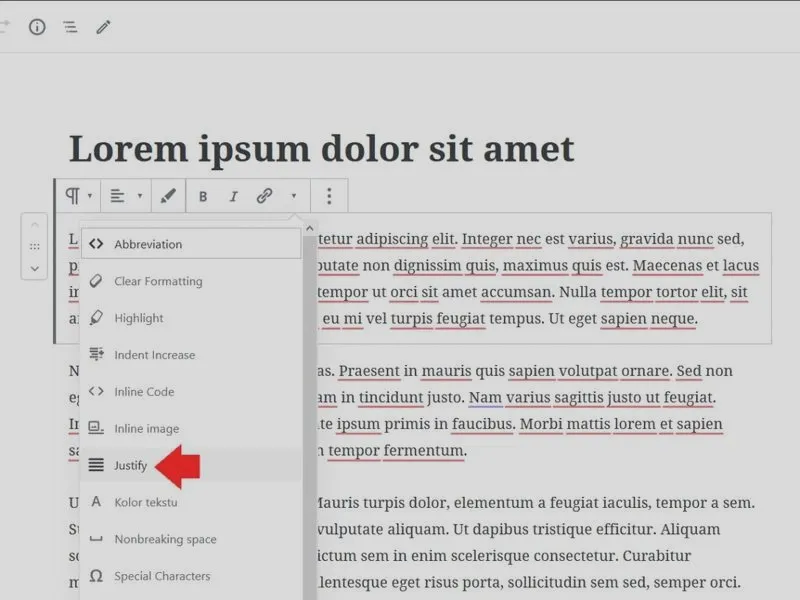
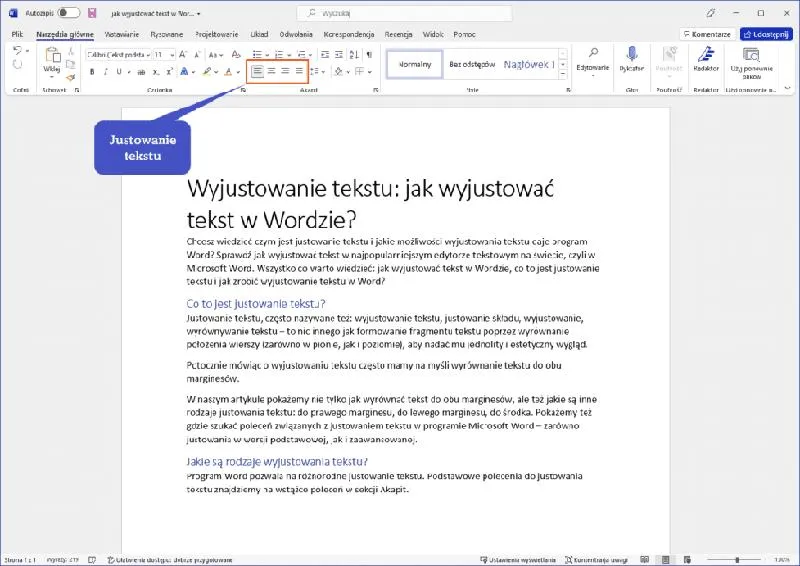
Na górnym pasku narzędzi znajdź opcje wyrównania (Alignment options). Następnie wybierz preferowane wyrównanie tekstu:- Wyrównanie do lewej – tekst zaczyna się od lewej strony.
- Wyrównanie do prawej – tekst jest wyjustowany do prawej strony.
- Wyrównanie do środka – tekst umiejscowiony jest na środku.
- Justowanie – tekst rozciąga się, aby osiągnąć całą szerokość marginesów.
- Dostosuj odstępy między wierszami
Aby jeszcze bardziej poprawić wygląd tekstu, skorzystaj z opcji dotyczącej odstępów między wierszami (Leading) w panelu Charakter (Character panel). Zmień wartość, aby dostosować przestrzeń między poszczególnymi wierszami, co wpływa na ostateczne wyjustowanie i estetykę tekstu. Nie zapomnij kliknąć znacznika zatwierdzenia na pasku opcji, aby potwierdzić wprowadzone zmiany. - Zapisz i eksportuj projekt
Po zakończeniu edytowania tekstu oraz wyjustowaniu go zgodnie ze swoimi oczekiwaniami, przejdź do menu Plik (File) i wybierz opcję Zapisz jako... (Save As...). Wybierz odpowiedni format pliku oraz lokalizację, aby mieć łatwy dostęp do swojej edytowanej wersji tekstu.
Różne metody edytowania tekstu w Photoshopie
Oto szczegółowy przewodnik po różnych metodach edytowania tekstu w Photoshopie, które w prosty sposób pomogą Ci dostosować tekst do swoich projektów graficznych. Ponadto, przedstawione metody różnią się w zależności od tego, czy pracujesz z edytowalnymi warstwami tekstowymi czy też z obrazami, w których tekst został zrasteryzowany. Dzięki tym wskazówkom wprowadzanie zmian w Twoim tekście stanie się łatwiejsze, co pozwoli uzyskać satysfakcjonujące rezultaty.
- Metoda 1: Content-Aware Fill & Type
Ta szybka i efektywna metoda edycji tekstu sprawdzi się świetnie w przypadku prostych tła. Wykorzystując narzędzie Wypełnianie uwzględniające zawartość, możesz bez trudu usunąć istniejący tekst i wypełnić powstałą przestrzeń teksturą, która będzie z nią zgodna. Oto, jak możesz to zrobić:
- Krok 1: Otwórz obraz w Photoshopie.
- Krok 2: Użyj narzędzia Zaznaczanie prostokątne, aby zaznaczyć obszar z tekstem do usunięcia, a następnie wybierz Edytuj > Wypełnij z menu.
- Krok 3: Ustaw Krycie na 100% i kliknij OK.
- Krok 4: Dodaj nowy tekst, wybierając narzędzie Tekst, a także dostosuj czcionkę i kolor według własnych upodobań.
- Metoda 2: Clone Stamp & Type
Ta metoda przyda się, jeśli masz do czynienia ze spłaszczonymi obrazami. Umożliwia ona usunięcie starego tekstu bez zakłócania innych elementów obrazu. Oto poszczególne kroki, które powinieneś wykonać:
- Krok 1: Otwórz obraz i stwórz nową warstwę, aby pracować w sposób nieniszczący.
- Krok 2: Wybierz narzędzie Stempel klonu, zaznacz punkt próbkowania, a następnie zamaluj obszar z tekstem, korzystając z próbek z otoczenia.
- Krok 3: Wprowadź nowy tekst, dostosowując czcionkę, rozmiar i kolor według własnych potrzeb.
- Wyrównywanie i przekształcanie tekstu
Po dodaniu tekstu do obrazu warto zwrócić uwagę na wyrównanie i pozycjonowanie tego elementu. Możesz to zrobić za pomocą narzędzia Przesuń oraz opcji wyrównania dostępnych na górnym pasku narzędzi. Pamiętaj, aby odpowiednio umiejscowić swój tekst na obrazie, co pozwoli na uzyskanie profesjonalnego i estetycznego efektu.
- Alternatywy oparte na AI
Jeśli szukasz bardziej nowoczesnych rozwiązań, warto rozważyć edytory oparte na sztucznej inteligencji, takie jak Dreamina. Ten edytor tekstu zapewnia bezproblemową edycję tekstu za pomocą algorytmów AI, które automatycznie rozpoznają styl i czcionkę. Taki proces znacząco ułatwia edycję, co jest szczególnie korzystne dla początkujących użytkowników.
Zrozumienie narzędzi do wyrównywania tekstu
Zrozumienie narzędzi do wyrównywania tekstu stanowi kluczową umiejętność dla każdego, kto zajmuje się grafiką lub projektowaniem. Osobiście przekonałam się, jak istotne jest opanowanie technik, które umożliwiają estetyczne rozmieszczenie tekstu na różnych powierzchniach. W programach takich jak Photoshop, odpowiednie wyrównanie tekstu znacząco wpływa na odbiór całego projektu. Możliwości są naprawdę różnorodne: wyrównanie do lewej, prawej, środek oraz zaawansowane opcje justowania. Dzięki temu tekst staje się bardziej spójny i przyjemniejszy dla oka, co jest kluczowe w komunikacji wizualnej.
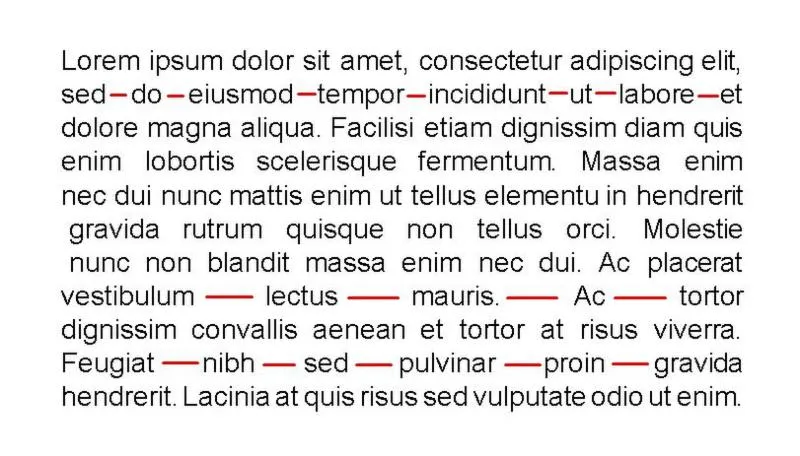
Najbardziej podstawowe narzędzie, które często wykorzystuję, to opcja wyrównania tekstu dostępna w górnym pasku narzędzi. Zaledwie kilka kliknięć wystarczy, aby ustawić tekst w idealnej pozycji. Dla mnie ogromną wartością dodaną okazuje się także możliwość ręcznego dostosowywania pozycji elementów. Nierzadko korzystam z narzędzia Przesuń, co pozwala mi precyzyjnie ustawić tekst względem obrazów czy innych warstw. Zaskoczyło mnie, jak bardzo skróty klawiaturowe mogą przyspieszyć pracę, zwłaszcza w przypadku tworzenia zawartości na media społecznościowe lub prezentacji.
Jak precyzyjne wyrównanie tekstu w Photoshopie zmienia oblicze projektu
Czasami napotykam problem z tekstem, który został zrasteryzowany. Kiedyś irytowało mnie to, ponieważ nie mogłam edytować ani wyrównywać go według własnych potrzeb. Z tego względu zawsze pamiętam, aby pracować na warstwach tekstowych, co daje mi możliwość modyfikacji w przyszłości. Oprócz wyrównania, niezwykle istotne pozostaje dbanie o odpowiedni rozmiar i kolor czcionki. Eksperymentując z różnymi efektami, mogę dostosować tekst do każdej sytuacji, co zasługuje na uwagę z perspektywy profesjonalizmu i estetyki.
Dzięki nowoczesnym narzędziom do edycji, znaczenie wyrównania tekstu wzrasta, a sam proces edytowania staje się przyjemniejszy oraz bardziej intuicyjny. Korzystając z programów takich jak Photoshop czy Dreamina, wprowadzam zmiany sprawnie i efektywnie, dbając o każdy detal. To właśnie te drobne, ale istotne elementy sprawiają, że końcowy efekt wizualny naprawdę zachwyca. Cieszę się, że mogę dzielić się tymi umiejętnościami i inspirować innych do poszerzania swoich horyzontów w zakresie edycji tekstu.
Alternatywy dla Photoshopa w edycji tekstu
Photoshop z pewnością stanowi potężne narzędzie do edycji tekstu, jednak wielu z nas nie ma czasu ani chęci, aby zagłębiać się w jego zawirowania. A skoro już tu trafiłeś, stwórz zjawiskowe tło w Wordzie z użyciem zdjęcia. Osobiście cenię sobie eksperymenty z różnymi narzędziami, a ponieważ edycja tekstu odgrywa kluczową rolę w moich projektach, postanowiłam poszukać bardziej przystępnych alternatyw. Kiedy przychodzi myśl o edytowaniu tekstu w zdjęciach czy grafikach, koniecznie warto zwrócić uwagę na ciekawe opcje, które często okazują się znacznie łatwiejsze w obsłudze niż Photoshop.
Jednym z moich ulubionych narzędzi jest GIMP, czyli GNU Image Manipulation Program. To darmowy i otwarty program, który oferuje wiele funkcji zbliżonych do Photoshopa. GIMP wyróżnia się przyjaznym interfejsem oraz możliwością edytowania tekstu za pomocą warstw. Dzięki temu mogę swobodnie modyfikować styl, czcionkę, a nawet dodawać efekty 3D. Co więcej, GIMP obsługuje wiele formatów plików, co sprawia, że jest wszechstronnym narzędziem dla każdego, kto często pracuje z grafiką. Jeśli masz czas i chęci to odwiedź artykuł, aby szybko włączyć pasek narzędzi w Photoshopie.
Zrewolucjonizuj swoją edycję tekstu z Dreaminą – błyskawiczne rezultaty w kilka minut!
Jednak gdy szukam naprawdę prostego rozwiązania, zawsze sięgam po Dreaminę, która niewątpliwie zmieniła mój sposób edytowania tekstu. Oparta na sztucznej inteligencji, ta platforma oferuje szybki i intuicyjny proces edytowania. Po przesłaniu obrazu wystarczy zaledwie kilka kliknięć, aby zamienić tekst na nowy, a jednocześnie zachować oryginalny styl. Tego rodzaju funkcjonalność okazuje się nieoceniona, szczególnie gdy muszę wprowadzić błyskawiczne zmiany w licznych projektach. W ciągu kilku minut mogę uzyskać profesjonalny efekt, co sprawia, że Dreamina stała się moim ulubionym narzędziem!
Nie sposób też pominąć darmowych narzędzi online, takich jak Canva czy Pixlr, które oferują przyjazne dla użytkownika interfejsy oraz podstawowe możliwości edycji tekstu. W przeciwieństwie do bardziej skomplikowanych programów, te platformy umożliwiają szybkie tworzenie projektów graficznych, dzięki czemu mogę skupić się na kreatywności, a nie na zawirowaniach czy skomplikowanych ustawieniach. Podsumowując, niezależnie od tego, czy wybieram GIMP, Dreaminę, czy narzędzia online, mam mnóstwo opcji, które pozwalają mi osiągnąć zamierzony efekt bez konieczności męczenia się z bardziej złożonymi aplikacjami jak Photoshop.
Czy wiesz, że GIMP ma aktywną społeczność programistów, którzy regularnie wprowadzają nowe funkcje i poprawki? Dzięki temu oprogramowanie nieustannie się rozwija i może posłużyć jako bardzo konkurencyjna alternatywa dla Photoshopa!
Źródła:
- https://dreamina.capcut.com/pl-pl/resource/how-to-edit-a-text-in-photoshop
- https://www.imymac.com/pl/mac-cleaner/how-to-edit-text-in-photoshop.html