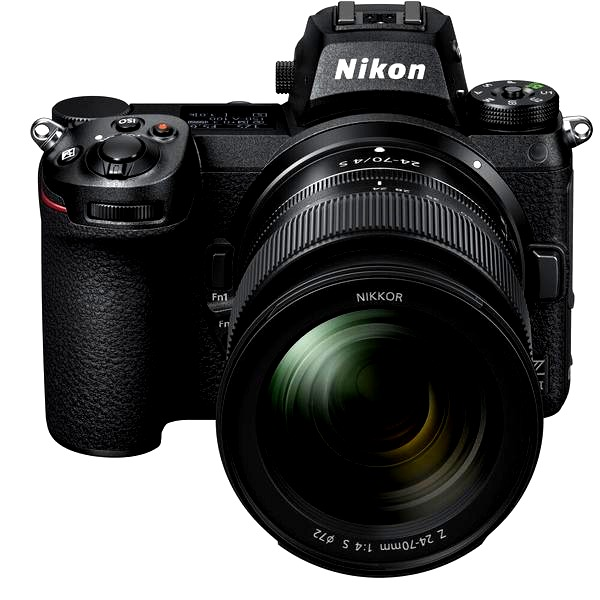
Zanim podłączę aparat Nikon do komputera, sprawdzam, czy w aparacie znajduje się karta pamięci i czy akumulator jest w pełni naładowany — dzięki temu transfer nie przerwie się w połowie. Następnie wyłączam aparat i podłączam go do fabrycznego portu USB w komputerze za pomocą dołączonego kabla. Jeżeli ciekawią cię takie treści, poznaj możliwości aparatu iPhone’a 12. Omijam koncentratory USB i gniazda w klawiaturze, a wtyczki wsuwam prosto, bez używania siły. Upewniam się też, że przewód i złącza są suche oraz nieuszkodzone.
- Przed transferem naładuj akumulator, sprawdź, czy karta pamięci jest w aparacie, i upewnij się, że komputer ma wystarczająco dużo wolnego miejsca.
- Przy połączeniu USB wyłącz aparat, podłącz go do komputera dołączonym kablem — bez koncentratora — a następnie włącz. Złącza wsuwaj prosto i bez używania siły.
- Do importu użyj aktualnej wersji NX Studio i uruchom Nikon Transfer 2. Jeśli program nie otworzy się automatycznie, wybierz go ręcznie lub uruchom transfer z poziomu NX Studio.
- Możesz też skopiować zdjęcia przez czytnik zgodny z typem karty. Wi‑Fi sprawdzi się przy przesyłaniu wybranych plików, jeśli dany aparat obsługuje połączenie z komputerem.
- Podczas kopiowania nie wyłączaj aparatu, nie odłączaj kabla ani nie wyjmuj karty. Filmy przesyłaj z karty używanej w aparacie, w którym zostały nagrane.
- Po zakończeniu wyłącz aparat przed odpięciem kabla. Sprawdź, czy pliki się otwierają, i wykonaj kopię zapasową na drugim nośniku, zanim usuniesz zdjęcia lub sformatujesz kartę.
Gdy podłączę aparat, włączam go i uruchamiam NX Studio, który zawiera program Nikon Transfer 2. Jeśli system zapyta, której aplikacji użyć, wybieram Nikon Transfer 2; w Windows 10 i 8.1 mogę wskazać go w oknie Autoodtwarzania. Jeśli program nie uruchomi się sam, otwieram NX Studio, klikam „Import”, a następnie „Start Transfer”. Z kolei w macOS mogę otworzyć aplikację Image Capture i ustawić Nikon Transfer 2 jako program uruchamiany po wykryciu aparatu. Do instalacji NX Studio potrzebuję połączenia z internetem, a starsza wersja programu może nie obsługiwać pobierania zdjęć z niektórych aparatów.
Chwila nieuwagi może kosztować utratę zdjęć i filmów
Podczas kopiowania zdjęć nie wyłączam aparatu ani nie odłączam kabla, nawet jeśli przez chwilę nie widać postępu. Po zakończeniu transferu najpierw wyłączam aparat, a dopiero potem odpinam przewód, trzymając złącze prosto. Filmy najlepiej kopiować bezpośrednio z karty używanej w danym aparacie, ponieważ włożenie jej do innego modelu może usunąć nagrania lub spowodować problemy z transferem. Jeśli korzystam z czytnika kart, najpierw sprawdzam, czy obsługuje dany typ karty.
Bezpieczny transfer zaczyna się od sprawdzenia sprzętu i właściwego przygotowania aparatu. Pośpiech przy odłączaniu przewodu może narazić zdjęcia i filmy na utratę.
Niektóre modele Nikona można połączyć z komputerem przez Wi‑Fi — bezpośrednio lub za pośrednictwem routera — wybierając w menu aparatu opcję „Połącz z komputerem”. Przy bardziej wymagającej pracy osobno dostępny przekaźnik WT‑7 umożliwia korzystanie z sieci Ethernet lub stabilniejszego połączenia bezprzewodowego. Ponadto program Camera Control Pro 2 może przesyłać zdjęcia na komputer zaraz po ich wykonaniu. Przed wyborem metody sprawdzam instrukcję konkretnego modelu, ponieważ dostępne opcje zależą od aparatu.
Jak bezpiecznie zgrać zdjęcia z aparatu Nikon na komputer
Skopiujesz zdjęcia przez kabel USB lub czytnik kart. Aby uniknąć typowych błędów, uruchom odpowiednie narzędzie i nie przerywaj importowania.
- Przygotuj aparat i połączenie. Naładuj akumulator, wyłącz aparat i sprawdź, czy karta pamięci znajduje się w aparacie. Następnie podłącz go do fabrycznego portu USB komputera za pomocą dołączonego kabla. Unikaj koncentratorów USB i portów w klawiaturze; nie wciskaj złączy pod kątem.
- Uruchom Nikon Transfer 2. Włącz aparat. Nikon Transfer 2, instalowany razem z NX Studio, może otworzyć się automatycznie. Jeśli system poprosi o wybór aplikacji, wskaż ten program. W Windows 10 i 8.1 wybierz go w oknie Autoodtwarzania, a w Windows 7 zmień program przypisany do importowania obrazów i wideo. Na macOS uruchom Przechwytywanie obrazu (Image Capture), jeśli Nikon Transfer 2 się nie otworzy, i ustaw go jako aplikację uruchamianą po wykryciu aparatu.
- Rozpocznij kopiowanie. Jeśli Nikon Transfer 2 nie uruchomi się automatycznie, otwórz NX Studio, kliknij ikonę „Import”, a potem wybierz „Rozpocznij przesyłanie”. Program skopiuje zdjęcia z karty na komputer. Po zakończeniu transferu wyłącz aparat i dopiero wtedy odłącz kabel.
- Użyj czytnika kart, jeśli wolisz. Wyjmij kartę i włóż ją do zgodnego czytnika podłączonego do komputera. Zdjęcia zaimportujesz za pomocą NX Studio lub Nikon Transfer 2. Przed rozpoczęciem kopiowania sprawdź, czy czytnik obsługuje tę kartę.
- Nie przerywaj transferu. W trakcie kopiowania nie wyłączaj aparatu ani nie odłączaj kabla USB. Ponadto nie przesyłaj filmów z karty umieszczonej w aparacie innego modelu lub marki, ponieważ możesz je utracić.
| Obszar | Metoda lub narzędzie | Kiedy wybrać | Instrukcja i ważne szczegóły | Ograniczenia i zabezpieczenia |
|---|---|---|---|---|
| Program do importowania | Nikon Transfer 2 | Gdy chcesz skopiować zdjęcia z aparatu lub karty pamięci na komputer. | Program jest instalowany jako część NX Studio. Po podłączeniu aparatu wybierz Nikon Transfer 2, jeśli system zapyta, której aplikacji użyć. Jeśli nie uruchomi się automatycznie, otwórz NX Studio i kliknij ikonę „Import”, a następnie „Rozpocznij przesyłanie”. | W starszych wersjach NX Studio pobieranie zdjęć z niektórych aparatów może nie być dostępne. Sprawdź wymagania zgodności i zainstaluj aktualną wersję. |
| Program do przeglądania i edycji | NX Studio | Gdy po imporcie chcesz również przeglądać i edytować zdjęcia. | Pobierz instalator z Nikon Download Center. Instalacja wymaga połączenia z Internetem. Nikon Transfer 2 jest częścią pakietu NX Studio. | Wymagania systemowe i obsługiwane modele mogą się różnić — sprawdź aktualne informacje producenta przed instalacją. |
| Import w systemie Windows | Autoodtwarzanie / wybór aplikacji | Gdy po podłączeniu aparatu pojawi się monit systemowy. | Wybierz „Nikon Transfer 2”. W Windows 7 w oknie importowania kliknij „Zmień program”, wskaż Nikon Transfer 2 i zatwierdź przyciskiem „OK”. W Windows 10 i 8.1 wybierz aplikację w oknie Autoodtwarzania. | Jeśli monit się nie pojawi, uruchom Nikon Transfer 2 ręcznie przez NX Studio. |
| Import w systemie macOS | Image Capture / Przechwytywanie obrazu | Gdy Nikon Transfer 2 nie otwiera się automatycznie. | Sprawdź, czy aparat jest podłączony, uruchom Image Capture i wybierz Nikon Transfer 2 jako aplikację otwieraną po wykryciu aparatu. | Nazwy opcji mogą się różnić zależnie od wersji systemu macOS. |
| Połączenie przewodowe | Kabel USB dołączony do aparatu | Gdy zależy Ci na prostym, bezpośrednim kopiowaniu i stabilnym połączeniu. | 1. Wyłącz aparat. 2. Sprawdź, czy karta pamięci jest włożona. 3. Podłącz kabel prosto, bez używania siły. 4. Włącz aparat i uruchom Nikon Transfer 2. 5. Kliknij „Rozpocznij przesyłanie”. 6. Po zakończeniu wyłącz aparat i odłącz kabel. | Podłącz aparat bezpośrednio do fabrycznego portu USB komputera — nie przez koncentrator USB ani klawiaturę. Nie wyłączaj aparatu i nie odłączaj kabla w trakcie kopiowania. |
| Połączenie bezprzewodowe | Wbudowane Wi‑Fi | Gdy chcesz przesyłać pliki bez kabla i aparat obsługuje połączenie z komputerem. | W menu ustawień aparatu wybierz opcję „Połącz z komputerem”. Połączenie może przebiegać bezpośrednio albo przez router bezprzewodowy. Skorzystaj z instrukcji sieciowej właściwej dla modelu aparatu. | Dostępność funkcji i sposób konfiguracji zależą od modelu aparatu. Upewnij się, że komputer i aparat są skonfigurowane do tej samej metody połączenia. |
| Połączenie bezprzewodowe dla zaawansowanych zastosowań | Przekaźnik WT‑7 | Gdy potrzebujesz połączenia z Ethernetem, bardziej niezawodnej łączności bezprzewodowej lub transferu do komputera bądź serwera FTP. | Podłącz opcjonalny WT‑7 i wybierz w menu aparatu „Przekaźnik bezprzew. (WT‑7)”. Z Camera Control Pro 2 można zdalnie sterować aparatem i zapisywać zdjęcia na komputerze bezpośrednio po ich wykonaniu. | WT‑7 i Camera Control Pro 2 są rozwiązaniami opcjonalnymi; sprawdź zgodność z aparatem oraz wymagane oprogramowanie. |
| Alternatywny sposób kopiowania | Czytnik kart pamięci | Gdy wolisz wyjąć kartę z aparatu lub aparat nie jest wygodnie dostępny do podłączenia. | Wyłącz aparat, wyjmij kartę i włóż ją do zgodnego czytnika podłączonego do komputera. Skopiuj pliki na dysk, a przed wyjęciem karty bezpiecznie odłącz czytnik w systemie. | Sprawdź zgodność czytnika z typem karty. Nie formatuj karty, jeśli chcesz zachować znajdujące się na niej zdjęcia. |
| Ochrona przed przerwaniem transferu | Akumulator i połączenie | Przed każdym większym importem. | Naładuj akumulator; producent zaleca pełne naładowanie, aby ograniczyć ryzyko przerwania transmisji. Ustaw aparat i kabel tak, aby połączenie nie zostało przypadkowo poruszone. | Nie wyłączaj aparatu, nie odłączaj USB ani nie wyjmuj karty podczas kopiowania. |
| Ochrona złączy | Prawidłowe podłączanie USB | Przy każdym podłączaniu lub odłączaniu kabla. | Wyłącz aparat przed podłączeniem lub odłączeniem kabla. Wkładaj i wyjmuj wtyczkę prosto, bez przekrzywiania i używania siły. | Krzywe wkładanie lub szarpanie może uszkodzić złącze albo spowodować utratę połączenia w trakcie transferu. |
| Ochrona filmów | Transfer nagrań wideo | Przy kopiowaniu filmów z karty pamięci. | Przesyłaj filmy z karty używanej w aparacie, w którym zostały nagrane, lub kopiuj je bezpośrednio z karty za pomocą zgodnego czytnika. | Nie próbuj przesyłać filmów z karty umieszczonej w aparacie innej marki lub innym modelu — według dokumentacji może to doprowadzić do usunięcia nagrań bez ich skopiowania. |
| Kontrola po kopiowaniu | Weryfikacja plików i kopia zapasowa | Po zakończeniu importu, szczególnie przed czyszczeniem karty. | Otwórz folder docelowy, sprawdź, czy pliki się wyświetlają, i porównaj ich liczbę z zawartością karty. Wykonaj drugą kopię na innym dysku lub nośniku, zanim usuniesz oryginały. | Nie usuwaj ani nie formatuj zdjęć z karty, dopóki nie potwierdzisz, że kopia na komputerze jest kompletna i czytelna. |
Nikon Transfer 2 i NX Studio — wybór programu do importowania zdjęć
Lista wyjaśnia najważniejsze różnice między Nikon Transfer 2 a NX Studio, a także podpowiada, jak bezpiecznie skopiować zdjęcia z aparatu lub karty pamięci na komputer.
- Nikon Transfer 2 służy do importowania zdjęć. Ten komponent NX Studio kopiuje pliki z aparatu lub karty pamięci na komputer. Po podłączeniu aparatu może uruchomić się automatycznie. Jeśli tak się nie stanie, otwórz NX Studio, kliknij ikonę „Import”, a następnie wybierz „Start Transfer” („Rozpocznij przesyłanie”).
- NX Studio oferuje szerszy zakres pracy ze zdjęciami. Pozwala je kopiować, przeglądać i edytować, natomiast Nikon Transfer 2 odpowiada w nim za przesyłanie plików. Zainstaluj aktualną wersję NX Studio, ponieważ starsze wydania mogą nie obsługiwać pobierania zdjęć z aparatu. Pamiętaj też, że instalacja wymaga połączenia z Internetem.
- Przygotuj połączenie USB. Najpierw wyłącz aparat i sprawdź, czy zawiera kartę pamięci. Następnie podłącz go do komputera dołączonym kablem. Korzystaj bezpośrednio z fabrycznego portu USB, a nie z koncentratora ani portu w klawiaturze. Ponadto upewnij się, że akumulator jest naładowany.
- W razie potrzeby wybierz program ręcznie. Gdy system zapyta, której aplikacji użyć, wskaż Nikon Transfer 2. W Windows 10 i 8.1 może wyświetlić się okno Autoodtwarzania. Z kolei w macOS lub OS X otwórz Image Capture, jeśli program nie uruchamia się automatycznie, i ustaw Nikon Transfer 2 jako aplikację uruchamianą po wykryciu aparatu. W Windows 7 wybierz ten program w oknie „Import pictures and videos”, korzystając z opcji „Change program”.
- Możesz skorzystać z czytnika kart lub Wi‑Fi. Skopiuj zdjęcia z karty za pomocą czytnika zgodnego z jej typem. Jeśli aparat obsługuje Wi‑Fi, połącz go bezpośrednio lub przez router. Opcjonalny przekaźnik WT‑7 umożliwia połączenie przez Ethernet albo Wi‑Fi; ponadto z programem Camera Control Pro 2 pozwala zdalnie sterować aparatem i zapisywać zdjęcia na komputerze.
- Nie przerywaj przesyłania. W jego trakcie nie wyłączaj aparatu ani nie odłączaj kabla. Złącza wkładaj i wyjmuj prosto, bez używania siły; przed podłączeniem i odłączeniem wyłącz aparat. Po zakończeniu transferu ponownie go wyłącz, a dopiero potem odłącz przewód. Nie kopiuj filmów z karty używanej w aparacie innego modelu lub marki, ponieważ pliki mogą zostać usunięte bez przesłania.
Przesyłanie przez USB i Wi‑Fi: którą metodę wybrać
Przenosząc zdjęcia z aparatu na komputer, wybieram między sprawdzonym kablem USB a wygodnym Wi‑Fi. Nie ma jednej metody odpowiedniej w każdej sytuacji: znaczenie mają rozmiar i liczba plików, dostęp do gniazdka oraz to, czy ważniejsza jest szybkość, czy swoboda. Przy kilku fotografiach połączenie bezprzewodowe bywa bardzo wygodne, natomiast po całej sesji z dużymi plikami RAW chętniej sięgam po kabel.
USB wybieram, gdy chcę szybko i stabilnie skopiować dużo materiału. Najpierw wyłączam aparat i sprawdzam, czy ma kartę pamięci. Następnie podłączam go bezpośrednio do komputera dołączonym przewodem i włączam. W programie NX Studio uruchamiam Nikon Transfer 2, po czym klikam „Rozpocznij przesyłanie”. Jeśli aplikacja nie otworzy się automatycznie, włączam NX Studio i wybieram ikonę importu. Po skopiowaniu plików wyłączam aparat, a dopiero potem odpinam kabel.
Przed pierwszym użyciem instaluję aktualną wersję NX Studio. Instalacja wymaga dostępu do internetu, a starsze wersje programu mogą nie obsługiwać pobierania zdjęć z niektórych aparatów. W systemie Windows Autoodtwarzanie może poprosić o wybranie Nikon Transfer 2. Z kolei na macOS, jeśli program nie uruchomi się sam, otwieram aplikację Przechwytywanie obrazu i ustawiam Nikon Transfer 2 jako aplikację uruchamianą po wykryciu aparatu. Mogę też wyjąć kartę i użyć czytnika zgodnego z jej typem.
Wi‑Fi dla wygody, przewód dla pewności transferu
Wi‑Fi przydaje się, gdy chcę przesłać wybrane kadry bez szukania przewodu albo ustawić aparat w dogodnym miejscu. Zależnie od modelu łączę aparat bezpośrednio z komputerem lub przez router, wybierając w menu ustawień opcję „Połącz z komputerem”. Takie połączenie ułatwia zdalny transfer, jednak jego szybkość i niezawodność zależą od zasięgu, zakłóceń oraz obciążenia sieci. Przy słabym sygnale kopiowanie trwa dłużej, dlatego przed przesłaniem dużej partii zdjęć sprawdzam połączenie i poziom naładowania akumulatora.
Jeśli regularnie pracuję w studiu lub potrzebuję przewodowego połączenia z siecią Ethernet, rozważam opcjonalny przekaźnik WT‑7. Łączy on aparat z komputerem albo serwerem FTP, a w połączeniu z programem Camera Control Pro umożliwia zdalne sterowanie i zapisywanie zdjęć na komputerze zaraz po ich wykonaniu. To zaawansowane rozwiązanie, więc nie używam go podczas każdej sesji. Przy pracy zespołowej może jednak usprawnić cały proces.
Bez względu na wybraną metodę dbam o bezpieczeństwo plików. Podczas transferu przez USB nie wyłączam aparatu ani nie odpinam przewodu, a także pilnuję, by akumulator był naładowany. Kabel wkładam prosto, bez wciskania złącza pod kątem. Ponadto unikam koncentratorów USB i gniazd w klawiaturze — aparat podłączam bezpośrednio do komputera. Filmów z karty nie kopiuję za pomocą aparatu innej marki lub innego modelu, ponieważ mogę je w ten sposób utracić. Skoro już poruszamy się w tym temacie to Dowiedz się, jak odzyskać zdjęcia z karty aparatu. Na co dzień wybieram Wi‑Fi dla wygody i kilku plików, natomiast USB — gdy chcę przewidywalnie przesłać większą porcję materiału.
Jak uniknąć błędów i utraty danych podczas kopiowania zdjęć
Zanim skopiuję zdjęcia, sprawdzam, czy karta pamięci jest prawidłowo włożona, a akumulator aparatu — naładowany. Jeśli korzystam z USB, najpierw wyłączam aparat, podłączam go do komputera dołączonym kablem, a dopiero potem włączam. Skoro już się tu znalazłeś to sprawdź, jak podłączyć aparat jako kamerę. Wtyczkę wsuwam bez użycia siły, a aparat podłączam bezpośrednio do portu USB — koncentrator ani klawiatura nie zastąpią tu właściwego połączenia.
Do importu używam aktualnej wersji NX Studio, w której uruchamiam Nikon Transfer 2. Jeśli program nie otworzy się automatycznie, wybieram go w oknie autoodtwarzania albo uruchamiam NX Studio, klikam „Import”, a następnie „Rozpocznij przesyłanie”. Mogę też wyjąć kartę i skopiować zdjęcia za pomocą czytnika zgodnego z jej typem. Przed transferem sprawdzam, czy na dysku mam dość wolnego miejsca. Ponadto podczas kopiowania nie wyłączam aparatu ani nie odpinam kabla.
Kilka chwil kontroli może ocalić twoje wspomnienia
Po transferze porównuję liczbę plików na karcie i w folderze docelowym, a następnie otwieram kilka zdjęć, by sprawdzić, czy skopiowały się poprawnie. Formatuję kartę dopiero po utworzeniu pewnej kopii na komputerze, a najlepiej także drugiej — na dysku zewnętrznym. Jeśli przesyłam pliki przez Wi‑Fi, dbam o stabilne połączenie i nie przerywam transferu. Gdy pojawią się problemy, wybieram kabel lub czytnik.
Filmy wymagają szczególnej ostrożności: nie przesyłam ich z karty aparatu za pomocą urządzenia innej marki lub modelu, ponieważ pliki mogą zostać skasowane albo pominięte. Jeśli korzystam z macOS, mogę ustawić Nikon Transfer 2 jako aplikację uruchamianą po wykryciu aparatu w programie Image Capture. Po zakończeniu kopiowania bezpiecznie odłączam sprzęt — dzięki temu unikam ryzyka utraty wspomnień.
Wskazówka: jeśli kopiujesz zdjęcia przez czytnik kart, nie usuwaj plików z karty od razu po transferze. Najpierw sprawdź, czy kopia na komputerze otwiera się poprawnie, a ważne zdjęcia zabezpiecz także na drugim nośniku.
Najczęstsze pytania (FAQ)
Jak najbezpieczniej podłączyć aparat Nikon do komputera?Wyłącz aparat, sprawdź, czy karta pamięci jest włożona i akumulator naładowany, a następnie podłącz aparat do bezpośredniego portu USB komputera dołączonym kablem. Unikaj koncentratorów USB i nie wciskaj wtyczek pod kątem.
Jakiego programu użyć do zgrania zdjęć z aparatu Nikon?Użyj Nikon Transfer 2, który jest częścią pakietu NX Studio. Jeśli nie uruchomi się automatycznie, otwórz NX Studio, wybierz „Import”, a następnie „Rozpocznij przesyłanie”.
Co zrobić, jeśli Nikon Transfer 2 nie uruchamia się po podłączeniu aparatu?Wybierz Nikon Transfer 2 w oknie Autoodtwarzania w systemie Windows. Na macOS możesz otworzyć aplikację Przechwytywanie obrazu (Image Capture) i ustawić Nikon Transfer 2 jako program uruchamiany po wykryciu aparatu. Możesz też uruchomić import ręcznie przez NX Studio.
Czy zdjęcia można skopiować bez podłączania aparatu kablem?Tak. Możesz wyjąć kartę i użyć zgodnego czytnika albo przesłać pliki przez Wi‑Fi, jeśli aparat obsługuje tę funkcję. Sposób konfiguracji połączenia bezprzewodowego zależy od modelu aparatu.
Jak uniknąć utraty zdjęć podczas transferu?Nie wyłączaj aparatu, nie odłączaj kabla ani nie wyjmuj karty w trakcie kopiowania. Po transferze sprawdź, czy pliki otwierają się poprawnie, i wykonaj kopię zapasową, zanim usuniesz zdjęcia lub sformatujesz kartę.