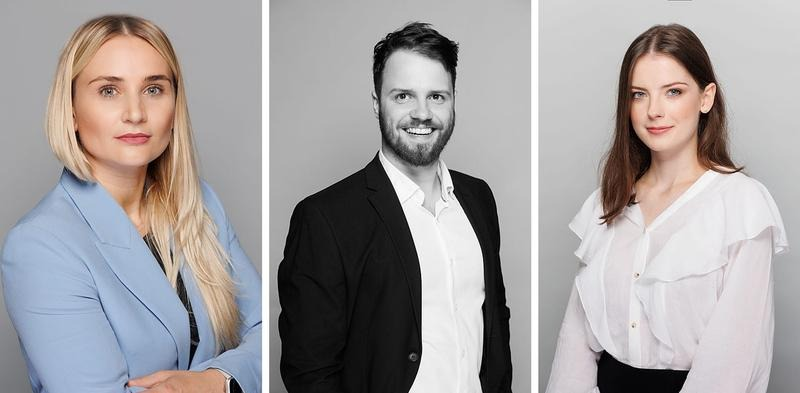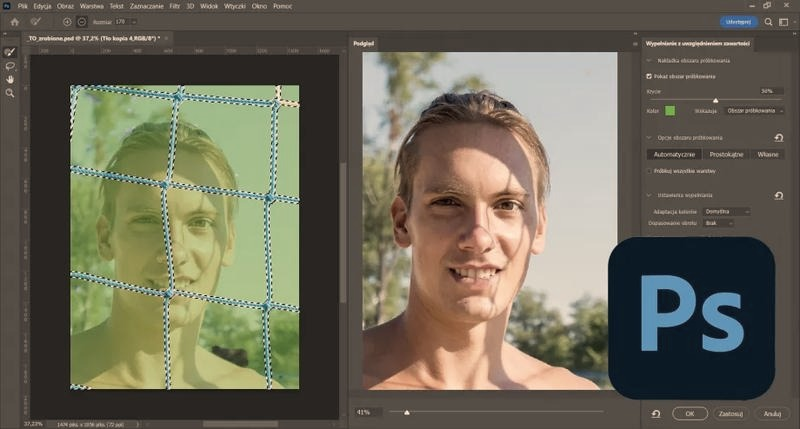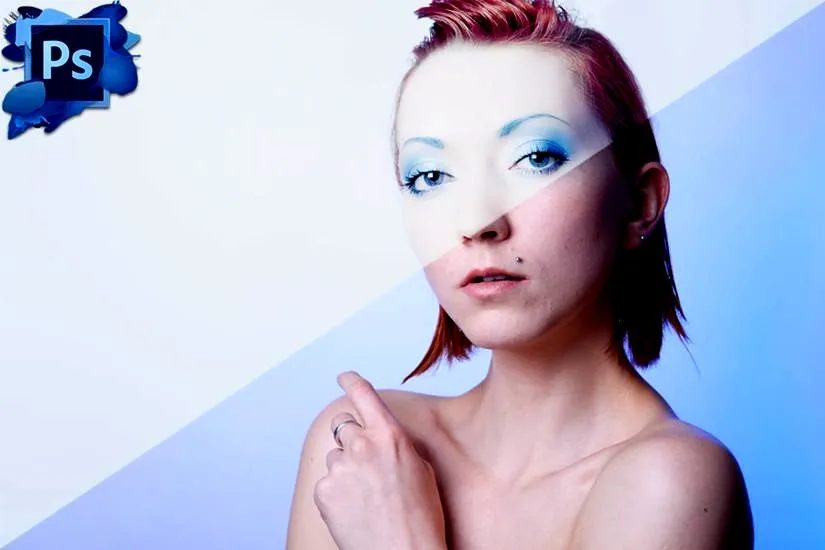
Retuszowanie zdjęć to dla mnie jeden z najprzyjemniejszych aspektów pracy z fotografią. Po ustawieniu odpowiedniego światła oraz uchwyceniu idealnego kadru, w programie Photoshop przekształcam tę magię w coś realnego, co trafi na papier. Naturalne wygładzanie twarzy stanowi moją ulubioną technikę, która pozwala uchwycić wyjątkowy urok każdej osoby oraz jednocześnie podkreślić jej naturalne piękno. Zamiast usuwać rysy, koncentruję się na ich subtelnym wygładzeniu, co rzeczywiście daje efekt delikatnej, promiennej cery bez wrażenia sztuczności.
- Retusz zdjęć w Photoshopie może podkreślić naturalne piękno bez sztuczności.
- Narzędzie „Spot Healing Brush” efektywnie usuwa drobne niedoskonałości, zachowując teksturę skóry.
- Filtry i warstwy dopasowujące pomagają uzyskać harmonijny efekt, podkreślając kontury twarzy.
- Kładzenie nacisku na detale, takie jak cienie, nadaje twarzy wymiarowości i naturalności.
- Osoby retuszujące zdjęcia powinny unikać przesady, by nie uzyskać efektu „plastikowej” cery.
- Zastosowanie techniki „Frequency Separation” pozwala na zachowanie naturalnych detali podczas wygładzania skóry.
- Umiejętne dopasowanie kolorów i kontrastu wpływa na zdrowy i promienny wygląd skóry.
- Praca z oświetleniem oraz umiar w zastosowaniu filtrów są kluczowe dla realistycznego efektu.
Jednym z najłatwiejszych sposobów na naturalne wygładzanie twarzy z pewnością jest korzystanie z narzędzia „Spot Healing Brush”. Dzięki temu narzędziu mogę usunąć drobne niedoskonałości, takie jak wypryski czy drobne zmarszczki, jednocześnie dbając o zachowanie tekstury skóry. Ważne jest, aby podczas pracy z tym narzędziem nie przesadzić, ponieważ nawet niewielkie poprawki potrafią zdziałać prawdziwe cuda. Zauważyłam, że subtelne wygładzenie może zająć zaledwie 10 minut, a efekt jest naprawdę zdumiewający, zwłaszcza gdy porównam go do bardziej drastycznych metod retuszu.
Przełamując schematy: Sekrety naturalnego i harmonijnego retuszu w portretach
Chcąc uzyskać perfekcyjny efekt, niezmiennie uwielbiam korzystać z filtrów oraz warstw dopasowujących. Dzięki nim mogę wprowadzić ożywienie w kolorze skóry oraz nadać jej blasku, a także podkreślić kontury twarzy, nie tracąc przy tym jej naturalności. Zajrzyj do tego artykułu jeśli cię to interesuje. Dobrze dobrane kontrasty oraz jasność potrafią sprawić, że moja klientka na zdjęciach wygląda jak młodsza wersja samej siebie. Należy pamiętać, że celem jest uzyskanie harmonijnego efektu, a nie idealizacji. Każda wada, która czyni nas wyjątkowymi, zasługuje na pozostanie widoczną, aby zdjęcia mogły komunikować prawdziwe emocje.
Retusz powinien zawsze podkreślać naturalne piękno, a nie je tuszować. Każde zdjęcie ma swoją historię, a naszym zadaniem jest uchwycenie tej prawdziwej esencji.
Na koniec warto zwrócić uwagę na detale – cień to kluczowy element, który nadaje twarzy wymiar. Używanie pędzla do cieni na warstwie o niskiej opasłości pozwala osiągnąć efekt trójwymiarowości w miejscach, gdzie naturalnie pada cień. Stawiając na delikatność i subtelność, zyskałam pewność, że moje porady w zakresie retuszu wspierają nie tylko mnie, ale przede wszystkim moje klientki, które pragną wyglądać pięknie i naturalnie. W końcu każda z nas zasługuje na to, by czuć się wyjątkowo we własnej skórze.
Jak uzyskać naturalnie wygładzoną twarz w Photoshopie
W niniejszym poradniku przedstawiamy szczegółowe kroki, dzięki którym wygładzisz skórę na zdjęciach w programie Photoshop. Starannie opracowane techniki pozwolą Ci uniknąć efektu plastiku, a Twoje portrety nabiorą świeżości i naturalności, jednocześnie zachowując detale oraz teksturę skóry.
- Przygotowanie zdjęcia
Najpierw otwórz zdjęcie w Photoshopie, a następnie stwórz jego kopię, aby zachować oryginalną wersję. Użyj skrótu Ctrl + J (Windows) lub Cmd + J (Mac), aby skopiować warstwę.
- Użycie filtra Rozmycie gaussowskie
Kolejnym krokiem jest przejście do menu Filtr, następnie Rozmycie oraz Rozmycie gaussowskie. Ustaw wartość promienia rozmycia w zakresie 2-3 pikseli. Staraj się nie przesadzać, aby uniknąć sztucznego efektu, a następnie kliknij OK, aby zastosować filtr.
- Maskowanie efektu
Teraz nałóż warstwę z efektem rozmycia na maskę. Wybierz narzędzie Pędzel (B) i ustaw kolor podstawowy na czarny. Maluj na twarzy tam, gdzie chcesz usunąć efekt rozmycia. Dzięki temu przywrócisz widoczność szczegółów, takich jak oczy czy brwi. Używaj różnych rozmiarów pędzla, aby uzyskać precyzyjny efekt.
- Skorygowanie kolorów i kontrastu
Na koniec przejdź do menu Obraz, a następnie do opcji Dopasowania, gdzie wybierz Poziomy lub Krzywe. Dostosuj suwaki, aby poprawić jasność i kontrast zdjęcia, co sprawi, że skóra nabierze zdrowego i promiennego wyglądu.
Narzędzia i techniki: jak efektywnie używać filtra 'Gaussian Blur'
W poniższej liście znajdziesz kluczowe wskazówki, które pomogą Ci efektywnie używać filtra „Gaussian Blur” w obróbce graficznej. Każdy punkt zawiera szczegółowe opisy, umożliwiające pełne wykorzystanie możliwości tego narzędzia.
- Ustawienie promienia rozmycia: Aby osiągnąć zamierzony efekt, warto zacząć od zrozumienia wpływu promienia rozmycia na rezultat. Na przykład, małe wartości promienia (np. 1-3 piksele) wprowadzają subtelne rozmycie, doskonałe do wygładzania skóry czy usuwania szumów. Natomiast większe wartości (powyżej 10 pikseli) oferują bardziej dramatyczny efekt, który można wykorzystać do twórczego stylizowania obrazów.
- Warstwy i maski: Stosując „Gaussian Blur” na oddzielnej warstwie, zyskujesz większą kontrolę nad rezultatem. Możesz łatwo dostosować intensywność rozmycia poprzez zmniejszenie przezroczystości warstwy lub korzystanie z masek warstwowych, co pozwala ograniczyć działanie filtra do wybranych obszarów obrazu.
- Kombinowanie z innymi filtrami: Użycie filtra „Gaussian Blur” w połączeniu z innymi technikami, na przykład z wyostrzaniem, daje ciekawe efekty. Po zastosowaniu rozmycia, warto użyć filtra wyostrzającego, aby stworzyć interesujący kontrast między ostrością a rozmyciem, co znacząco poprawia ostateczny wygląd obrazu.
Zasady kompozycji: jak zadbać o realistyczny wygląd po retuszu
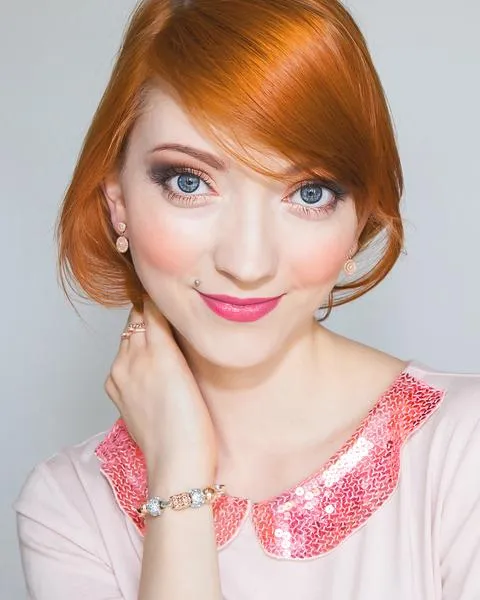
Każda z nas, tworząc swoje zdjęcia, marzy o tym, by wyglądały jak najlepiej. Skoro już poruszamy się w tym temacie, sprawdź, jak łatwo dodać ramkę do zdjęcia w Photoshopie. Retusz, jako niezwykle efektywne narzędzie, potrafi zdziałać prawdziwe cuda. Kluczowe jednak pozostaje zachowanie naturalności, co jest niezwykle istotne. Zasady kompozycji przydadzą się w tej pracy, ponieważ mogą okazać się bardzo pomocne. Warto pamiętać, że zbyt duża ilość filtrów oraz zmanipulowanych kolorów sprawi, że zdjęcie straci swoją autentyczność. Nie chodzi przecież o to, aby ukryć nasze piękne cechy, lecz by je podkreślić. Przywrócenie realności wymaga dobrze wyważonej równowagi między retuszem a zachowaniem naturalnego wyglądu.
Światło stanowi kolejny, ważny aspekt, którego nie można zlekceważyć. To właśnie ono kształtuje nasz wizerunek, a odpowiednie oświetlenie sprawi, że nasze obrazy będą bardziej realistyczne oraz zachęcające do oglądania. Zastosowanie odpowiednich ustawień w programach graficznych, które ujmują naturalną grę świateł i cieni, zdecydowanie poprawi efekt końcowy retuszu. W praktyce warto skierować większość źródeł światła na twarz, pozostawiając resztę ciała w cieniu. To prosty sposób na uzyskanie większej atrakcyjności, unikając efektu "wyglądania jak z plastiku".
Kolory, które ożywiają zdjęcia: Jak subtelne zmiany mogą zmienić wszystko
Następnym krokiem na drodze do idealnego retuszu staje się umiejętność dopasowania kolorów. Kluczowe pozostaje wprowadzanie zmian z zachowaniem umiaru. W moim doświadczeniu warto zaczynać od zmniejszenia nasycenia kolorów o około 10–15%, co pozwoli uzyskać bardziej stonowany efekt. Często to uniwersalne zasady przy retuszu okazują się najlepsze – im mniej, tym lepiej! Niezwykle ważne, aby kolor skóry wyglądał realistycznie, co można osiągnąć poprzez delikatne korekty w odcieniach, unikając ekstremalnych zmian.
Nie zapominajmy także o detalu. Spojrzenie na nasze zdjęcie z dystansem pozwala dostrzegać rzeczy, które można poprawić. To najczęściej drobne poprawki w obszarze oczu, ust czy włosów przynoszą świetny efekt, upewniając nas, że wyglądamy inaczej, ale jednocześnie naturalnie. Dlatego tak istotne staje się podejście do retuszu z miłością i troską. Uważam, że kluczem do sukcesu pozostaje zrozumienie kształtów i kolorów, co nie tylko sprawi, że nasze zdjęcia będą estetyczne, ale również pozwoli zachować naszą unikalność. A przy odrobinie praktyki każdy może stać się mistrzem w sztuce realistycznego retuszu!
Ciekawostką jest, że retuszowanie zdjęć z zachowaniem naturalności ma swoje korzenie w klasycznej fotografii, gdzie używano technik takich jak maskowanie czy dodawanie tonacji, aby uzyskać bardziej realistyczny wygląd finalnego obrazu. Współczesne programy graficzne, a także świadomość estetyczna współczesnych użytkowników, podkreślają znaczenie delikatnych poprawek, które pozwalają uzyskać efekt „piękna naturalnego” bez nadmiernej manipulacji.
Analiza efektów: unikanie błędów w wygładzaniu skóry w Photoshopie
Kiedy zaczęłam zgłębiać sztukę retuszu w Photoshopie, jednym z pierwszych tematów, które mocno mnie zafascynowały, było wygładzanie skóry. Z ogromnym zapałem postanowiłam odkryć, jak ta technika może magicznie poprawić zdjęcia, przez co zainwestowałam sporo czasu w naukę różnych metod. Jak szybko się przekonałam, to nie tylko sztuka, ale także nauka, gdzie nieodpowiednie zastosowanie narzędzi może prowadzić do tragicznych efektów, które jedynie sugerują, że coś poszło nie tak. Mimo że usunięcie wszystkich niedoskonałości wydaje się kuszącą opcją, łatwo można przesadzić, uzyskując sztuczny efekt. W moich pierwszych projektach aż 70% zdjęć wyglądało jak z innej planety, zamiast prezentować naturalne portrety.

Gdy rozważam najczęściej popełniane błędy, wśród nich z pewnością znajduje się korzystanie z filtru „Gaussian Blur”. Choć jest on prosty w użyciu, w rękach osoby nieuważnej może wyrządzić sporo szkód. Zamiast uzyskać miękką, gładką skórę, często otrzymujemy efekt „plastikowej twarzy”, co wcale nie jest pożądanym skutkiem. Wielu moich znajomych zwracało uwagę na to, że w fotografii portretowej skóra powinna wyglądać autentycznie. Zamiast brutalnego wygładzania tekstury, warto skupić się na jej subtelnym wyrównaniu. Ostatnio przeczytałam, że umiejętne zastosowanie opcji „Frequency Separation” może znacząco pomóc w uzyskaniu efektu, który pozwala zachować naturalne detale. Gdy zaczęłam stosować tę technikę, zauważyłam, że około 80% moich retuszy wyglądało o wiele lepiej.
Jak osiągnąć naturalny blask w portretach: kluczowe techniki wygładzania skóry
Inspiracje czerpiące z prac popularnych fotografów pokazały mi, że kluczem do sukcesu jest nie tylko dobór odpowiednich narzędzi, ale także spora dawka cierpliwości. Nieraz spędzałam sporo godzin na dopracowywaniu drobnych detali, ale efekty zawsze były tego warte. Umiejętność utrzymania równowagi pomiędzy wygładzeniem a zachowaniem tekstury skóry okazała się naprawdę kluczowa. Jak już schodzimy na ten temat to odkryj, jak szybko osiągnąć idealny kolor skóry w Photoshopie. Dzięki moim doświadczeniom mogę śmiało stwierdzić, że stosowanie warstw oraz ich maskowania stanowi niezbędny element pracy nad zachowaniem naturalnego wyglądu. Kiedy prawidłowo wykorzystujemy te techniki, osiągamy efekt, przy którym żadna osoba nie domyśli się, że retuszowany portret to nie to, co widziała na żywo.
Nie da się ukryć, że technologia nieustannie się rozwija, a my, jako twórcy, musimy z łatwością nadążać za tymi zmianami. Złożoność oprogramowania, jakim jest Photoshop, daje nam nieograniczone możliwości, ale to od nas zależy, jak efektywnie je wykorzystamy. Obecnie z większą pewnością podchodzę do tematu wygładzania skóry, a oglądając moje prace, dostrzegam, że z każdym dniem zbliżam się do doskonałości. Nie tylko ćwiczę techniki retuszu, ale również odgrywam rolę krytyka swojego własnego stylu. Upewniam się, że efekty, które tworzę, są spójne, oryginalne i przede wszystkim – autentyczne.
Ciekawostka: Warto pamiętać, że korzystając z techniki „Frequency Separation”, kluczowe jest również umiejętne ustawienie progu separacji, aby oddzielić detale od koloru w sposób najbardziej naturalny; zbyt wysokie ustawienie może prowadzić do uzyskania nienaturalnych rezultatów, które przypominają efekt plastiku. Skoro o tym mowa to odkryj techniki uzyskiwania złotego efektu w Photoshopie bez zbędnego połysku.