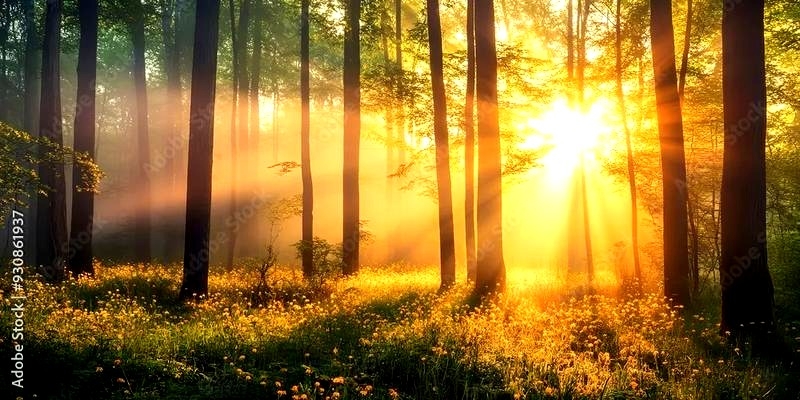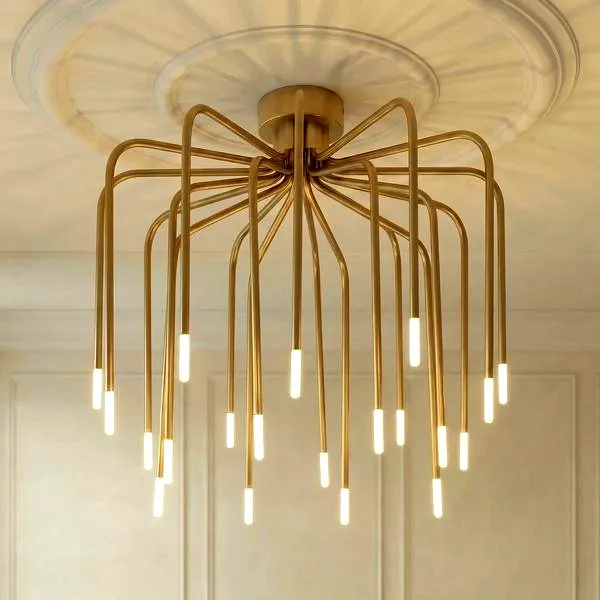
Ostatnio zaczęłam eksperymentować z efektami w Photoshopie, a jednym z ulubionych, które odkryłam, jest naturalny złoty efekt. Dzięki niemu zdjęcia nabierają elegancji i luksusu, co sprawia, że czuję się jak prawdziwa artystka. Proces jego tworzenia okazuje się prostszy, niż mogłoby się wydawać. Zaczynam od otwarcia obrazu, który mam zamiar poddać obróbce. Następnie dodaję nową warstwę, na której będę pracować. Wypełniam tę warstwę kolorem #FFD700, co pozwala mi uzyskać piękny, złoty odcień. Potem zmieniam tryb mieszania na „Złota” lub „Nakładka”, w efekcie kolor zaczyna harmonizować z podłożem.
Kiedy podstawowy złoty kolor jest już gotowy, przyszedł czas na dodanie odrobiny głębi i tekstury. Uzyskanie efektu, który bardzo mnie zachwyca, polega na dodaniu delikatnego gradientu, co tworzy uczucie, że złoto mieni się w świetle. Używam narzędzia gradientowego, wybierając odcienie żółtego i złotego w przedziale od 0% do 50%. Czasami wzbogacam wszystko o lekko brązowe tony, aby uzyskać efekt cieniowania. W twórczych momentach często dodaję także delikatne akcenty pędzlowe, co wprowadza większą dynamikę oraz sprawia, że efekt staje się bardziej realistyczny.
Efekt można wzbogacić o tekstury i detale
Przechodząc do kolejnego etapu, warto pomyśleć o użyciu filtrów, które jeszcze bardziej wzbogacą nasz złoty efekt. Zawsze świetnie bawię się różnymi opcjami dostępnymi w zakładce „Filtry”, zwłaszcza „Przesunięcie koloru” oraz „Rozmycie”. Często eksperymentuję z ustawieniem rozmycia na poziomie 5-10%, co nadaje moim zdjęciom większą złożoność. Jeśli zauważam, że efekt wciąż wygląda zbyt płasko, dodaję jeszcze jedną warstwę z teksturą – na przykład złote błyski lub ziarna, które znaleźć można w zasobach internetowych. Po przyciemnieniu tych elementów, nadają one niepowtarzalnego charakteru właściwie każdemu obrazowi.
Na koniec nie zapominam o detalach! Warto przekształcić złoty efekt w coś wyjątkowego, dodając drobne elementy, które współgrają z kolorami. Często wykorzystuję zdjęcia biżuterii lub refleksy świetlne w tle, co wprowadza do całości blasku. Gdy kończę, subtelne poprawki kontrastu oraz jasności za pomocą suwaków pozwalają mi uzyskać idealny, naturalny złoty efekt, który jest po prostu zachwycający. Ostatecznie efekt, który udaje mi się uzyskać, zawsze sprawia mi radość i satysfakcję, gdyż wiem, że mogę go wykorzystać w rozmaitych projektach!
Złoty efekt w Photoshopie bez nadmiernego połysku — praktyczne metody
W poniższej liście znajdziesz szczegółowe techniki tworzenia złotego efektu w Photoshopie, które pomogą uniknąć niepożądanego plastikowego wyglądu. Stosując te kroki, stworzysz elegancki i realistyczny efekt złota, co doda profesjonalizmu Twoim projektom. Opisane metody pozwolą Ci realizować efekt na różnych warstwach, co zapewnia większą kontrolę nad finalnym wyglądem.
- Przygotowanie tła: Na początek stwórz nowy dokument. Użyj narzędzia „Wypełnienie” (Fill) i wybierz kolor o ciepłym odcieniu, które posłuży jako solidna podstawa dla złotego efektu. Lekki beż lub jasny brąz sprawdzą się doskonale. Taki odcień będzie fundamentem, na którym nałożysz dalsze efekty.
- Tworzenie warstwy tekstury: Następnie stwórz nową warstwę i wypełnij ją kolorem ciemnej złotej barwy. Zastosuj filtr „Hałas” (Noise) — ustaw wartość na poziomie 5-10%, aby nadać subtelną teksturę. Kiedy to zrobisz, zmień tryb mieszania warstwy na „Miękkie światło” (Soft Light) lub „Overlay”, co pozwoli połączyć teksturę z tłem i wprowadzić głębię.
- Dodanie efektu gradientu: Teraz stwórz nową warstwę i zastosuj gradient, przechodzący od ciemniejszego złotego koloru do jaśniejszego. Pamiętaj, aby gradient był odwrócony, tak by na jaśniejszych obszarach znalazł się bardziej intensywny kolor. Zmień tryb mieszania warstwy na „Łagodne światło” (Soft Light) lub „Rozjaśnienie” (Lighten), co doda więcej blasku.
- Zaawansowane oświetlenie i cieniowanie: Wykorzystaj narzędzie „Pędzel” (Brush), aby dodać detale światła i cieni. Wybierz delikatny pędzel o niskiej twardości oraz niskiej nieprzezroczystości. Nakładaj jasne plamki na powierzchni, stosując białą lub jasnoskalową wersję złotego odcienia, by odwzorować odbicia światła. Cienie natomiast dodawaj w ciemniejszych odcieniach, umieszczając je tam, gdzie naturalnie powinny występować.
- Finalne dopracowanie kolorów: Na koniec skorzystaj z korekcji kolorów. Zastosuj warstwę „Dopasowanie kolorów” (Color Balance) lub „Nasycenie” (Hue/Saturation), aby dostosować tonację i nasycenie kolorów. Staraj się uzyskać harmonijny efekt, nie zapominając o unikaniu nadmiaru połysku poprzez odpowiednie balansowanie ciepłych i chłodnych odcieni.
| Etap | Techniki | Opis |
|---|---|---|
| 1 | Otwarcie obrazu | Rozpocznij od otwarcia fotografii, którą chcesz edytować. |
| 2 | Nowa warstwa | Dodaj nową warstwę do pracy i wypełnij ją kolorem #FFD700. |
| 3 | Tryb mieszania | Zmień tryb mieszania na „Złota” lub „Nakładka” dla harmonizacji koloru z podłożem. |
| 4 | Gradient | Dodaj delikatny gradient w odcieniach żółtego i złotego w przedziale od 0% do 50%. |
| 5 | Brązowe tony | Wzbogacenie gradientu o brązowe tony dla efektu cieniowania. |
| 6 | Akcenty pędzlowe | Dodanie delikatnych akcentów pędzlowych dla większej dynamiki. |
| 7 | Filtry | Eksperymentowanie z filtrami, takimi jak „Przesunięcie koloru” oraz „Rozmycie”. |
| 8 | Ustawienie rozmycia | Ustawienie rozmycia na poziomie 5-10% dla większej złożoności obrazu. |
| 9 | Tekstury | Dodaj drugą warstwę z teksturą, np. złote błyski lub ziarna, aby nadać charakteru. |
| 10 | Detale | Dodaj drobne elementy, takie jak zdjęcia biżuterii lub refleksy świetlne dla blasku. |
| 11 | Poprawki | Na koniec dokonaj subtelnych poprawek kontrastu oraz jasności za pomocą suwaków. |
Praktyczne techniki maskowania dla realistycznych tekstur
W poniższej liście znajdziesz praktyczne techniki maskowania, które znacząco pomogą w tworzeniu realistycznych tekstur w Twoich projektach. Każda technika została szczegółowo opisana, mając na uwadze jej zastosowanie w praktyce. Dzięki temu możliwe będzie skuteczne wykorzystanie ich w pracy nad teksturami.
- Maskowanie za pomocą warstw - Używając warstw w programach graficznych, takich jak Photoshop, osiągasz precyzyjne maskowanie różnych elementów tekstur. Dzięki warstwom masz możliwość łatwej edycji poszczególnych aspektów, co nie wpływa negatywnie na cały projekt. Co więcej, stosując różne tryby mieszania, możesz uzyskać ciekawe efekty, które wzbogacą Twoją teksturę.
- Gradientowe maskowanie - Ta technika polega na zastosowaniu gradientów do maskowania, co pozwala uzyskać subtelne przejścia między różnymi teksturami lub kolorami. Takie podejście umożliwia tworzenie naturalnych efektów w teksturze, na przykład cieni lub zarysów, które dodają głębi oraz realizmu. W trudniejszych obszarach maskowania możesz wygładzić efekty, co sprawia, że końcowy rezultat nabiera płynności.
- Tekstury naturalne i obrzeża - Kluczowym krokiem w uzyskaniu realistycznych efektów jest dodawanie naturalnych zawirowań i krawędzi za pomocą maskowania. Możesz wykorzystać zdjęcia rzeczywistych tekstur, takich jak drewno czy kamień, a następnie maskować je, aby odzwierciedlić kształty i detale. Ręczne wykończenie krawędzi tekstur dodaje autentyczności, dlatego nie warto pomijać tego etapu procesu.
Tworzenie złotych efektów w różnych stylach graficznych
Tworzenie złotych efektów w grafice to jedna z moich ulubionych technik. Gdy myślę o złotej barwie, od razu przed oczami pojawia się blask, elegancja oraz ta unikalna nuta luksusu, która sprawia, że każdy projekt staje się nieco bardziej wyjątkowy. Możliwości uzyskania złota w grafice są naprawdę szerokie – począwszy od tradycyjnych farb złotych, poprzez cyfrowe filtry, aż po efekty trójwymiarowe. Każdy z tych stylów wnosi własny charakter oraz głębię, a ja z przyjemnością eksperymentuję z nimi w rozmaitych projektach, nieustannie odkrywając nowe perspektywy.
Na przykład, przy tworzeniu minimalistycznych kompozycji często wybieram złoty kolor jako akcent do białego lub czarnego tła. Dzięki programom takim jak Adobe Illustrator mogę dokładnie dopasować odcień do swoich wymagań, wykorzystując wzory, które sprawiają, że złoto "ożywa". Uwielbiam wprowadzać złote akcenty do typografii – jedna litera w kolorze złota potrafi całkowicie odmienić klasyczny układ! Co więcej, badania udowadniają, że w wizualizacjach nawet niewielka ilość złotego koloru przyciąga uwagę o 47% mocniej niż inne kolory. Jak już poruszamy się wokół tego tematu, odwiedź artykuł i odkryj, jak naturalnie zmienić kolor włosów w Photoshopie.
Złote efekty w różnych stylach graficznych zachwycają różnorodnością
Innym sposobem na osiągnięcie złotego efektu jest wykorzystanie tekstur. Efekty tekstur mogą się różnić – zaczynając od gładkiej powierzchni, aż po wyraźne, bogate detale. Zazwyczaj zaczynam od nałożenia warstwy złotego gradientu, a następnie dodaję fakturę, aby uzyskać wrażenie głębi. Czasami w moich pracach sięgam po filtry, które generują efekty 3D – dzięki nim złoto staje się bardziej trójwymiarowe oraz interesujące dla oka. Spośród moich ulubionych efektów wyróżniają się te, które przypominają złote liście – świetnie sprawdzają się w projektach botaniki, a także w jubilerstwie!
Nie można pominąć zastosowania złotych efektów w stylu retro. Jeżeli lubisz tę tematykę to odkryj proste sposoby na efektywną edycję tekstu w Photoshopie. Regularnie sięgam po złote detale w projektach vintage, które mają na celu przywołanie wspomnień. Dzięki narzędziom do obróbki zdjęć, takim jak Photoshop, potrafię stworzyć głęboki, złoty blask, który emanuje stylem eleganckich lat 20-tych XX wieku. Łącząc typografię w stylu art deco z złotymi akcentami, mogę tworzyć niesamowite plakaty czy postery, które przyciągają wzrok oraz budzą nostalgię. Złoto to nie tylko kolor – to również sposób na wyrażenie emocji oraz estetyki w każdym projekcie.
Złoto w grafice to nie tylko barwa, ale także emocje, które mogą wzbogacić każdy projekt. Jego blask i elegancja sprawiają, że od razu przyciąga uwagę i budzi zainteresowanie.
Złote efekty w grafice mogą być potęgowane przez zastosowanie odpowiednich kątów oświetlenia i cieni, co pozwala na uzyskanie wrażenia głębi i trójwymiarowości – nawet najprostsze złote elementy mogą nabrać życia, gdy zostaną podkreślone odpowiednimi efektami świetlnymi.
Najczęstsze błędy przy tworzeniu złotego połysku w Photoshopie
Żaden efekt nie przyciąga wzroku tak, jak efektowny złoty połysk w grafice. Jednak wielu z nas, kiedy zabiera się do jego tworzenia w Photoshopie, wpada w pułapki, które potrafią zepsuć nawet najlepszy projekt. Często zdarza my się używać zbyt jaskrawych kolorów lub niewłaściwych odcieni, co sprawia, że złoto wygląda sztucznie. Pamiętam, jak sama wielokrotnie próbowałam uzyskać efekt luksusu przy pomocy neonowych odcieni, które zamiast wprowadzać elegancję, dodawały chaotyczny akcent do moich grafik. Dlatego warto postawić na subtelność – odcienie żółtego, miodowego oraz brązowego stanowią klucz do sukcesu.
Innym częstym błędem staje się nieuwzględnienie odpowiednich efektów świetlnych. Efekt połysku w złotym kolorze powinien być otoczony odpowiednią atmosferą. Zaniechanie dodania refleksów lub cieni powoduje, że nasza praca wydaje się płaska i pozbawiona wyrazu. To nie tylko barwa decyduje o efekcie, ale również światło sprawia, że materiał ożywa. Kiedy pierwszy raz dodałam teksturę, a zaraz potem odpowiednie źródło światła, moja grafika zyskała znacząco na jakości. Te szczegóły rzeczywiście robią ogromną różnicę!
Używanie tekstur i gradientów oraz ich umiejętne łączenie to klucz do sukcesu
Często zapominamy, jaką moc mają tekstury oraz gradienty. Dzięki zróżnicowaniu palety oraz zastosowaniu różnych technik, złoty połysk staje się znacznie bardziej realistyczny. Na przykład, gradient z delikatnym przejściem od jasnego do ciemniejszego odcienia pozwala uzyskać głębię. Możemy także nałożyć subtelne tekstury, takie jak ziarno, co tworzy efekt materiału. Kiedy pracowałam nad moimi projektami, zauważyłam, że dodanie lekko błyszczącej tekstury sprawiło, iż efekt końcowy przyciągał wzrok znacznie bardziej, a moi obserwatorzy chętnie komentowali tę zmianę.
Nie można zapominać, że każdy detal ma znaczenie. Zbytnio skupiając się na jednym aspekcie, często zapominamy o całości. Dobry złoty połysk współgra harmonijnie z resztą projektu. Zrównoważona paleta barw oraz dobrze dobrane cienie i refleksy stają się kluczowe. Zawsze robię sobie krótkie przerwy w trakcie pracy – podchodzę do projektu z świeżym spojrzeniem, aby dostrzec, czy wszystko ze sobą współgra. W końcu sztuka tworzenia złotego efektu nie ogranicza się tylko do techniki, ale również opiera się na uczuciu, które potrafię przekazać dalej.
Czy wiesz, że kilka aplikacji i pluginów dla Photoshopa oferuje gotowe szablony efektu złotego połysku? Mogą one znacznie ułatwić pracę, zwłaszcza dla początkujących grafików, ale warto z nich korzystać z umiarem, aby uniknąć monotonii i uzyskać oryginalny, autorski efekt w swoich projektach.