Kiedy zaczęłam swoją przygodę z Photoshopem, warstwy wydawały mi się zupełnie niezrozumiałe, jak czarna magia. Nie rozumiałam ich znaczenia, ale po przeanalizowaniu kilku tutoriali dostrzegłam ich prawdziwą potęgę. Dla wszystkich, którzy stawiają pierwsze kroki w tej dziedzinie, mogę z czystym sumieniem powiedzieć, że warstwy stanowią fundamenty każdej pracy. Tworzą one swoistą sieć, w której każdy element projektu można zarządzać oddzielnie. Dzięki nim edytowanie, przesuwanie czy usuwanie pojedynczych elementów staje się znacznie prostsze, a to w rezultacie przyspiesza cały proces. Wyobraź sobie, że wyróżniasz jedną warstwę w projekcie i wprowadzasz w niej zmiany, podczas gdy pozostałe pozostają nietknięte!
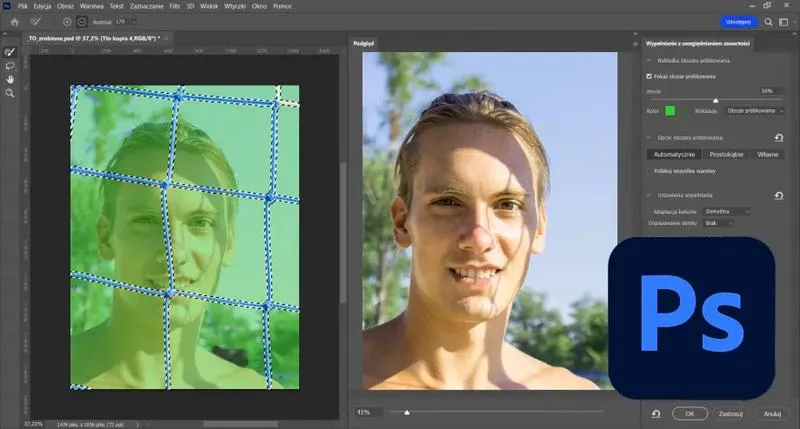
Rozpoczynając pracę z warstwami, warto poznać kilka podstawowych skrótów, które znacznie ułatwiają życie. Na przykład, używając kombinacji Ctrl + J, mogę szybko skopiować warstwę, co zdecydowanie oszczędza czas. W Pulpicie Warstw mam możliwość zmiany kolejności elementów, co z kolei wpływa na ich widoczność w projektach. Jeżeli pragniesz, by jedna warstwa zakrywała inną, wystarczy przeciągnąć ją wyżej. W praktyce oznacza to, że mogę eksperymentować z różnymi efektami, aż osiągnę zamierzony rezultat. Foldery warstw mogą być również niezwykle pomocne, pozwalając na grupowanie powiązanych ze sobą elementów, co szczególnie doceniam w bardziej skomplikowanych projektach. Jeśli zgłębiasz tę tematykę to odkryj szybkie sposoby na usunięcie zbędnych elementów ze zdjęcia w Photoshopie.
Efektywne zarządzanie warstwami zwiększa efektywność pracy
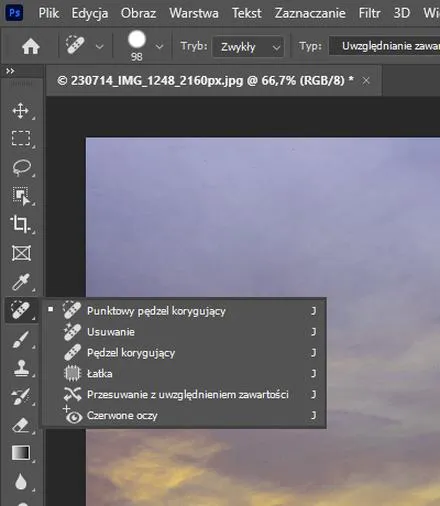
Gdy opanuję podstawowe techniki, mogę z powodzeniem przejść do bardziej zaawansowanych, takich jak maski warstw. Używając ich, w prosty sposób ukrywam lub ujawniam fragmenty warstwy, nie usuwając jej przy tym. Takie podejście idealnie sprawdza się przy tworzeniu różnorodnych efektów wizualnych. Na przykład, projektując zdjęcie z różnymi filtrami, mogę nałożyć maskę, aby dodać subtelne przejścia kolorystyczne. Jeśli lubisz korzystać z klonowania lub stempelków, maski warstw stanie się twoim najlepszym sprzymierzeńcem, pomagając w zachowaniu detali obrazu! Dodatkowo, efekty mieszania warstw otwierają drzwi do nieograniczonej kreatywności. Zaledwie kilka kliknięć sprawia, że okulary przeciwsłoneczne na twarzy dziewczyny na zdjęciu mogą dosłownie zniknąć, a na ich miejscu pojawi się zupełnie nowy kolor!
W miarę zdobywania doświadczenia, dostrzegam, że korzystanie z warstw nie tylko usprawnia moją pracę, ale także pozwala na lepsze organizowanie projektów. Jak już tu trafiłeś to odkryj skuteczne sposoby na spłaszczanie warstw w Photoshopie. Tworząc zestawienia kolorów czy różnorodnych elementów graficznych, potrafię bez trwonić czasu wrócić do wcześniejszych wersji swoich prac. Zamiast utrzymywać wszystko w jednej warstwie, kreatywne podejście do zarządzania ich hierarchią daje mi pewność oraz kontrolę. W końcu w Photoshopie chodzi o to, by w pełni wyrazić siebie, a warstwy stanowią klucz do osiągnięcia tej swobody! Efektywnie wykorzystując warstwy, mogę stworzyć coś, co naprawdę oddaje moją wizję i pozwala mi w pełni cieszyć się moją kreatywnością. Warto poświęcić czas na naukę tego narzędzia, ponieważ otworzy to drzwi do nieskończonych możliwości!
Jak skutecznie dodać zdjęcie do warstwy w Photoshopie
W poniższym przewodniku znajdziesz szczegółowe kroki, które ułatwią Ci prawidłowe dodawanie zdjęcia do warstwy w programie Adobe Photoshop. Dzięki tym jasnym instrukcjom unikniesz najczęstszych błędów, co uczyni proces szybkim oraz efektywnym.
- Otwórz dokument w Photoshopie: Na początku upewnij się, że masz otwarty dokument, do którego chcesz dodać zdjęcie. Sprawdź również wybraną rozdzielczość oraz format pliku, aby uzyskać najlepszy efekt wizualny.
- Importuj zdjęcie do dokumentu: Następnie wybierz opcję Plik z górnego menu. Potem kliknij Importuj lub Umieść zewnętrznie. Zlokalizuj plik zdjęcia na swoim komputerze i kliknij Otwórz. Pamiętaj, aby przed zatwierdzeniem zaznaczyć wszystkie opcje dotyczące przekształcenia obrazu.
- Dostosuj położenie i rozmiar zdjęcia: Gdy dodasz obraz, skorzystaj z uchwytów na rogach, aby zmienić jego rozmiar. Przesuń następnie obraz w odpowiednie miejsce na warstwie. Pamiętaj, aby jednocześnie trzymać wciśnięty klawisz Shift, co pozwoli zachować proporcje zdjęcia podczas skalowania.
- Zastosuj odpowiednie maski i efekty: Jeśli chcesz, by zdjęcie lepiej integrowało się z resztą projektu, rozważ użycie maski warstwy. Dzięki temu możesz ukryć części obrazu, które nie są potrzebne. Możesz także zastosować filtry i efekty, aby uzyskać pożądany styl wizualny.
Najczęstsze błędy przy dodawaniu zdjęć: Jak ich uniknąć
Podczas dodawania zdjęć do moich postów w mediach społecznościowych oraz na blogu, często zauważam, że powtarzam te same błędy, które dotyczą wielu z nas. Na pierwszy plan wysuwa się zbyt duża wielkość pliku. Czasami ładowanie zdjęcia o rozmiarze 10 MB wydaje mi się w porządku, jednak szybko zdaję sobie sprawę, że strona ładowa się dużo wolniej. Zerknij na ten artykuł jeśli cię to interesuje. Taka sytuacja zdecydowanie zniechęca moich odbiorców, dlatego najlepiej dążyć do rozmiaru pliku poniżej 1 MB. Dzięki temu mogę zachować dobrą jakość zdjęcia, a jednocześnie umożliwić szybkie ładowanie strony.
Kolejnym błędem, który często popełniam, jest niewłaściwe formatowanie zdjęć. Jak już poruszamy się wokół tego tematu, odkryj tajemnice jakości zdjęć w Samsungu C3050. Z jednej strony wszyscy uwielbiamy zdjęcia w wysokiej rozdzielczości, z drugiej jednak nie każdy format sprawdza się idealnie w każdym przypadku. Na przykład format JPEG doskonale pasuje do fotografii, natomiast PNG lepiej nadaje się do grafik z przezroczystościami. W związku z tym, gdy dodaję zdjęcia, staram się dokładnie przemyśleć, jaki format najlepiej odpowiada danym potrzebom. Niezalecane łączenie zdjęć o różnych formatach może również zburzyć estetykę moich treści, co powinno być ważnym punktem dla każdego twórcy.
Dostosowanie rozmiaru zdjęć do platformy jest kluczowe
Nie rzadko zdarza mi się zapominać o odpowiednim dostosowaniu wymiarów zdjęć, co również może wpływać na ich odbiór. Każda platforma społecznościowa dysponuje swoimi specyfikacjami dotyczącymi rozmiarów grafik – na Instagramie zaleca się 1080x1080 pikseli dla postów kwadratowych, podczas gdy na Facebooku 1200x630 pikseli dla linków. Ignorowanie tych wytycznych powoduje, że moje zdjęcia mogą wyglądać na rozciągnięte lub zniekształcone, co nie wygląda estetycznie. Zamiast tego, staram się poświęcić odpowiednią ilość czasu na ich przeskalowanie, aby prezentowały się jak najlepiej.
Na końcu muszę przyznać, że wciąż zapominam o dodawaniu opisów alternatywnych i tagów. Choć może to wydawać się mało istotne, rzeczywiście poprawia dostępność moich treści oraz może znacząco zwiększyć ich widoczność w wyszukiwarkach. W związku z tym, przy każdym nowym zdjęciu przypominam sobie o konieczności dodania krótkiego opisu, który ma być nie tylko informacyjny, ale również przyciągający uwagę. Dzięki temu mogę przyciągnąć kolejnych czytelników oraz miłośników mojej twórczości.
Czy wiesz, że zdjęcia w formacie PNG mogą być nawet 10 razy większe od JPEG przy tej samej jakości, co znacznie wpływa na szybkość ładowania strony? Warto dobrze przemyśleć wybór formatu, aby zrównoważyć jakość i wydajność!
Szybki przewodnik po narzędziach do edycji zdjęć
W tym przewodniku prezentujemy zestaw kluczowych narzędzi do edycji zdjęć, które każdy fotograf, zarówno amator, jak i profesjonalista, powinien znać. Wskazujemy ich główne funkcje oraz zalety, co znacznie ułatwia wybór odpowiedniego oprogramowania do obróbki fotografii.
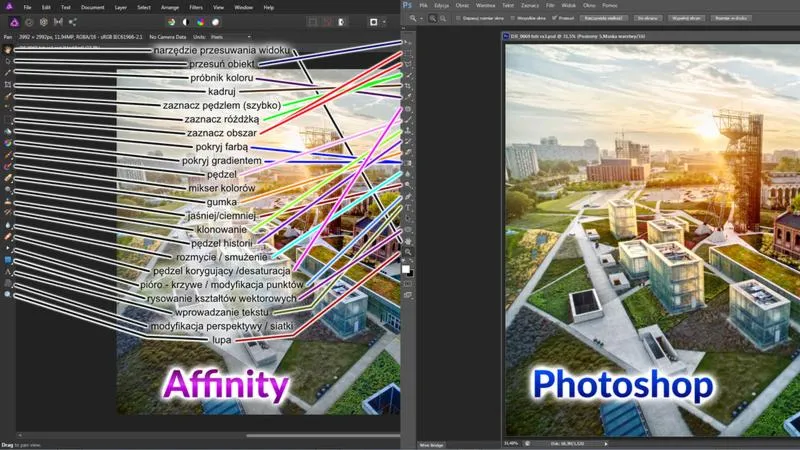
- Adobe Photoshop - To jedno z najbardziej zaawansowanych narzędzi do edycji zdjęć, które oferuje niezwykle szeroki wachlarz funkcji. Ułatwia nie tylko podstawową korekcję zdjęć, ale także pozwala na zaawansowane manipulacje obrazem. Takie funkcje jak maskowanie warstw, retusz oraz dodawanie efektów sprawiają, że Photoshop stał się standardem w branży. Choć jego złożoność może przytłaczać początkujących, liczne samouczki znacząco wspierają proces nauki.
- Lightroom - Ten program powstał z myślą o organizacji i edycji dużych zbiorów zdjęć. Idealnie sprawdzi się dla fotografów, którzy pragną szybko poprawić jakość swoich prac bez skomplikowanego procesu. Oferuje intuicyjny interfejs oraz narzędzia do zarządzania kolorami, nasyceniem, kontrastem i innymi aspektami. Lightroom pozwala na łatwe przeglądanie zdjęć oraz szybkie stosowanie ustawień na wielu fotografiach jednocześnie.
- GIMP - To darmowe oprogramowanie open-source stanowi znakomitą alternatywę dla Photoshopa. Oferuje wiele podobnych funkcji, takich jak obsługa warstw, różnorodne filtry oraz szeroki wachlarz narzędzi do edycji. GIMP idealnie nadaje się dla tych, którzy szukają funkcjonalności profesjonalnego narzędzia bez konieczności ponoszenia kosztów licencji. Mimo że jego interfejs bywa mniej przejrzysty niż w płatnych programach, użytkownicy mogą liczyć na ogromne wsparcie ze strony społeczności.
- Canva - To narzędzie dostępne online łączy edycję zdjęć z projektowaniem graficznym. Sprawdza się doskonale dla osób potrzebujących tworzyć grafiki do mediów społecznościowych, prezentacji czy materiałów marketingowych. Dzięki prostemu interfejsowi użytkownika oraz bogatej bibliotece szablonów, Canva umożliwia szybkie i łatwe tworzenie atrakcyjnych wizualnie projektów. To świetne rozwiązanie dla tych, którzy nie mają doświadczenia, a pragną uzyskać profesjonalne rezultaty.
Przykłady zastosowania warstw w projektach graficznych
Warstwy w projektach graficznych ożywiają proces twórczy, zwłaszcza gdy dążymy do stworzenia czegoś naprawdę wyjątkowego i dopracowanego. Jeśli chcesz poczytać więcej, odkryj prosty sposób na uzyskanie odbicia lustrzanego w Photoshopie. Każdy z nas, kto miał okazję pracować z programami graficznymi takimi jak Adobe Photoshop czy Illustrator, z pewnością dostrzega, ile możliwości otwiera przed nami praca w kilku warstwach jednocześnie. W przytulnie urządzonym biurze, podczas tworzenia grafiki do kampanii reklamowej, zrozumiałam, jak korzystanie z warstw umożliwia łatwe edytowanie poszczególnych elementów bez wpływu na pozostałe części projektu. Na przykład, dodając tło, mogę je dowolnie modyfikować, nie martwiąc się o to, że zrujnuję tekst lub inne grafiki, które już umieściłam na swoim "płótnie".
Co więcej, dzięki zastosowaniu warstw mogę swobodnie eksperymentować z różnymi efektami i filtrami. Gdy przygotowuję plakat reklamowy o wymiarach 24x36 cali, często sięgam po efekty cieniowania czy przezroczystości na osobnych warstwach. W ten sposób mogę nałożyć cień na tytuł bez obaw o zburzenie całej kompozycji. Różnorodność warstw w projektach nie tylko sprawia, że praca staje się bardziej kreatywna, ale również znacząco ułatwia moje działania jako projektantki. Z łatwością mogę cofnąć ostatnie zmiany, jeśli coś nie do końca mi odpowiada.
Warstwy ułatwiają organizację i edycję projektów
Organizacja projektu, dzięki zastosowaniu warstw, zyskuje na prostocie. W większych projektach, na przykład podczas przygotowywania grafik na social media, gdzie każda z grafik ma swoje wymiary oraz anatomiczne wymagania, utrzymanie porządku staje się kluczowe. Używając odpowiednich nazw warstw i grupując je, szybko odnajduję interesujący mnie element w projekcie, co pozwala mi zaoszczędzić czas i skupić się na kreatywnych aspektach mojej pracy. Często korzystam z grupowania warstw, by uporządkować je według tematu – na przykład gromadzę wszystkie elementy tekstowe razem, a grafiki wrzucam do osobnych grup. Taki system działa na moją korzyść i również sprzyja efektywnej współpracy w zespole, zwłaszcza gdy nad projektem spędzamy wiele godzin.
Na koniec, warstwy nie tylko ułatwiają edycję i organizację, lecz także umożliwiają tworzenie naprawdę spektakularnych efektów wizualnych. Wykorzystując techniki takie jak maski warstw, mogę bez stresu dodać różne tekstury czy gradienty, które w innych okolicznościach byłyby znacznie trudniejsze do osiągnięcia. Efekt końcowy często zachwyca, zwłaszcza gdy w projekcie umieszczam subtelne przejścia kolorów czy rozmycia. Dzięki warstwom mam pełną kontrolę nad każdym aspektem swojej pracy graficznej i nie potrafiłabym sobie wyobrazić, jak mogłabym tworzyć bez tej funkcji!
| Zastosowanie | Korzyści |
|---|---|
| Dodawanie tła | Możliwość modyfikacji tła bez wpływu na tekst i inne grafiki. |
| Efekty cieniowania i przezroczystości | Nałożenie cienia na tytuł bez zburzenia kompozycji. |
| Organizacja projektów | Łatwe odnajdywanie elementów dzięki odpowiednim nazwom i grupowaniu warstw. |
| Grupowanie warstw | Ułatwienie współpracy w zespole i oszczędność czasu. |
| Tworzenie efektów wizualnych | Możliwość dodania tekstur i gradientów dzięki maskom warstw. |
Ciekawostka: W Adobe Photoshop można tworzyć grupy warstw i korzystać z ich efektów, co pozwala na zastosowanie tych samych ustawień na wielu warstwach jednocześnie, co znacznie przyspiesza pracę przy większych projektach oraz ułatwia ich edycję i organizację.