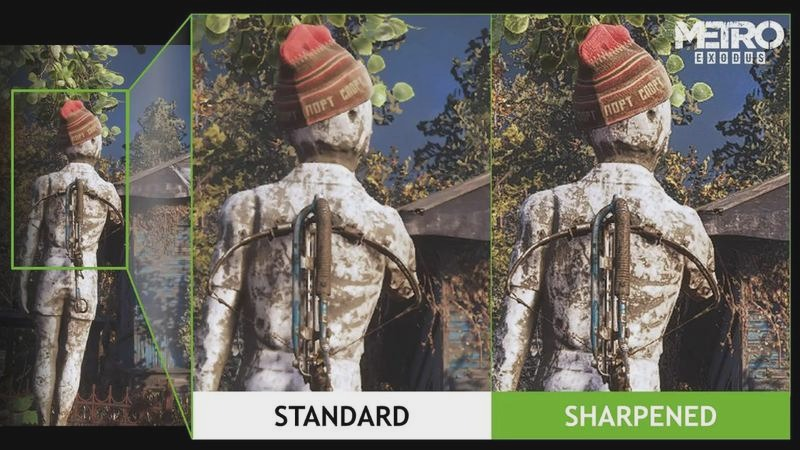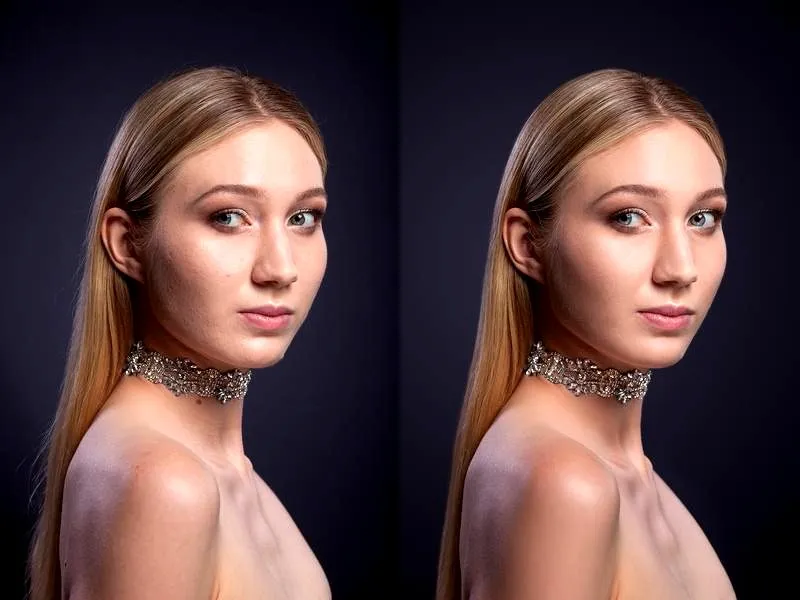
Od zawsze pasjonowałam się fotografią. Kiedy przyszło mi zajmować się edytowaniem zdjęć, Photoshop stał się moim najlepszym przyjacielem i niezastąpionym narzędziem w tej dziedzinie. A jak już tu jesteś, sprawdź, jak wybrać smartfon z dobrymi zdjęciami do 1500 zł. Jedną z technik, która niesamowicie poprawia ostrość zdjęć, jest użycie narzędzia "Unsharp Mask". Choć nazwa może wydawać się myląca, "rozmyta maska" to w rzeczywistości skuteczny sposób na wyostrzenie zdjęć. Dzięki temu narzędziu mogę zwiększyć wyrazistość szczegółów w obrazie, co zawsze pozytywnie wpływa na jakość końcowego efektu. Warto jednak pamiętać, aby ustawić promień na wartość od 0,5 do 2,0, co pozwoli osiągnąć najlepsze wyniki bez nadmiernej obróbki.
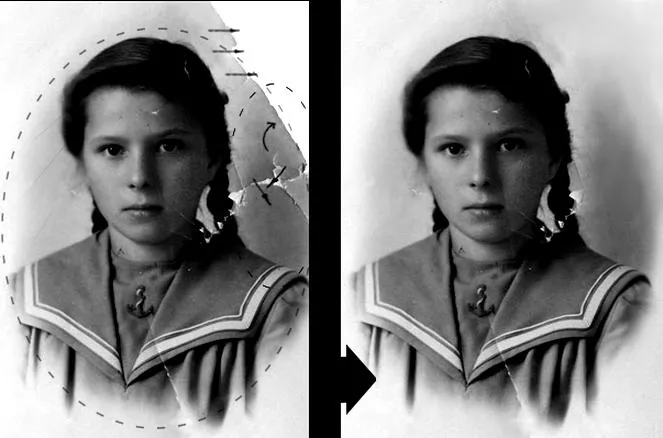
Warto również zwrócić uwagę na kolejną technikę, którą uwielbiam, czyli "Smart Sharpen", czyli inteligentne wyostrzanie. To narzędzie daje mi większą kontrolę nad całym procesem edycji, ponieważ pozwala dostosować zarówno ilość wyostrzenia, jak i promień oraz usunięcie rozmycia. Dodatkowo, wybierając opcję "Lens Blur", mogę precyzyjnie oddzielić obszary, które chcę poprawić, od tych, które mogą pozostać mniej ostre, co nadaje zdjęciu bardziej naturalny wygląd. Choć zazwyczaj eksperymentuję z wartościami, trzymam się zakresu ustawień w przedziale 150-200% dla wyostrzenia, co daje najlepsze rezultaty.
Użycie warstw do precyzyjnego zarządzania ostrością
Nie mogę również zapomnieć o niezwykle ważnym wykorzystaniu warstw. Tworząc oddzielną warstwę do wyostrzenia, mam możliwość bezpiecznego modyfikowania zdjęcia bez ryzyka zniszczenia oryginału. Dzięki każdej warstwie mogę wracać do wcześniejszych ustawień, co stanowi ogromny atut podczas pracy nad wieloma projektami jednocześnie. Dodając maskę do warstwy, uzyskuję dodatkową kontrolę nad wyglądem konkretnych części zdjęcia, co sprawia, że efekt końcowy jest jeszcze bardziej dopracowany. Za każdym razem cieszę się, gdy widzę, jak moje zdjęcia nabierają wyrazistości i charakteru dzięki tym sprawdzonym technikom!
Jak poprawić jakość zdjęcia w Photoshopie bez utraty detali
W poniższej liście przedstawiam kluczowe kroki, które znacząco poprawią jakość zdjęcia w programie Photoshop. Skoncentrowałem się na istotnych technikach, które umożliwią optymalizację obrazu bez naruszania szczegółów. Dzięki tym instrukcjom, Twoje zdjęcia zyskają na wyrazistości oraz atrakcyjności.
-
Użyj narzędzia Wyostrzanie
Najpierw wybierz opcję Filtr z górnego menu, a następnie przejdź do Wyostrzanie. Stamtąd wybierz Wyostrzanie z dużą szczegółowością. Ustaw suwak Równowaga zgodnie z potrzebami, aby uzyskać optymalny efekt. Warto pamiętać, żeby nie przesadzić z intensywnością, aby uniknąć wprowadzenia artefaktów.
-
Użyj narzędzia Nasycenie kolorów
Kolejnym krokiem jest przejście do Obraz, następnie wybierz Dopasowania i kliknij na Nasycenie kolorów. Wykorzystaj suwak, aby delikatnie zwiększyć nasycenie kolorów, co poprawi ich żywotność. Zachowując umiar, unikniesz nienaturalnych odcieni.
-
Poprawa jasności i kontrastu
Aby zwiększyć jasność oraz kontrast, wybierz Obraz, następnie Dopasowania i kliknij Jasność/kontrast. Dostosuj suwaki odpowiednio, aby lepiej wydobyć szczegóły zdjęcia. Upewnij się, że jasne obszary nie są "przepalone", a ciemne nie są zbyt ciemne.
-
Użycie warstw i masek
Warto tworzyć nowe warstwy dla każdego z zastosowanych filtrów oraz efektów. Następnie użyj masek warstw, aby precyzyjnie kontrolować, które obszary chcesz poprawić. Dzięki temu zachowasz więcej detali w bardziej złożonych częściach zdjęcia, jednocześnie podnosząc ogólną jakość obrazu.
Zastosowanie filtrów do zwiększenia kontrastu i tekstury
Filtry to jeden z tych magicznych elementów, które potrafią całkowicie odmienić zdjęcie, niczym małe zaklęcie dodające czarów do kadru. Dzięki zastosowaniu filtrów udało mi się znacznie zwiększyć kontrast, co sprawiło, że moje zdjęcia zyskały wyrazistość. Zamiast nudnych, płaskich obrazów, teraz mogę cieszyć się intensywnymi kolorami oraz głębszymi szczegółami. Wybierając odpowiednie ustawienia, potrafię z łatwością podnieść kontrast o 30-40% lub nawet więcej, co daje każdemu detalowi nowe życie. To naprawdę niesamowite, jak niewielkie zmiany mogą wprowadzić tak dużą różnicę.
Filtry zwiększają kolorystykę i szczegóły w zdjęciach
Innym doskonałym trikiem, który stosuję, jest wykorzystywanie filtrów do podkreślenia tekstury w moich zdjęciach. Dzięki nim wydobywam faktury różnych powierzchni, co nadaje moim pracom bogaty charakter. Odkryłam, że odpowiednie zastosowanie filtrów sprawia, że szczegóły stają się wyraźniejsze, a wrażenie głębi intensywniejsze. Używanie filtrów o teksturowej charakterystyce może zwiększyć widoczność detali nawet o 50%, co z pewnością ma ogromne znaczenie w przypadku zdjęć przyrody, architektury czy portretów. Takie efektowne detale sprawiają, że zdjęcia stają się prawdziwie angażujące dla widza.
Właściwe zastosowanie filtrów kreuje wyjątkowy klimat
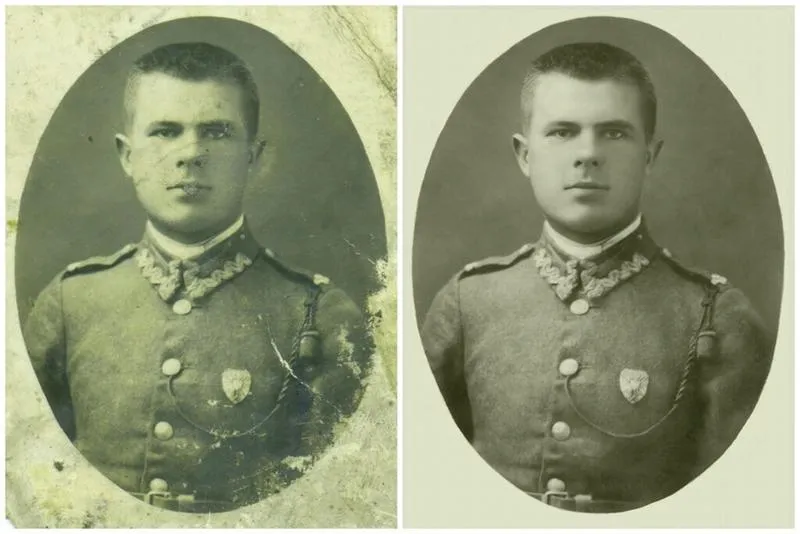
Niezwykle istotna jest również kreatywność towarzysząca stosowaniu filtrów. Eksperymentowanie z różnorodnymi ustawieniami otwiera przede mną nowe możliwości i pozwala stworzyć unikalne nastroje w zdjęciach. Jak już tu jesteś to popraw swoje zdjęcia w Xiaomi dzięki sprawdzonym ustawieniom aparatu. Uwielbiam bawić się kontrastem i teksturą, co umożliwia mi osiągnięcie estetyki idealnie odzwierciedlającej moją wizję artystyczną. W ciągu ostatnich miesięcy zauważyłam, że korzystając z filtrów, mogę w prosty sposób nadać zdjęciom ciepły lub chłodny nastrój, zmieniając równocześnie ich odbiór. Zdecydowanie polecam każdemu pasjonatowi fotografii, aby odkrył świat filtrów, ponieważ to klucz do twórczego wyrazu oraz osobistej ekspresji.
Ciekawostką jest, że stosując filtr "Clarity" w Adobe Photoshop, możesz nie tylko zwiększyć ostrość i kontrast, ale także podkreślić tekstury w sposób, który przypomina efekt HDR, co sprawia, że detale stają się bardziej wyraziste, bez wprowadzenia niepożądanych artefaktów.
Jak pracować z warstwami, by zachować detale
Praca z warstwami w programach graficznych stanowi kluczowy element, który umożliwia zachowanie detali oraz elastyczność w tworzeniu projektów. Jak masz czas i chęci to sprawdź, jak łatwo rozciągnąć obraz w Photoshopie bez utraty jakości. Osobiście uwielbiam tę metodę, szczególnie podczas tworzenia ilustracji czy edytowania fotografii. Dzięki temu mogę dokładnie skupić się na każdym elemencie z osobna, co pozwala mi precyzyjnie dostosować kolory, cienie oraz faktury. W praktyce oznacza to, że nawet gdy przycisnę „cofnij”, tracę jedynie fragment swojej pracy, co daje mi poczucie bezpieczeństwa w procesie twórczym. Już niewielkie zmiany, na przykład poprawa nasycenia kolorów o 10%, potrafią diametralnie zmienić ostateczny efekt wizualny.
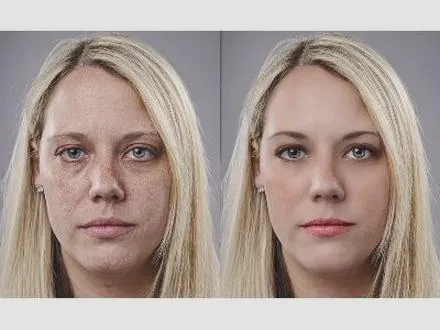
Równie ważna jak praca z warstwami, jest organizacja tych warstw. Z mojej perspektywy, właściwe nazwane warstwy oraz starannie stworzona hierarchia odgrywają ogromną rolę. Gdy zasiadam do skomplikowanego projektu, dbam o to, aby każda warstwa pełniła określoną funkcję. Na przykład, tworzę grupy warstw na podstawie tematów takich jak tło, postacie czy detale, co znacznie ułatwia nawigację. Nie raz zdarzyło mi się mieć nawet 50 różnych warstw, a ich odpowiednie oznaczenie pozwala szybko znaleźć potrzebne elementy. W ten sposób mogę wprowadzać zmiany bez zamieszania i nie tracić cennego czasu.
Organizacja warstw poprawia efektywność pracy
Warto również zwrócić uwagę na różnorodne techniki, które można stosować podczas pracy z warstwami. Jak już zgłębiasz ten temat, odkryj skuteczne techniki spłaszczania warstw w Photoshopie. Jednym z moich ulubionych sposobów jest używanie masek. Dzięki nim ukrywam lub odsłaniam konkretne obszary bez wpływu na resztę projektu. Pamiętaj, że używając masek, zyskuję możliwość precyzyjnego dopasowania krawędzi, co jest szczególnie istotne przy pracy nad detalami. Dobrze wykonane maski mogą naprawdę uratować projekt, a nawet sprawić, że wyjdzie on lepiej niż zakładałam. A jeśli dodam do tego efekty przezroczystości, uzyskuję jeszcze bardziej dynamiczny i wciągający obraz.
Na koniec, nie zapominajmy o opcjach blending, które również okazują się niezwykle pomocne. Zastosowanie różnych trybów mieszania warstw potrafi dodać naszym projektom głębi oraz tekstury. Eksperymentując z tymi ustawieniami, można osiągnąć niesamowite efekty, które zaskoczą nie tylko mnie, ale także wszystkich, którzy będą podziwiać moje dzieła. Gorąco zalecam zabawę z tymi opcjami, ponieważ dzięki odpowiedniemu rozmieszczeniu warstw i ich różnorodnym właściwościom, możemy osiągnąć najwyższą jakość w naszych projektach, zachowując jednocześnie wszystkie detaile.
| Element | Opis |
|---|---|
| Praca z warstwami | Kluczowy element do zachowania detali i elastyczności w projektach. |
| Organizacja warstw | Właściwie nazwane warstwy i hierarchia ułatwiają nawigację. |
| Tworzenie grup warstw | Umożliwia łatwiejsze zarządzanie projektami, nawet z wieloma warstwami. |
| Maski | Ukrywają lub odsłaniają obszary bez wpływu na resztę projektu, pozwalają na precyzyjne dopasowanie krawędzi. |
| Efekty przezroczystości | Dodają dynamiki i wciągającego charakteru obrazu. |
| Opcje blending | Różne tryby mieszania warstw dodają głębi i tekstury, umożliwiając eksperymentowanie z efektami. |
Pracując z warstwami w Photoshopie, warto pamiętać, że można zduplikować warstwę przed wprowadzeniem dużych zmian; dzięki temu zawsze będziemy mieć oryginał na później, co zabezpiecza nas przed ewentualnymi błędami lub zmianami, które mogłyby wpłynąć na jakość detali w projekcie.
Narzędzia do redukcji szumów i poprawy kolorystyki
W poniższej liście przedstawię narzędzia, które skutecznie redukują szumy i poprawiają kolorystykę w obrazach. Każdy punkt zawiera szczegółowy opis, dzięki któremu lepiej zrozumiesz ich zastosowanie oraz efektywność.
- Adobe Lightroom - To zaawansowane narzędzie do edycji zdjęć, które oferuje wiele funkcji, umożliwiających poprawę kolorystyki i redukcję szumów. Dzięki technologii profilowania aparatu, Lightroom automatycznie dostosowuje parametry do konkretnego modelu aparatu. Jasne jest, że funkcjonalność redukcji szumów pozwala na kontrolowanie zarówno szumów luminancji, jak i kolorystycznych, co w efekcie prowadzi do uzyskania czystszych oraz bardziej wyrazistych obrazów.
- Topaz DeNoise AI - To narzędzie, które skupia się wyłącznie na walce z szumem. Wykorzystuje ono sztuczną inteligencję do analizy zdjęcia i oceny obszarów, w których występują szumy. Topaz DeNoise AI zyskało uznanie dzięki zachowaniu detali obrazu, co czyni je idealnym wyborem dla fotografów, pragnących zredukować szumy bez utraty jakości. Użytkownicy mają możliwość dostosowania poziomu redukcji szumów w sposób najlepiej odpowiadający ich stylowi pracy.
- Capture One - Stanowi alternatywę dla Lightrooma, szczególnie cenioną w środowisku profesjonalnych fotografów. Oferuje bogate możliwości edycyjne, w tym skuteczne narzędzia do redukcji szumów oraz precyzyjnej regulacji kolorów. Co ważne, Capture One obsługuje zaawansowane krzywe kolorystyczne i pozwala na tworzenie własnych presetów, co daje użytkownikowi dużą elastyczność w poprawie estetyki zdjęć.