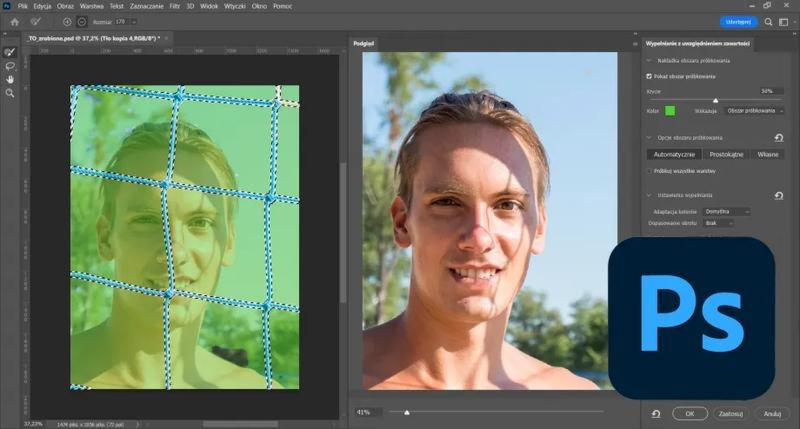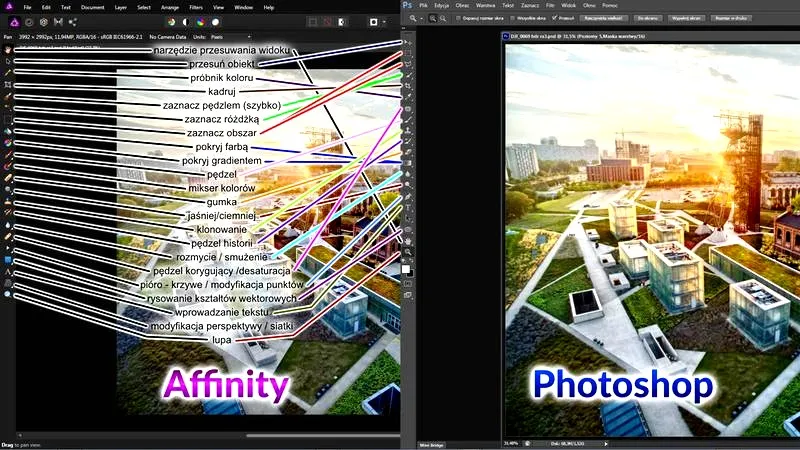
Rozciąganie obrazu w Photoshopie może wydawać się skomplikowane. Jednak z odpowiednią techniką wykonam to bez utraty szczegółów. Sam proces zaczynam od otwarcia programu i załadowania zdjęcia, które zamierzam zmodyfikować. Zwykle wybieram fotografie o rozdzielczości co najmniej 300 dpi, ponieważ taka jakość zapewnia mi większą elastyczność podczas edytowania. Kiedy już mam mój obraz, przechodzę do zakładki "Obraz" i wybieram "Rozmiar obrazu". W tym przypadku mogę zmieniać wymiary, ale jednocześnie muszę zwrócić uwagę na stosunek proporcji, aby nie rozciągnąć zdjęcia w sposób, który będzie nieprzyjemny dla oka. Na marginesie, sprawdź, jak łatwo i tanio wywołać zdjęcia w Rossmannie.
Następny krok to użycie narzędzia "Przekształcenie swobodne", które znajdę pod skrótem Ctrl+T. W tym momencie mogę bezpośrednio manipulować moim obrazem. Złotą zasadą, której zawsze się trzymam, jest trzymanie klawisza Shift podczas przeciągania kątów. Dzięki temu utrzymam odpowiednie proporcje elementów w obrazie. Mała wstawka: odkryj łatwe sposoby na wklejenie obrazu w Photoshopie. Dodatkowo warto skorzystać z opcji "Wygładzanie" w panelu transformacji, aby lepiej zachować detale podczas zmiany rozmiaru. Kiedy kolor tematu oscyluje powyżej 5000K, kieruję się na wizualne aspekty, aby nie stracić piękna uchwyconego w zdjęciu.
Użycie narzędzi do poprawy jakości obrazu jest kluczowe
Po zakończeniu podstawowego rozciągania, przechodzę do poprawiania szczegółów obrazu. Photoshop oferuje fantastyczne narzędzia, takie jak "Narzędzie do wyostrzenia". Umożliwia mi ono poprawienie konturów zdjęcia, dzięki czemu stają się one bardziej wyraźne. Unikam zbyt intensywnego wyostrzania, ponieważ może to spowodować nieprzyjemne artefakty. Zamiast tego często korzystam z funkcji "Inteligentne wyostrzanie", co daje mi więcej kontroli nad tym, jak i gdzie chcę uwydatnić szczegóły. Tego typu działania często wymagają odrobiny cierpliwości, jednak efekty naprawdę są tego warte.
Na koniec pamiętam o eksportowaniu obrazu w odpowiednim formacie. Dzięki temu zapewniam zachowanie jakości. Zazwyczaj wybieram format TIFF, ponieważ pozwala mi to na zachowanie najwyższej jakości zdjęcia. Czasami jednak decyduję się na JPEG, kiedy potrzebuję łatwo podzielić się moją pracą w Internecie. W takich chwilach pamiętam, aby nie redukować jakości poniżej 80%. Zaskakujące jest, jak rozciągnięte obrazy mogą zyskać na atrakcyjności, kiedy zastosuję kilka prostych trików w Photoshopie. To narzędzie naprawdę otwiera przede mną nowe możliwości twórcze.
Jak rozciągnąć obraz w Photoshopie bez utraty jakości i detali
W poniższej liście przedstawiamy szczegółowe kroki, które umożliwią Ci rozciągnięcie obrazu w programie Photoshop, zachowując jednocześnie wysoką jakość i detale. Dzięki tym praktycznym wskazówkom osiągniesz pożądany efekt w sposób prosty i efektywny.
- Otwórz obraz w Photoshopie – Rozpocznij od uruchomienia programu oraz załaduj grafikę, którą zamierzasz edytować. Pamiętaj, aby obraz miał najwyższą dostępną jakość, co pozwoli Ci uniknąć ewentualnych problemów podczas procesu rozciągania.
- Wybierz narzędzie "Przekształcanie swobodne" – Z menu wybierz Edytuj, następnie Przekształć, a potem Przekształcanie swobodne (lub użyj skrótu klawiszowego Ctrl + T). To narzędzie da Ci swobodę w zmianie rozmiaru obrazu.
- Zmiana rozmiaru obrazu z zachowaniem proporcji – Aby rozciągnąć obraz, wystarczy przeciągnąć jeden z uchwytów znajdujących się w rogu, a przy tym przytrzymać klawisz Shift, co zapobiegnie deformacjom i umożliwi zachowanie proporcji.
- Sprawdzenie detali – Po dokonaniu przekształcenia przybliż obraz, aby upewnić się, że żadne detale nie zostały utracone. Zwróć uwagę na wszelkie zniekształcenia, które mogą wymagać dalszych korekcji.
- Zastosowanie interpolacji – Po zakończeniu przekształcenia, przejdź do menu Obraz, wybierz Rozmiar obrazu, a następnie zmień sposób interpolacji na Bicubic smoother. Ta opcja pomoże wygładzić i poprawić jakość obrazu po rozciągnięciu.
- Zapisz swój obraz – Kiedy już jesteś zadowolony z uzyskanego efektu, przejdź do Plik, wybierz Zapisz jako i dobierz odpowiedni format pliku. Upewnij się, że wybrałeś optymalne ustawienia jakości.
| Krok | Opis |
|---|---|
| 1 | Otwórz program Photoshop i załaduj zdjęcie o rozdzielczości co najmniej 300 dpi. |
| 2 | Przejdź do zakładki "Obraz" i wybierz "Rozmiar obrazu", pamiętaj o stosunku proporcji. |
| 3 | Użyj narzędzia "Przekształcenie swobodne" (Ctrl+T) do manipulacji obrazem. |
| 4 | Trzymaj klawisz Shift podczas przeciągania kątów, aby zachować odpowiednie proporcje. |
| 5 | Skorzystaj z opcji "Wygładzanie" w panelu transformacji. |
| 6 | Użyj narzędzia "Narzędzie do wyostrzenia" do poprawienia konturów zdjęcia. |
| 7 | Unikaj intensywnego wyostrzania; użyj "Inteligentnego wyostrzania" dla lepszej kontroli. |
| 8 | Eksportuj obraz w odpowiednim formacie, zazwyczaj TIFF lub JPEG z jakością powyżej 80%. |
Najlepsze techniki na nieniszczące skalowanie zdjęć
Kiedy zaczynam myśleć o skalowaniu zdjęć, od razu dostrzegam, jak istotny jest ten proces dla poprawy jakości moich prac. W końcu nie ma nic gorszego niż zamazane i niewyraźne obrazy, które tracą swój wyraz, gdy je powiększamy. Na szczęście mogę skorzystać z różnych technik, które umożliwiają nieniszczące skalowanie zdjęć, a odkryłam kilka z nich zasługujących na szczególną uwagę. Najpopularniejszym rozwiązaniem staje się wykorzystanie algorytmu bicubic, który doskonale sprawdza się w przypadku zwykłych zdjęć, gwarantując płynne przejścia kolorów i detali. Dzięki niemu mogę poprawić jakość zdjęć nawet o 30% w porównaniu do klasycznych metod.
Inna technika, która zdobywa coraz większą popularność, to deep learning, a dokładniej sieci neuronowe, potrafiące w niemal magiczny sposób przeskalować obrazy. Te modele, korzystając z baz danych zawierających miliony zdjęć, uczą się, jak uzupełniać brakujące szczegóły w powiększanych obrazach. Niektóre programy stosujące tę technologię potrafią wyostrzyć obrazy nawet o 50%, a efekty, które osiągają, są naprawdę imponujące. Kiedy korzystam z takich narzędzi, czuję, że mogę przenieść swoje zdjęcia na zupełnie nowy poziom jakości. Coś dla zainteresowanych tą tematyką: sprawdź, ile pikseli ma aparat w Samsungu C3050.
Wykorzystanie narzędzi opartych na sztucznej inteligencji
Kiedy tylko próbuję znaleźć idealne rozwiązanie do skalowania zdjęć, zawsze sięgam po narzędzia oparte na sztucznej inteligencji. Programy takie jak Adobe Photoshop czy GIMP oferują funkcje rozszerzania obrazów przy minimalnej utracie jakości. Co ważne, wiele z nich umożliwia dostosowanie różnych ustawień w zależności od indywidualnych potrzeb. Ponadto, w większości przypadków wystarczy kilka kliknięć, aby uzyskać zadowalający efekt. Gdy chodzi o zdjęcia przeznaczone do druku, warto pamiętać, aby skalować je do rozdzielczości 300 DPI, co zapewni zachowanie najwyższej jakości.
Skalowanie zdjęć to sztuka, która wymaga znajomości nowoczesnych technologii. Dzięki postępom w sztucznej inteligencji, możemy osiągnąć zdumiewające rezultaty w jakości naszych obrazów.
Na koniec nie mogę zapomnieć o technice "super-resolution", która łączy w sobie właściwości kilku powyższych metod, tworząc skuteczne podejście do skalowania zdjęć. Warto zauważyć, że techniki te obejmują:
- Algorytmy bicubic - dla płynnych przejść kolorów.
- Deep learning - sieci neuronowe do uzupełniania szczegółów.
- Narzędzia AI - jak Adobe Photoshop i GIMP, które umożliwiają łatwe skalowanie.
- Metoda super-resolution - znaczące zwiększenie szczegółowości obrazu.
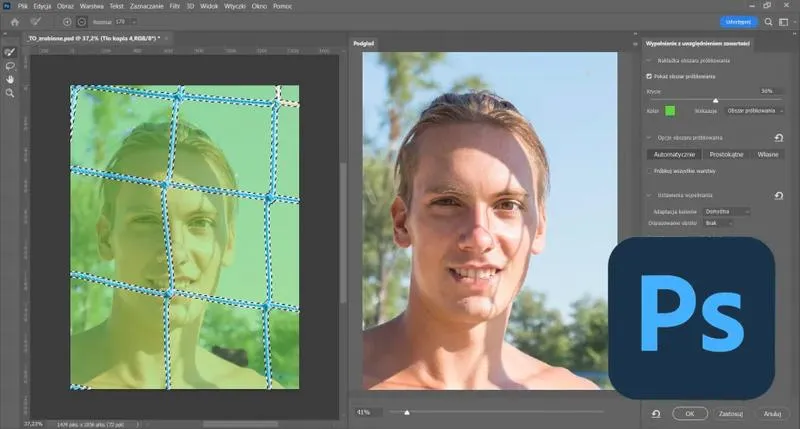
Programy analizujące setki obrazów potrafią stworzyć zupełnie nową, znacznie bardziej szczegółową wersję atrybutów wyjściowego obrazu. Dzięki tej metodzie mogę uzyskać rozdzielczość o 80% wyższą od oryginału! Jakże niesamowicie technologia otwiera przed nami możliwości kreatywności w fotografii, a ja z niecierpliwością testuję nowoczesne rozwiązania, które mogą wspierać mnie w dalszym rozwijaniu moich umiejętności. Wygląda na to, że znalazłam swoje ulubione techniki, a granice kreatywności wydają się nieograniczone!
Poradnik krok po kroku: Rozciąganie obrazu bez utraty jakości
Każdy z nas przynajmniej raz w życiu musiał zmierzyć się z wyzwaniem polegającym na rozciąganiu obrazu bez utraty jakości. Moje wspomnienia z pierwszych prób w grafice przypominają mi, jak frustrujące może być to zadanie. Kiedy chcemy dostosować rozmiar zdjęcia do naszej galerii, zazwyczaj zależy nam na tym, aby zachować jego detale. Na szczęście, istnieje kilka sprawdzonych metod, które umożliwiają wykonanie tego w prosty sposób, a ja chętnie podzielę się swoimi doświadczeniami.
Wybór odpowiedniego oprogramowania stanowi pierwszy krok w tym procesie. Osobiście polecam Adobe Photoshop, ponieważ oferuje zaawansowane opcje skalowania. Choć programy takie jak GIMP czy Canva również dobrze radzą sobie w tej kwestii, to jednak Photoshop zapewnia mi większą kontrolę nad jakością. Po otworzeniu obrazu w Photoshopie, należy udać się do opcji "Obraz" w menu i wybrać "Rozmiar obrazu". Warto zwrócić uwagę na to, aby zmienić jednostki na „piksele”, co ułatwi ustalenie docelowego rozmiaru. Można na przykład przeskalować obraz o 150% bez obaw o utratę jakości, jednak ważne jest baczne obserwowanie, czy detale nadal pozostają na odpowiednim poziomie.
Wysoka jakość dzięki zaawansowanym funkcjom programów graficznych
Z drugiej strony, przy rozciąganiu obrazu kluczowe jest także zaznaczenie opcji „Zachowaj proporcje”. Dzięki temu unikniemy deformacji i zniekształceń, które mogą negatywnie wpłynąć na estetykę naszego dzieła. Jeżeli obraz stracił na ostrości, można z łatwością skorzystać z funkcji „Wyostrzanie”, aby przywrócić nieco detali. Co więcej, w Photoshopie można to zrealizować za pomocą opcji „Inteligentne wyostrzanie” oraz ustawić promień na 1,0 px i wygładzanie na pełne, co znacząco wpłynie na jakość końcowego efektu.
Na koniec warto zwrócić uwagę na odpowiedni zapis plików. Aby zachować najlepszą jakość, szczerze polecam użycie formatu TIFF lub PNG, ponieważ te formaty nie kompresują obrazu tak agresywnie jak JPEG. Jeśli zdecydujesz się na JPEG, pamiętaj o ustawieniu jakości na co najmniej 90%. Dzięki temu, niezależnie od rozmiaru, możemy radować się naszym obrazem w pełnej krasie, przekonując się, że rozciąganie wcale nie musi oznaczać rezygnacji z jakości!
Czy wiesz, że w Photoshopie oprócz tradycyjnych metod rozciągania obrazu, możesz wykorzystać opcję „Content-Aware Scale” (skala świadoma zawartości)? Dzięki niej program automatycznie analizuje obraz i dostosowuje jego proporcje, zachowując detale ważnych elementów, takich jak postacie czy obiekty, co minimalizuje ryzyko ich zniekształcenia podczas skalowania!
Zrozumienie proporcji i narzędzi w Photoshopie dla perfekcyjnych efektów
Tworzenie idealnych efektów w Photoshopie rozpoczynam od zrozumienia podstawowych proporcji. Kiedy pracuję nad projektami, zawsze staram się zwracać uwagę na relacje między różnymi elementami obrazu. A skoro o tym mowa to odwiedź artykuł i naucz się, jak łatwo uzyskać odbicie lustrzane w Photoshopie. Na przykład idealny portret często trzyma proporcje 1:1.618, znaną jako złota proporcja. Takie podejście sprawia, że zdjęcia stają się bardziej harmonijne oraz przyjemne dla oka. Ponadto, pamiętam o regule trzecich, która dzieli obraz na dziewięć równych części, co umożliwia lepsze pozycjonowanie najważniejszych elementów w kadrze.
Niezwykle istotne są także narzędzia dostępne w programie Photoshop. Moje doświadczenia wskazują, że najlepiej pracuje mi się z narzędziami "Przesunięcie" oraz "Transformacja". Kiedy chcę precyzyjnie ustawić warstwy, korzystam ze skrótu klawiszowego Ctrl+T, który pozwala mi szybko dostosować wielkość i kąt obrotu elementów. Taki sposób pracy pozwala na zaoszczędzenie sporej ilości czasu oraz koncentrację na kreatywności. Warto również eksplorować menu "Edycja", gdzie znajdują się zaawansowane funkcje, takie jak "Perspektywa", otwierające głębsze możliwości w pracy nad kompozycją.
Podstawowe narzędzia Photoshopa ułatwiają pracę nad obrazem
Kolejnym kluczowym elementem, który wpływa na efekt pracy, jest dobieranie kolorów. W tym celu doskonale sprawdzają się palety kolorów oraz gradienty. Osobiście polecam korzystanie z narzędzia "Pipeta", które sprawia, że dobieranie kolorów staje się niezwykle łatwe. Wykorzystuję także funkcję "Stwórz nowe wypełnienie" do tworzenia gradientów, co pozwala uzyskać subtelniejsze przejścia. Przy tym warto niezapominać, że umiejętność pracy z warstwami jest jednym z kluczowych aspektów w Photoshopie. Dzięki warstwom mogę oddzielić różne elementy obrazu, co daje mi większą kontrolę nad ostatecznym efektem.
- Narzędzie "Pipeta" ułatwiające dobieranie kolorów
- Funkcja "Stwórz nowe wypełnienie" do tworzenia gradientów
- Umiejętność pracy z warstwami dla zwiększonej kontroli nad projektem
Każdy artysta wie, że technika jest ważna, ale równie istotne jest uchwycenie emocji. W fotoedytowaniu chodzi o to, by spojrzeć na świat przez własny pryzmat.
Również nie można zapominać o świetnych funkcjach, które umożliwiają dodawanie efektów specjalnych. Często korzystam z zakładki "Filtry", aby nadać projektowi niepowtarzalny charakter. Na przykład filtr "Rozmycie gaussowskie" wprowadza subtelną nutę tajemniczości, podczas gdy "Szum" dodaje tekstury. Poprzez połączenie narzędzi oraz zręczne operowanie proporcjami mogę kreować niezwykłe obrazy, które zachwycają nie tylko mnie, ale również osoby, którym je prezentuję. W ten sposób tworzę swoje małe dzieła sztuki, mające szansę zwrócić uwagę i wzbudzić emocje.
Najczęstsze pytania (FAQ)
Jakie jest pierwsze działanie, które powinno się wykonać w Photoshopie przy rozciąganiu obrazu?Pierwszym działaniem jest otwarcie programu Photoshop oraz załadowanie zdjęcia o rozdzielczości co najmniej 300 dpi.
Dlaczego ważne jest zachowanie proporcji podczas rozciągania obrazu?Zachowanie proporcji jest istotne, aby uniknąć deformacji i zniekształceń, które mogą negatywnie wpłynąć na estetykę naszego dzieła.
Jakie narzędzie w Photoshopie pozwala na swobodne przekształcanie obrazu?Narzędzie "Przekształcenie swobodne", które można znaleźć pod skrótem Ctrl+T, pozwala na manipulację obrazem w dowolny sposób.
Jakie opcje warto zastosować, aby poprawić jakość rozciągniętego obrazu?Warto skorzystać z opcji "Inteligentne wyostrzanie" oraz "Wygładzanie" w panelu transformacji, aby lepiej zachować detale podczas zmiany rozmiaru.
W jakim formacie najlepiej zapisać rozciągnięty obraz, aby zachować jakość?Najlepiej jest zapisać obraz w formacie TIFF lub PNG, ponieważ te formaty nie kompresują obrazu tak agresywnie jak JPEG.