Podczas pracy w Photoshopie, często sięgam po różne techniki wklejania obrazów, aby wzbogacić moje projekty. Zdecydowanie warto mieć w zanadrzu kilka sprawdzonych metod, które znacząco ułatwiają całe przedsięwzięcie. Zazwyczaj korzystam z prostego skrótu klawiszowego Ctrl + V, co pozwala mi błyskawicznie wklejać skopiowany obraz na nową warstwę. Czasami jednak wybieram opcję "Wklej specjalnie", co daje mi większą kontrolę nad wyglądem obrazu w moim projekcie. Ta funkcjonalność świetnie sprawdza się, gdy chcę zdecydować, czy wkleić obraz w formie bitmapy, wektora, czy przezroczystości.
- Wykorzystaj skrót Ctrl + V do szybkiego wklejania obrazów na nową warstwę.
- Eksperymentuj z funkcją "Wklej specjalnie" dla większej kontroli nad formatowaniem obrazu.
- Technika przeciągania i upuszczania ułatwia przenoszenie obrazów między dokumentami.
- Używaj masek warstw, aby precyzyjnie dopasować widoczność elementów.
- Zastosuj różne efekty, aby dodać głębię i profesjonalny wygląd wklejonym obrazom.
- Pamiętaj o odpowiednim dopasowaniu wklejanych obiektów do tła, aby uniknąć nieproporcjonalnych efektów.
- Zarządzaj warstwami poprzez nadawanie im sensownych nazw i porządkowanie.
- Eksperymentuj z efektami warstw, aby nadać projektom unikalny charakter.
Funkcja przeciągania i upuszczania okazuje się nieocenioną pomocą. Gdy otwieram dwa pliki w Photoshopie, mogę po prostu przeciągnąć obraz z jednego dokumentu do drugiego. Takie rozwiązanie naprawdę przyspiesza prace i sprawia, że czuję się znacznie bardziej zorganizowana. Po wklejeniu obrazu mogę łatwo dostosować jego rozmiar lub położenie, co otwiera przede mną nieograniczone możliwości twórcze.
Praktyczne zastosowania technik wklejania obrazów w projektach graficznych
W sytuacjach, gdy tworzę plakaty lub banery, techniki wklejania stają się absolutnie kluczowe. Zdecydowanie mogę wklejać różne elementy graficzne, takie jak tekstury, zdjęcia czy ilustracje, tworząc unikalne kompozycje. Dzięki możliwości wklejania obrazów jako nowej warstwy, łatwo manipuluję każdym elementem z osobna, co zapewnia mi prawdziwą swobodę działania. Co więcej, często wykorzystuję maskę warstwy, aby precyzyjnie dostosować widoczność poszczególnych części wklejonego obrazu, decydując, które elementy mają być widoczne, a które powinny pozostać ukryte. Taki proces nie tylko usprawnia pracę, ale także znacząco podnosi jakość końcowego efektu.
Wykorzystanie różnych metod wklejania obrazów w projektach graficznych może przynieść nieoczekiwane efekty. Kluczowe jest eksperymentowanie z dostępnych opcji, by znaleźć idealne rozwiązanie dla swoich potrzeb.
Jak w prosty sposób wkleić obraz do Photoshopa i osiągnąć profesjonalny wygląd
W tej instrukcji zamierzam przedstawić kluczowe kroki, które pozwolą na skuteczne wklejenie obrazu do programu Adobe Photoshop oraz przekształcenie go w profesjonalną grafikę. Opisuję szczegółowo, jak przygotować warstwę, dostosować obraz oraz zastosować efekty, aby osiągnąć najlepsze rezultaty w swoim projekcie.
- Wklejanie obrazu do dokumentu: Gdy skopiujesz obraz z innego źródła, przejdź do Photoshopa. Następnie skorzystaj ze skrótu Ctrl + V (Windows) lub Cmd + V (Mac), aby wkleić obraz. W tym momencie automatycznie utworzy się nowa warstwa zawierająca Twój obraz.
- Przekształcanie rozmiaru obrazu: Aby dostosować rozmiar wklejonego obrazu, wybierz narzędzie Przekształć (Ctrl + T). Przytrzymaj klawisz Shift, żeby zachować proporcje, a następnie przeciągnij rogi. Po zakończeniu naciśnij Enter, aby zatwierdzić zmiany.
- Dostosowanie opcji mieszania warstw: W panelu warstw kliknij prawym przyciskiem myszy na warstwę obrazu, a potem wybierz Opcje mieszania. W tym miejscu możesz dostosować przezroczystość oraz tryby mieszania, co pomoże w integracji wklejonego obrazu z tłem i innymi elementami kompozycji.
- Dodanie stylów warstwy: Aby nadać wklejonemu obrazowi profesjonalny wygląd, kliknij prawym przyciskiem myszy na nazwę warstwy i wybierz Dodaj styl warstwy. Możesz dodać cień, poświatę lub efekt wypukłości, co pozwoli obrazowi się wyróżniać oraz nada mu głębię.
- Farbowanie i korekcja kolorów: Aby lepiej dopasować kolorystykę wklejonego obrazu do reszty projektu, skorzystaj z opcji Obraz > Dopasowania. Możesz użyć Poziomów, Krzywych lub Balansu kolorów, aby precyzyjnie dostosować jasność, kontrast oraz kolory, co znacząco podniesie walory estetyczne Twojej pracy.
Kreatywne efekty po wklejeniu grafiki
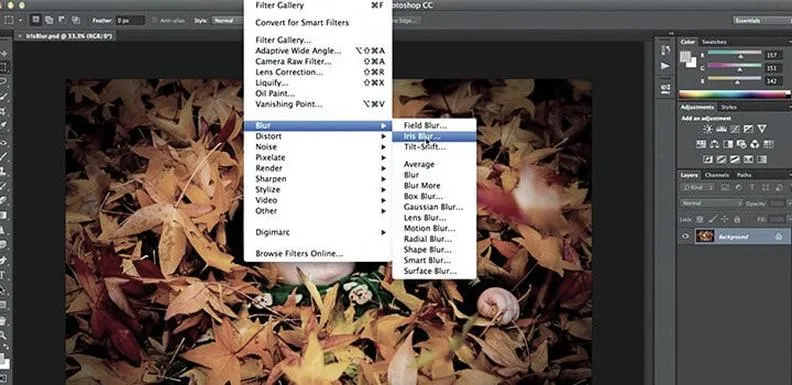
Odkąd zaczęłam eksperymentować z kreatywnymi efektami w moich projektach graficznych, odkryłam zupełnie nowe możliwości, które otworzyły przede mną drzwi do nieskończonych pomysłów. Wklejając grafikę, otwieram drzwi do czegoś więcej — różnorodne techniki umożliwiają mi nadanie moim obrazom zupełnie innego wymiaru. Czasami wystarczy dodać odrobinę cieniowania lub efekt rozmycia, aby moje zdjęcia zaczęły żyć własnym życiem. Remiksowanie różnych elementów sprawia, że czuję się jak artystka, która maluje na swoim płótnie, przy użyciu ekranu komputera.
Gdy łączę różne grafiki, zaczynam dostrzegać, że powstają nowe historie. Dodanie tekstur, filtrów i różnorodnych kolorów sprawia, że każdy projekt zyskuje wyjątkowy charakter. Często eksperymentuję z efektami warstw, które potrafią całkowicie odmienić atmosferę mojej pracy. Mam wrażenie, że poprzez wprowadzanie tych wszystkich elementów odsłaniam różne aspekty swojej osobowości.
Wykorzystanie warstw w grafice potrafi zdziałać cuda
Zachwyca mnie, jak wiele można osiągnąć, dzięki odpowiedniemu ułożeniu warstw. Często drobne zmiany, na przykład przestawienie elementu o kilka pikseli, mogą przynieść niesamowite efekty. Korzystam z wielu narzędzi, aby uzyskać głębię i trójwymiarowość, co dodaje charakteru moim pracom. Różnorodność dostępnych opcji sprawia, że w każdej chwili mogę stworzyć coś, co zaskoczy nie tylko mnie, ale również moich znajomych i klientów.
Każde wklejenie grafiki otwiera przede mną nowe drzwi, a efekty, które stosuję, to prawdziwa zabawa. Dzięki temu nie tylko rozwijam swoje umiejętności, ale również codziennie uczę się czegoś nowego. Bez względu na to, czy pracuję nad projektem na Instagram, czy tworzę plakat na lokalne wydarzenie, korzystanie z kreatywnych efektów staje się dla mnie nie tylko wyzwaniem, ale także źródłem radości i satysfakcji. Grafika to nie tylko praca — to prawdziwa pasja, która pozwala mi wyrażać siebie w najwspanialszy sposób!
Ciekawostką jest, że dodanie efektu rozmycia tła nie tylko podkreśla główny element grafiki, ale także nadaje projektowi głębię i profesjonalny wygląd, sprawiając, że wizualnie staje się bardziej zachęcający.
Najczęstsze błędy przy wklejaniu w Photoshopie
Na początku mojej przygody z Photoshopem często natrafiałam na różne pułapki dotyczące wklejania elementów. Z perspektywy czasu dostrzegam, że największym błędem było ignorowanie właściwego dopasowania wklejanego obiektu do tła. Zazwyczaj wklejałam obrazek, a następnie męczyłam się z jego przekształcaniem, zamiast od razu zająć się odpowiednimi proporcjami i rozmiarem. Dodatkowo nie zwracałam uwagi na rozdzielczość obrazów, co przekładało się na efekt końcowy, który w żadnym razie nie spełniał moich oczekiwań. Pamiętam moment, gdy wkleiłam coś w zupełnie niewłaściwej skali, a rezultat przypominał makietę w małym miasteczku.
Warto także wspomnieć o kolejnym błędzie, który zauważam u siebie oraz innych, a mianowicie niewłaściwe zarządzanie warstwami. W świecie Photoshopa praca toczy się głównie wokół warstw, a chaotyczne ich ułożenie może prowadzić do ogromnej frustracji. Wklejanie elementów bez przypisania ich do odpowiedniej warstwy lub bez tworzenia nowej warstwy skutkuje bałaganem, który z czasem ciężko ogarnąć. Jak już poruszamy się wokół tego tematu, odwiedź ten artykuł, aby poznać skuteczne metody zmiany koloru warstwy w Photoshopie. Ostatecznie nauczyłam się, że warto przynajmniej raz dziennie porządkować swoje warstwy oraz nadawać im sensowne nazwy, zamiast szukać igły w stogu siana.
Wykorzystanie masek warstw jako klucz do sukcesu
Niepowtarzalne znaczenie maski warstw w procesie wklejania warto mieć na uwadze. Wielokrotnie popełniałam błąd, ignorując je lub traktując jako zbędny dodatek. Tymczasem, dzięki zastosowaniu maski, wklejanie elementów staje się znacznie bardziej precyzyjne i efektowne. Możliwość łatwego grzebania w wyglądzie wklejonych obiektów oraz tworzenie płynnych przejść z wykorzystaniem przezroczystości dają ogromne możliwości. Kiedy ostatecznie zrozumiałam, jak wielką rolę odgrywają maski, moje projekty zyskały zupełnie nowy wymiar.
Rzeczywiście praca w Photoshopie wymaga zarówno praktyki, jak i cierpliwości, a błędy stanowią naturalną część tego procesu. Z pewnością świadome podejście do wklejania i unikanie najczęstszych pułapek przyczyni się do tego, że moje projekty staną się znacznie bardziej profesjonalne. Mimo że czasami nadal przytrafiają mi się wpadki, to jednak już wiem, jak ich unikać i co robić, aby każda praca przynosiła mi radość oraz satysfakcję.
Błąd |
Opis |
|---|---|
Ignorowanie dopasowania obiektu do tła |
Wklejenie obrazka bez odpowiedniego przekształcania, co prowadzi do nieproporcjonalnych efektów. |
Brak zwrócenia uwagi na rozdzielczość obrazów |
Nieodpowiednia rozdzielczość skutkuje niezadowalającym efektem końcowym. |
Niewłaściwe zarządzanie warstwami |
Chaotyczne ułożenie warstw prowadzi do frustracji; brak porządkowania i sensownych nazw warstw. |
Ignorowanie masek warstw |
Nieprawidłowe traktowanie masek jako zbędnych; ich brak ogranicza precyzję i efektowność wklejania elementów. |
Tworzenie spójnych kompozycji graficznych w Photoshopie
W poniższej liście znajdziesz kluczowe wskazówki, które pomogą Ci w tworzeniu spójnych kompozycji graficznych w Adobe Photoshop. Każdy punkt szczegółowo opisuje techniki, dzięki którym efektywniej zaprojektujesz swoje dzieła.
- Zrozumienie zasady trójpodziału – Trójpodział to technika, polegająca na podzieleniu obrazu na trzy równe części zarówno w poziomie, jak i w pionie. Umieszczając kluczowe elementy na przecięciach tych linii, zwiększysz harmonię i atrakcyjność wizualną swojej kompozycji. Warto testować różne układy i dostosowywać elementy zgodnie z tą zasadą, aby uzyskać najlepszy efekt.
- Wybór odpowiedniej palety kolorów – Kolor ma ogromne znaczenie w odbiorze wizualnym kompozycji. Wybierz paletę, która najlepiej odzwierciedla charakter projektu i zapewnia spójność. Możesz skorzystać z narzędzi, takich jak Adobe Color, aby stworzyć harmonijne zestawienia kolorów. Staraj się ograniczyć liczbę używanych barw, aby uniknąć chaosu w projekcie.
- Typografia i spójność stylów tekstu – Dobór czcionek oraz ich stylów w projektowaniu graficznym odgrywa kluczową rolę. Wybierz maksymalnie dwie lub trzy różne czcionki, które będą ze sobą dobrze współgrały. Ustal odpowiednie wielkości, odstępy między literami oraz akapity, aby zapewnić czytelność i estetykę. Unikaj skomplikowanych fontów, które mogą odwracać uwagę od treści.
- Harmonia między obrazami a tekstem – Zadbaj o to, aby tekst i obrazy wzajemnie się uzupełniały i nie konkurowały o uwagę. Wykorzystaj wysokości i rozmiary grafiki, które będą proporcjonalne do długości tekstu. Dobrze przemyślane układy sprawią, że całość nabierze zorganizowanego i estetycznego charakteru.
- Użycie przestrzeni negatywnej – Przestrzeń negatywna, czyli puste miejsca wokół elementów graficznych, znacząco wpływa na czytelność i estetykę kompozycji. Taka przestrzeń pozwala wyeksponować kluczowe elementy oraz sprawia, że projekt wydaje się bardziej przejrzysty. Dbaj o to, aby każdy element miał wokół siebie odpowiednią ilość przestrzeni, co zwiększy jego widoczność.
FAQ - Najczęstsze pytania
Jakie techniki wklejania obrazów można wykorzystać w Photoshopie?W Photoshopie możesz wykorzystać różne techniki wklejania obrazów, takie jak skrót klawiszowy Ctrl + V, co pozwala na szybkie wklejenie skopiowanego obrazu na nową warstwę. Możesz również skorzystać z opcji "Wklej specjalnie", co daje większą kontrolę nad właściwościami wklejanego obrazu.
Jak można przekształcić rozmiar wklejonego obrazu w Photoshopie?Aby dostosować rozmiar wklejonego obrazu, wybierz narzędzie Przekształć, używając skrótu Ctrl + T. Przytrzymaj klawisz Shift, aby zachować proporcje, a następnie przeciągnij rogi obrazu, a na koniec naciśnij Enter, aby zatwierdzić zmiany.
Dlaczego warto korzystać z opcji mieszania warstw?Opcje mieszania warstw pozwalają dostosować przezroczystość oraz tryby mieszania, co umożliwia lepszą integrację wklejonego obrazu z innymi elementami projektu. Dzięki nim możesz uzyskać ciekawe efekty wizualne, które podnoszą jakość końcowego efektu.
Jakie błędy są najczęściej popełniane podczas wklejania obrazów w Photoshopie?Najczęstsze błędy to ignorowanie dopasowania obiektów do tła, co prowadzi do nieproporcjonalnych efektów oraz brak zwrócenia uwagi na rozdzielczość obrazów. Dodatkowo, niewłaściwe zarządzanie warstwami i ignorowanie masek warstw mogą powodować frustrację podczas pracy.
Jakie kreatywne efekty można dodać po wklejeniu grafiki w Photoshopie?Po wklejeniu grafiki możesz dodać różnorodne efekty, takie jak cieniowanie czy efekt rozmycia, aby nadać obrazom głębię. Kombinowanie różnych elementów wizualnych oraz style warstw pozwala na stworzenie unikalnych kompozycji, które wyróżnią twoje projekty.