Instalacja pędzli w Adobe Photoshop może sprawiać wrażenie skomplikowanego zadania, ale z moim przewodnikiem szybko przekonasz się, że to prosta czynność. Zacznij od pobrania pędzla, który cię interesuje, w formacie .ABR. Pamiętaj, że różne zestawienia pędzli mogą mieć różne właściwości, takie jak jakość i rozdzielczość, dlatego ważne jest, aby zawsze sprawdzić, czy plik ma przynajmniej 1000 px. Taki krok pomoże ci uniknąć problemów z pikselowaniem. Jeśli interesują cię takie tematy, odkryj, jak łatwo przenieść zdjęcia z aparatu Canon na komputer. Po zainstalowaniu pędzli zyskasz możliwość skrócenia czasu pracy nad projektami nawet o 40%, co zdecydowanie przyniesie ci realne korzyści w dłuższej perspektywie.
W pierwszej kolejności uruchom Photoshop, a następnie przejdź do panelu Pędzle (F5). Kliknij w ikonę menu znajdującą się w prawym górnym rogu i wybierz opcję "Importuj pędzle". Potem wskaź plik .ABR, który zapisałeś na swoim dysku. Istnieje również alternatywny sposób — wystarczy dwukrotnie kliknąć plik .ABR w Eksploratorze Windows, a Photoshop automatycznie zaimportuje zestaw. Dobrze zorganizowany folder z pędzlami ułatwi ci zarządzanie zasobami, dlatego warto stworzyć hierarchię folderów dla różnych typów pędzli, na przykład takie jak "Retusz", "Ilustracja" czy "Tekstury".
Organizacja pędzli ma kluczowe znaczenie dla wydajności pracy
Po zainstalowaniu wszystkich niezbędnych pędzli przyszedł czas na ich właściwe zarządzanie. Zdecydowanie warto usunąć pędzle, które pozostają nieużywane, ponieważ zbyt duża ich ilość może spowolnić działanie aplikacji. Każdy zainstalowany pędzel zajmuje pamięć RAM, a nadmiar narzędzi może wydłużyć czas uruchamiania Photoshop o 2-3 sekundy. Kiedy liczba zainstalowanych pędzli przekroczy 500, zastosuj system etykietowania oraz zagnieżdżone foldery w panelu Pędzle. Dzięki temu łatwiej odnajdziesz swoje ulubione narzędzia do pracy.
Organizacja pędzli w Photoshopie to klucz do efektywności. Minimalizowanie zatorów i zadbanie o porządek pozwoli skupić się na twórczej pracy.
Na koniec warto zwrócić uwagę na potencjalne problemy, które mogą się pojawić w trakcie instalacji. Kiedy pędzel nie chce się załadować, upewnij się, że korzystasz z wersji Photoshop, która nie jest starsza niż CS6. Dodatkowo sprawdź, czy dokument, nad którym pracujesz, ustawiony jest w odpowiedniej przestrzeni kolorów, ponieważ to również może wpłynąć na funkcjonowanie pędzli. Dzięki tym kilku wskazówkom poprawisz efektywność pracy nad projektami z użyciem pędzli w Photoshopie, a także unikniesz wielu frustracji. Po prostu ciesz się twórczością i pozwól, aby pędzle wspierały cię w realizacji artystycznych wizji!
Jak dodać pędzle do Photoshopa i uniknąć problemów z instalacją
W poniższej liście znajdziesz kluczowe kroki, które zdecydowanie przydadzą się w łatwej instalacji pędzli do Adobe Photoshop. Dzięki nim unikniesz również typowych problemów, które mogą się pojawić w tym procesie. Każdy punkt został szczegółowo opisany, abyś mógł bez trudu dodać nowe pędzle do swojego workflow.
- Wybierz odpowiednią metodę instalacji — Istnieją trzy główne sposoby dodawania pędzli do Photoshopa. Najlepsza okazuje się metoda przez panel Brushes, ponieważ zapewnia większą kontrolę nad importowanymi pędzlami. Aby z niej skorzystać, otwórz panel Pędzli (Okno > Pędzle lub naciśnij klawisz F5). Następnie kliknij ikonę menu w prawym górnym rogu i wybierz "Importuj pędzle". W kolejnej kolejności wskaż plik .ABR na swoim dysku. Po tym kroku pędzle powinny pojawić się pod nowym folderem na dole listy, a Ty możesz je przeciągnąć w odpowiednie miejsce.
- Użyj dwukrotnego kliknięcia — Jeśli wolisz prostszą alternatywę, wystarczy, że klikniesz dwukrotnie plik .ABR w Eksploratorze Windows lub Finderze na macOS. Pamiętaj, aby upewnić się, że Photoshop skonfigurowany jest jako domyślna aplikacja do otwierania plików ABR.
- Synchronizuj przez Creative Cloud Libraries — W przypadku posiadania konta Adobe, możesz synchronizować pędzle między różnymi urządzeniami. Otwórz panel Biblioteki (Okno > Biblioteki), kliknij "+" i wybierz "Pędzel z dokumentu" lub zaimportuj z pliku. Dzięki temu pędzle będą dostępne na każdym urządzeniu, na którym jesteś zalogowany.
- Zarządzaj swoją kolekcją pędzli — Aby uniknąć opóźnień przy uruchamianiu Photoshopa, dobrze ograniczyć liczbę naładowanych pędzli do 15–25 w danym projekcie. Możesz tworzyć foldery w panelu Pędzli oraz przypisywać pędzlom kolory etykiet. Dodatkowo zaleca się usuwanie pędzli, z których nie korzystasz, ponieważ każdy z nich pobiera pamięć RAM.
- Rozwiązywanie problemów z instalacją — Kiedy napotkasz trudności, zwróć uwagę na kilka typowych problemów. Plik ABR może nie załadować się, jeśli jest uszkodzony lub niezgodny z Twoją wersją Photoshopa. Warto upewnić się, że korzystasz z pliku dostosowanego do wersji CC 2026. Gdy pędzel wygląda inaczej niż na podglądzie, sprawdź także, czy używasz tabletu graficznego, ponieważ niektóre dynamiczne pędzle mogą nie działać poprawnie z myszką.
| Krok | Opis |
|---|---|
| Pobranie pędzla | Pobierz pędzel w formacie .ABR i upewnij się, że ma przynajmniej 1000 px, aby uniknąć problemów z pikselowaniem. |
| Uruchomienie Photoshopa | Otwórz program i przejdź do panelu Pędzle (F5). |
| Importowanie pędzli | Kliknij ikonę menu w prawym górnym rogu i wybierz "Importuj pędzle" lub dwukrotnie kliknij plik .ABR w Eksploratorze Windows. |
| Organizacja folderów | Stwórz hierarchię folderów dla różnych typów pędzli, np. "Retusz", "Ilustracja", "Tekstury". |
| Zarządzanie pędzlami | Usuń nieużywane pędzle, aby przyspieszyć działanie aplikacji. Użyj systemu etykietowania oraz zagnieżdżonych folderów, gdy liczba pędzli przekroczy 500. |
| Sprawdzanie problemów | Upewnij się, że korzystasz z wersji Photoshop nie starszej niż CS6 oraz sprawdź ustawienia przestrzeni kolorów dokumentu. |
Dlaczego pędzle są kluczowe dla każdego projektanta graficznego
Jako projektant graficzny dostrzegam, że pędzle przypominają magiczne różdżki, które potrafią przekształcać moje pomysły w rzeczywistość. W Adobe Photoshop pędzle pełnią nie tylko funkcję narzędzia do rysowania, ale stanowią fundamentalny element mojego procesu twórczego. Obecnie, w 2026 roku, na rynku dostępnych jest mnóstwo różnych typów pędzli — od realistycznych akwareli po pędzle do kaligrafii. Właśnie dlatego umiejętność ich wykorzystania jest kluczowa, zarówno dla oszczędności czasu, jak i dla podniesienia jakości końcowego projektu. Statystyki mówią, że opanowanie zarządzania pędzlami może skrócić czas pracy nad zleceniem nawet o 40%!
Pędzle stanowią podstawę profesjonalnych efektów wizualnych
W moim arsenale znajdują się setki różnych zestawów pędzli, które wybieram w zależności od specyfiki projektu. Dzięki takiemu podejściu mogę dostosować każdy element wizualny do moich potrzeb. W 2026 roku oferowane będą pędzle do retuszu portretowego, które doskonale symulują teksturę skóry, oraz pędzle do concept artu, które sprawiają, że szybkie szkicowanie i malowanie tekstur środowiskowych staje się łatwiejsze. Należy również podkreślić, że wiele pędzli premium dostępnych na rynku kosztuje od 55 PLN do 200 PLN, co w kontekście jednego projektu stanowi inwestycję, która szybko się zwraca, przynosząc oszczędności czasu i podnosząc jakość pracy.
Tworzenie własnych pędzli otwiera nieograniczone możliwości
Nie zapominajmy, że tworzenie własnych pędzli wyróżnia profesjonalistów od amatorów. Dzięki wygodzie, jaką oferuje Photoshop w zakresie projektowania pędzli, mogę swobodnie manipulować kształtem, rozmiarem oraz teksturą, aby stworzyć coś zupełnie unikalnego. Proces ten jest prosty: zaczynam od narysowania kształtu końcówki, później definiuję pędzel oraz dostosowuję parametry w panelu Brush Settings. Jeżeli zgłębiasz tę tematykę, odkryj, jak łatwo stworzyć pędzel w Photoshopie. Jeszcze bardziej ekscytujące okazuje się testowanie tych pędzli na różnych tłach, co umożliwia idealne dopasowanie ich do konkretnych projektów.
Twórcze podejście do narzędzi graficznych, szczególnie pędzli, może otworzyć drzwi do nowych możliwości w projektowaniu. Własne pędzle to nie tylko narzędzia, ale także sposób na wyrażenie swojej artystycznej wizji.
Pędzle w Photoshopie stanowią jeden z najważniejszych elementów pracy każdego projektanta graficznego. Dzięki bogatej różnorodności dostępnych narzędzi — zarówno domyślnych, jak i tych stworzonych przez społeczność — potrafię tworzyć pionierskie projekty. Kiedy do tego dodam moje własne pędzle, każda ilustracja zyskuje na oryginalności, co przynosi mi ogromną satysfakcję. Zdecydowanie warto inwestować czas oraz środki w rozwijanie swojego warsztatu pędzli, ponieważ to właśnie one stanowią klucz do sukcesu w naszej branży!
Warto wiedzieć, że umiejętność efektywnego korzystania z pędzli w Photoshopie może nie tylko przyspieszyć proces twórczy, ale również poprawić twoje umiejętności jako projektanta — wielu profesjonalistów zauważa, że regularne eksperymentowanie z nowymi pędzlami pobudza kreatywność i inspirowane ich zastosowaniem pomysły mogą prowadzić do przełomowych projektów.
Najlepsze źródła pędzli Photoshop — od darmowych po profesjonalne zestawy
W poniższej liście znajdziesz najlepsze źródła pędzli do Adobe Photoshop, które znacząco wzbogacą twój warsztat pracy. Od darmowych zestawów po profesjonalne opcje, każdy artysta z pewnością odnajdzie coś dla siebie. Każdy punkt zawiera szczegółowy opis, który ułatwia podjęcie decyzji.
- Pędzle domyślne Adobe Photoshop — Każda instalacja Photoshop CC 2026 zawiera standardowy zestaw około 100 wbudowanych pędzli. Te pędzle podzielono na różne kategorie, takie jak General Brushes (okrągłe, twarde i miękkie), Dry Media (węgiel, pastel, ołówek), Wet Media (akwarela, tusz), Special Effects (iskry, dym, chmury) oraz Legacy Brushes (stare wersje pędzli). Choć stanowią solidną bazę, korzystanie z nich nie daje przewagi konkurencyjnej, ponieważ dostęp do nich mają wszyscy użytkownicy Photoshopa.
- Profesjonalne zestawy komercyjne — Jeśli pragniesz się wyróżnić jako projektant lub artysta, znajdziesz wiele komercyjnych kolekcji pędzli, które dostosowane są do różnych specjalizacji. Oto kilka przykładów:
- Pędzle do retuszu portretowego i beauty, które pozwalają skutecznie mieszać kolory i usuwać niedoskonałości, zachowując naturalną teksturę skóry. Popularne zestawy to Retouching Academy oraz Infinite Skin Brush Pack.
- Pędzle akwarelowe, które odwzorowują efekty farby na papierze, takie jak rozlewanie i mieszanie kolorów. Warto zwrócić uwagę na Kyle's Watercolor Megapack oraz ArtStation Watercolor Essentials.
- Pędzle do concept artu i ilustracji cyfrowej, które idealnie sprawdzają się w szybkim szkicowaniu i malowaniu tekstur, na przykład Aaron Griffin Brush Pack.
- Darmowe pędzle i zasoby open source — Społeczność artystyczna oferuje mnóstwo darmowych zestawów pędzli na różnych platformach, takich jak DeviantArt, Behance czy Gumroad. Choć jakość może się różnić, warto poszukiwać pędzli o wysokiej rozdzielczości (minimum 1000 px) oraz sprawdzać tryb koloru i kompatybilność z profilem ICC dokumentu, aby uniknąć problemów podczas pracy.
- Tworzenie własnych pędzli — Umiejętność opracowywania własnych pędzli stanowi kluczowy element, który różnicuje profesjonalistów od amatorów. Proces ten polega na zaprojektowaniu chwytliwego kształtu końcówki pędzla, zdefiniowaniu jego parametrów w Photoshopie oraz odpowiednim dostosowaniu dynamiki. Stworzenie pędzli zgodnych z własnym stylem artystycznym nadaje pracy niepowtarzalny charakter i pozwala zminimalizować ryzyko, że inni skorzystają z tych samych zasobów.
Tworzenie i optymalizacja własnych pędzli w Adobe Photoshop
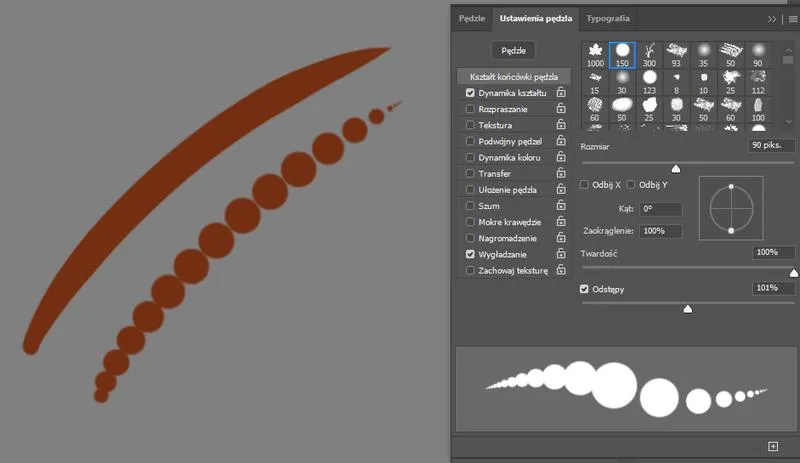
Tworzenie i optymalizacja własnych pędzli w Adobe Photoshop stanowi doskonały sposób na personalizację stylu pracy. Już od pierwszych momentów w pracy nad projektami graficznymi dostrzegłam, jak kluczowe jest posiadanie narzędzi dostosowanych do moich potrzeb. W roku 2026, dzięki najnowszym aktualizacjom, pędzle w Photoshopie zyskały jeszcze większą złożoność oraz bogactwo możliwości. Na początku procesu zajmuję się stworzeniem odpowiedniego kształtu końcówki pędzla — rekomenduję zachowanie rozdzielczości co najmniej 1500px przy 300 DPI, co daje mi pewność, że uniknę pikselizacji podczas powiększania.
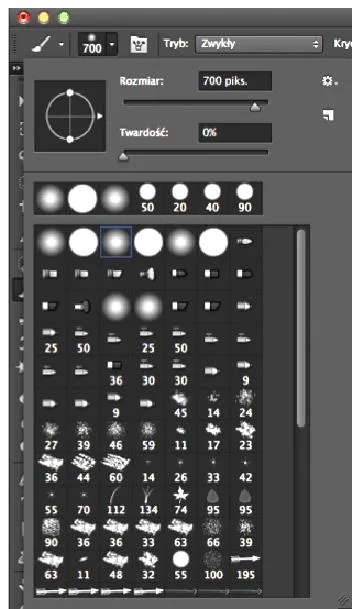
Gdy już przygotuję projekt w skali szarości, przekształcam go w pędzel, korzystając z opcji `Edycja > Zdefiniuj pędzel`. Warto nadać pędzlowi chwytliwą nazwę, ponieważ ułatwia mi to późniejsze odnalezienie go w gąszczu innych narzędzi. Następnie, kiedy w końcu otwieram panel `Brush Settings`, rozpoczynam zabawę z parametrami dynamicznymi. W tym miejscu mogę skonfigurować na przykład `Shape Dynamics`, w którym preferuję ustawić `Minimum Diameter` w zakresie 0-20% oraz `Angle Jitter` na 0-5%, co dodaje moim pociągnięciom naturalności.
Optymalizacja pędzli to klucz do wydajności w pracy
Oprócz tego, optymalizacja moich pędzli to niemal sztuka. Miałam możliwość pracy z dokumentami w wysokiej rozdzielczości, dlatego staram się, aby każdy parametr maksymalizował wydajność. Zalecam ustawienie wartości `Spacing` od 1% do 3% dla płynnych linii, a nawet do 40% przy efektach rozrzutu. Zbyt ciasne ustawienia mogą obciążać GPU, co w praktyce spowoduje spowolnienie mojej pracy. Z drugiej strony, warto pamiętać, że przy zaawansowanych pędzlach nie należy przesadzać z używaniem `Dual Brush`, szczególnie podczas tworzenia detali. Wydajność mojej pracy zdecydowanie rośnie, gdy mam optymalnie ustawione pędzle, co daje mi większą swobodę w kreowaniu.
Podsumowując, kluczowym aspektem tworzenia idealnych pędzli w Adobe Photoshop stanowi połączenie kreatywności z technicznymi umiejętnościami. Moja kolekcja pędzli nieustannie się rozwija, co pozwala mi dostosować je do mojego stylu pracy oraz potrzeb bieżących projektów. Z każdym nowym pędzlem, który tworzę, odczuwam, że moja twórczość staje się jeszcze bardziej unikalna i osobista, co sprawia mi ogromną radość w codziennym tworzeniu grafik.
Źródła:
- https://kluczesoft.pl/wiedza/aplikacje/adobe-photoshop-brushes