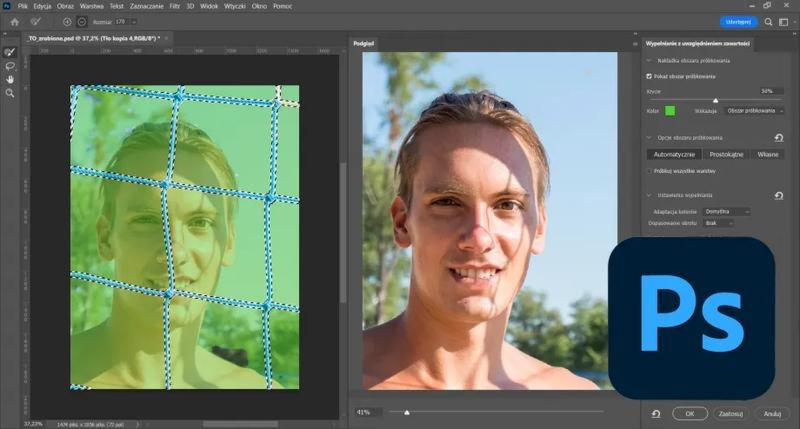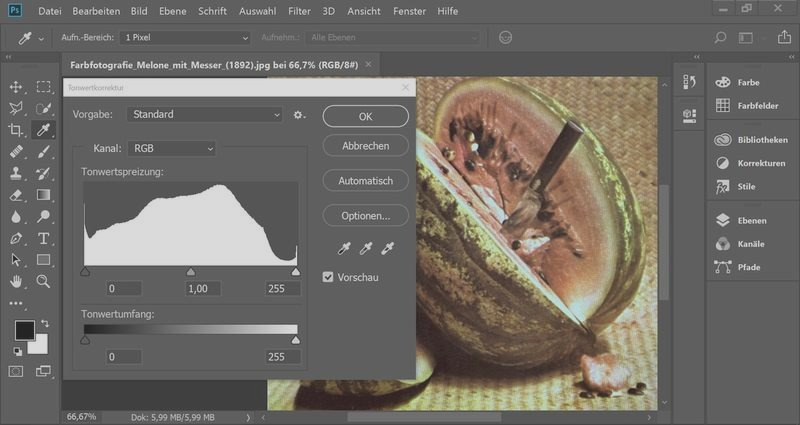
Najpierw sprawdzam, do czego ma służyć zdjęcie. JPG dobrze nadaje się do publikacji w internecie, wysyłki e-mailem i mediów społecznościowych, ponieważ ogranicza rozmiar pliku. Kompresja tego formatu jest jednak stratna, więc przy kolejnych zapisach część danych może bezpowrotnie zniknąć. Dlatego JPG wykorzystuję do gotowych kopii, a nie jako format roboczy.
Po zakończeniu edycji otwieram menu „Plik” i wybieram „Zapisz jako” albo — zależnie od wersji Photoshopa — „Zapisz kopię”. Następnie wskazuję format JPEG, wpisuję nazwę pliku i wybieram miejsce zapisu. Ustawiam też jakość: zwykle 8–10 w skali 1–12 lub około 80–90%, jeśli Photoshop pokazuje suwak procentowy. Na koniec sprawdzam podgląd i rozmiar pliku, by uzyskać dobry kompromis między wagą a szczegółowością.
Zachowaj warstwy i udostępniaj lekką kopię obrazu
Dokument z warstwami, maskami i ustawieniami zachowuję w formacie PSD, a do udostępnienia tworzę osobną kopię JPG. Dzięki temu mogę później wrócić do projektu i wprowadzić poprawki bez rozpoczynania pracy od nowa. Przed eksportem sprawdzam również wymiary obrazu w pikselach — na przykład 1920 × 1080 px do publikacji na ekranie — oraz profil kolorów. W internecie najczęściej używam sRGB.
Jeśli chcę zmienić rozmiar zdjęcia, robię to przed utworzeniem kopii JPG. W menu „Obraz” wybieram „Rozmiar obrazu” i wpisuję docelową szerokość oraz wysokość; aby zachować proporcje, sprawdzam, czy łańcuch łączący te wartości jest aktywny. Przy zmniejszaniu obrazu wybieram odpowiednią metodę ponownego próbkowania, a po eksporcie oglądam efekt w powiększeniu 100%. W ten sposób łatwiej zauważam artefakty kompresji i mogę ponownie zapisać kopię z wyższą jakością.
Jak zapisać zdjęcie z Photoshopa w formacie JPG wysokiej jakości
Aby wyeksportować obraz z Adobe Photoshop do formatu JPG z możliwie najlepszą jakością, dopasuj wymiary i kompresję do jego przeznaczenia. Przed zapisaniem sprawdź podgląd oraz rozmiar pliku.
- Przygotuj obraz i jego wymiary. Najpierw sprawdź, czy zdjęcie ma odpowiednią szerokość i wysokość. Wybierz Obraz → Rozmiar obrazu, aby w razie potrzeby zmienić wymiary. Zachowaj proporcje, klikając ikonę łańcucha przy polach szerokości i wysokości. Jeśli pomniejszasz obraz, wybierz odpowiednią metodę ponownego próbkowania, np. „Automatycznie” lub „Bicubic Sharper”. Pamiętaj, że zapis w JPG nie przywróci szczegółów utraconych wskutek nadmiernego zmniejszenia.
- Wybierz właściwą metodę zapisu. Aby utworzyć plik JPG, który łatwo ponownie edytujesz, wybierz Plik → Zapisz jako i ustaw format JPEG. W nowszych wersjach Photoshopa może być potrzebna opcja Zapisz kopię, jeśli JPG nie pojawia się na liście formatów. Oryginał zachowaj w formacie PSD, aby nie utracić warstw ani ustawień edycyjnych.
- Ustaw jakość kompresji. W oknie opcji JPEG wybierz jakość około 10–12 w skali Photoshopa albo przesuń suwak blisko „Maksymalna”. Wyższa jakość ogranicza widoczne artefakty kompresji, ale zwiększa rozmiar pliku. Jeśli chcesz go zmniejszyć, obniżaj jakość stopniowo i za każdym razem oceniaj podgląd. Unikaj wielokrotnego zapisywania tego samego JPG, ponieważ każda kompresja może pogorszyć obraz.
- Sprawdź podgląd i profil kolorów. Powiększ podgląd, by ocenić ostrość, przejścia tonalne i ewentualne blokowe artefakty. Do publikacji w internecie zwykle wybierz profil sRGB, jeśli Photoshop oferuje konwersję przy zapisie. Dzięki temu kolory będą bardziej przewidywalne w przeglądarkach i na różnych urządzeniach. Zawsze dobieraj przestrzeń kolorów do planowanego zastosowania.
- Zapisz plik i sprawdź rezultat. Potwierdź ustawienia JPEG, podaj nazwę pliku i wskaż jego lokalizację. Następnie otwórz zapisane zdjęcie, by sprawdzić jego wygląd i wymiary. Jeśli plik jest zbyt duży, najpierw zmniejsz obraz do wymaganych wymiarów, a dopiero potem delikatnie obniż jakość kompresji.
Ustawienia jakości obrazu a kompresja JPG
Gdy zapisuję zdjęcie jako JPG, jakość decyduje o ilości zachowanych szczegółów i stopniu kompresji. Przy wartości 100 obraz zwykle wygląda niemal jak oryginał, ale plik zajmuje więcej miejsca. Z kolei jakość 75–85 często pozwala znacznie zmniejszyć plik, a różnice trudno dostrzec na ekranie. Ponieważ każde ponowne zapisanie JPG może pogorszyć obraz, pracuję na kopii i eksportuję gotową wersję tylko raz.
JPG wykorzystuje kompresję stratną, która upraszcza część informacji, zwłaszcza drobne tekstury, krawędzie i przejścia tonalne. Jeśli mocno obniżę jakość, mogą pojawić się bloki, rozmycie lub kolorowe obwódki, szczególnie wokół napisów i kontrastowych konturów. Dlatego przed wyborem ustawienia porównuję podgląd w powiększeniu 100–200% i sprawdzam rozmiar pliku. Na przykład, jeśli jakość 80 zmniejsza zdjęcie z 4 MB do 900 KB bez widocznych artefaktów, wybieram tę wersję.
Lżejsze zdjęcia bez widocznej utraty szczegółów
W edytorach, takich jak Photoshop, podczas eksportu reguluję jakość suwakiem lub wpisuję konkretną wartość. Z kolei narzędzia internetowe często pozwalają jednocześnie zmieniać wymiary, format i stopień kompresji. Zmniejszenie zdjęcia z 4000 × 3000 do 2000 × 1500 pikseli ogranicza ilość danych, dlatego połączenie mniejszych wymiarów z jakością około 80 może wyraźnie zmniejszyć plik. Gdy przygotowuję wiele fotografii, korzystam z przetwarzania wsadowego i ustawiam wspólną szerokość oraz jakość dla całej grupy.
Do publikacji w sieci zwykle wybieram jakość 75–85, natomiast w archiwum zachowuję oryginał lub zapisuję wersję z jakością 95–100. Ponadto JPG najlepiej sprawdza się przy fotografiach, a grafiki z ostrymi liniami, przezroczystością lub dużą ilością tekstu często lepiej zapisać jako PNG. Skoro już poruszamy ten temat, sprawdź, który format lepiej zachowuje jakość wydruku. Dobieram format do przeznaczenia pliku i unikam niepotrzebnego zwiększania jego rozmiaru lub utraty szczegółów.
Wskazówka: jeśli zdjęcie ma być publikowane w internecie, sprawdź je także w docelowym rozmiarze wyświetlania — artefakty widoczne przy powiększeniu 200% mogą być zupełnie niezauważalne na stronie.
Zmiana wymiarów zdjęcia bez utraty jakości
Poniżej znajdziesz praktyczne sposoby na zmianę wymiarów zdjęć z zachowaniem możliwie najlepszej jakości — zarówno pojedynczo, jak i w większych zestawach.
- Zachowaj proporcje zdjęcia. Zanim wpiszesz nową szerokość lub wysokość, włącz blokadę proporcji. Dzięki temu obraz się nie rozciągnie ani nie spłaszczy. Jeśli potrzebujesz innych proporcji, najpierw przytnij zdjęcie.
- Nie powiększaj obrazu ponad oryginalne wymiary. Zmniejszanie zwykle pozwala zachować dobrą jakość, natomiast powiększanie nie odtworzy brakujących szczegółów i może rozmyć lub rozpikselować zdjęcie. Dlatego pracuj na oryginalnym pliku, a nie na wcześniej pomniejszonej kopii.
- Wybierz edytor, który pozwala kontrolować wymiary i rozdzielczość. W Photoshopie otwórz Obraz → Rozmiar obrazu, a następnie ustaw szerokość i wysokość w pikselach lub jako procent oryginału. Zachowaj proporcje i dobierz metodę przeskalowania do zdjęcia. Na koniec zapisz zmieniony obraz jako nową kopię, aby zachować oryginał.
- Dobierz format i jakość zapisu. JPG/JPEG dobrze sprawdza się w przypadku fotografii, jednak mocna kompresja przy ponownym zapisie może pogorszyć jakość. Dlatego ustaw wysoką jakość eksportu i unikaj wielokrotnego zapisywania pliku JPEG. Z kolei PNG lepiej nadaje się do grafik, zrzutów ekranu i obrazów z przezroczystością.
- Skorzystaj z narzędzia online, jeśli zależy Ci na szybkiej edycji. Wiele internetowych zmieniaczy rozmiaru umożliwia wpisanie wymiarów, przycinanie, obracanie i odbijanie zdjęć, a także wybór formatu oraz jakości. Zwykle wystarczy przesłać obraz, ustawić parametry, wprowadzić zmianę i pobrać gotowy plik. Sprawdź jednak ustawienia eksportu, a przed przesłaniem zdjęcia uwzględnij kwestie prywatności.
- Przetwarzaj zdjęcia zbiorczo. Gdy chcesz zmienić wymiary wielu plików, wybierz narzędzie obsługujące przetwarzanie wsadowe. Ustaw wspólne wymiary lub procent oryginału, a w niektórych programach jednocześnie zmienisz także nazwy, format i poziom kompresji.
Szybki eksport zdjęć do JPG na potrzeby internetu
Szybki eksport zdjęć do JPG ułatwia mi przygotowanie grafik na stronę, bloga lub media społecznościowe. Najpierw sprawdzam oryginał: zapisuję jego wymiary w pikselach, proporcje boków i format. Jeśli obrabiam wiele fotografii, grupuję je w jednym folderze i nadaję im czytelne nazwy, dzięki czemu później łatwiej odnajduję gotowe pliki.
Następnie otwieram zdjęcie w programie graficznym i wybieram opcję eksportu lub „Zapisz jako”. Wskazuję JPG albo JPEG, ustawiam docelową szerokość i wysokość, a przy tym zachowuję proporcje obrazu. Do internetu często wystarcza dłuższy bok o długości 1200–1800 pikseli, natomiast duże zdjęcia produktowe czasem eksportuję w rozdzielczości 2400 pikseli. Jeśli chcę zmniejszyć fotografię, robię to przed eksportem, aby nie tworzyć niepotrzebnie ciężkiego pliku.
Najważniejszym parametrem JPG pozostaje jakość kompresji. Zwykle zaczynam od 82–92 procent, po czym porównuję podgląd z oryginałem w powiększeniu 100 procent. Przy zdjęciach z gładkim niebem lub subtelnymi przejściami tonalnymi wybieram wyższą jakość, ale prostym grafikom mogę ją nieco obniżyć. Sprawdzam też wagę pliku: dla typowej fotografii internetowej celuję w 150–500 KB, a przy obrazach pełnych detali akceptuję większy rozmiar. Jeżeli interesują cię podobne zagadnienia to sprawdź, jak przygotować plik do druku w Photoshopie.
Kilkadziesiąt zdjęć gotowych szybciej — bez utraty ważnych detali
Przy kilkudziesięciu fotografiach korzystam z eksportu wsadowego. Zaznaczam wszystkie pliki, ustawiam wspólną szerokość i jakość JPG oraz wybieram folder docelowy. Program zapisuje całą serię, więc nie muszę powtarzać tych samych czynności ręcznie. Zachowuję jednak kopie źródłowe, ponieważ ponowna kompresja JPG może stopniowo pogarszać szczegóły. Jeśli zdjęcia wymagają kadrowania, obrotu lub korekty jasności, wprowadzam te zmiany przed eksportem.
Pojedyncze pliki obrabiam w edytorze na komputerze, a przy prostych zadaniach korzystam czasem z narzędzia online, które umożliwia zmianę rozmiaru, jakości i formatu. Zanim prześlę zdjęcie do serwisu, sprawdzam jego ustawienia prywatności i nie wysyłam poufnych materiałów. Na koniec otwieram wyeksportowany JPG i kontroluję ostrość, kolory, wymiary oraz rozmiar pliku. Dzięki temu łatwiej unikam rozmazanych grafik i zbyt ciężkich zdjęć, które wolniej ładują się na stronie.
Wskazówka: przed eksportem do JPG zachowaj edytowalny plik PSD — JPG spłaszcza warstwy, więc późniejsza zmiana tekstu, maski czy korekty będzie znacznie trudniejsza.
FAQ - Najczęstsze pytania
Jak zapisać zdjęcie z Photoshopa jako JPG?Po zakończeniu edycji wybierz „Plik” → „Zapisz jako” i ustaw format JPEG. Jeśli JPG nie ma na liście, skorzystaj z opcji „Zapisz kopię”. Podaj nazwę pliku i wybierz miejsce zapisu.
Jaką jakość JPG ustawić, aby zachować dużo szczegółów?Do wysokiej jakości wybierz około 10–12 w skali Photoshopa lub ustaw suwak blisko „Maksymalna”. Możesz też zacząć od jakości 80–90% i sprawdzić podgląd oraz rozmiar pliku, aby znaleźć kompromis między szczegółowością a wagą.
Jak zachować możliwość dalszej edycji zdjęcia?Zachowaj oryginalny dokument w formacie PSD, który przechowuje warstwy, maski i ustawienia edycyjne. JPG zapisz jako osobną kopię do publikacji lub udostępniania.
Jak przygotować zdjęcie do publikacji w internecie?Przed eksportem ustaw docelowe wymiary w pikselach, zachowując proporcje obrazu. Do internetu zwykle wybierz profil kolorów sRGB. Po zapisaniu otwórz plik i sprawdź kolory, ostrość oraz rozmiar.
Jak uniknąć pogorszenia jakości zdjęcia JPG?Nie zapisuj wielokrotnie tego samego pliku JPG, ponieważ każda kompresja może usuwać kolejne dane. Pracuj na oryginale lub pliku PSD, a gotową kopię eksportuj raz. Obejrzyj ją w powiększeniu 100%, by zauważyć ewentualne artefakty.