Przygotowanie plików do druku stanowi kluczowy etap, który często przynosi frustracje oraz niespodzianki. Warto zauważyć, że jednym z najczęstszych błędów, które popełniamy, oczywiście jest użycie obrazów o zbyt niskiej rozdzielczości. Pracując z grafiką, upewnijmy się, że każde zdjęcie ma co najmniej 300 dpi. W przeciwnym razie nasze wydruki mogą stać się rozmyte i pikselowane, co z całą pewnością nie leży w naszym zamiarze. Z tego powodu warto na etapie projektowania ustawić odpowiednią rozdzielczość, aby uniknąć nieprzyjemnych niespodzianek po odbiorze gotowych materiałów.
Następny częsty problem to brak spadów, które są absolutnie niezbędne w każdym projekcie graficznym. Spady to dodatkowe 2-5 mm marginesu wokół projektu, które pozwalają nam uniknąć białych krawędzi po przycięciu. Zdecydowanie warto zainwestować czas w ich dodanie, ponieważ białe paski nie tylko psują estetykę, ale także mogą nadawać projektowi amatorski charakter. Pamiętajmy, aby rozszerzać wszystkie elementy graficzne, które mają sięgać aż do krawędzi, o dodatkowe milimetry poza linię cięcia.
Właściwe profile kolorów zapobiegają nieoczekiwanym zmianom barw
Nie możemy także zapomnieć o przestrzeni kolorów, ponieważ różnice między profilami RGB a CMYK mogą być drastyczne. Niezrozumienie tych standardów prowadzi zazwyczaj do rozczarowań na etapie druku. Przed wysłaniem pliku do drukarni koniecznie konwertujmy obrazy na CMYK, aby kolory na papierze nie okazały się zupełnie inne niż te, które widzimy na ekranie. Kluczowe będzie również zadbanie o to, aby wszystkie elementy były spójne kolorystycznie, co zapewni nam nienaganny efekt wizualny.
Na koniec nie możemy zapominać o typografii. Domyślnie czcionki nie zawsze są obsługiwane przez drukarnię, dlatego warto zamienić je na krzywe. Takie działanie pomoże nam uniknąć problemów z ich wyświetlaniem, które mogą w rezultacie wpłynąć na końcowy efekt napisu. Przygotowanie plików do druku wymaga szczegółowej analizy, ale bez wątpienia wynik końcowy z nawiązką wynagrodzi nas za włożony wysiłek.
Jak perfekcyjnie przygotować plik do druku w Photoshopie?
Przygotowanie pliku do druku w Photoshopie odgrywa kluczową rolę, a jego staranne wykonanie znacząco wpływa na jakość finalnego produktu. W poniższym tekście postaram się dokładnie opisać etapy, które pozwolą Ci uniknąć najczęstszych błędów w druku, dzięki czemu Twój projekt zyska profesjonalny wygląd.
- Wybór odpowiedniego formatu pliku
Najpierw zapisz plik w formacie, który najlepiej spełnia wymagania drukarni. Rekomenduję format PDF, ponieważ doskonale zachowuje układ i jakość grafiki. Alternatywnie, dla grafiki rastrowej skorzystaj z formatu TIFF, a dla projektów wektorowych wybierz EPS. Ponadto, upewnij się, że plik pozostanie czytelny na każdym urządzeniu.
- Ustawienie odpowiednich wymiarów i spadów
Kolejnym ważnym krokiem jest dostosowanie wymiarów dokumentu do finalnego rozmiaru druku. Pamiętaj, aby dodać dodatkowe spady (bleed) o szerokości od 2 do 5 mm do każdej strony. Dzięki temu zminimalizujesz ryzyko pojawienia się białych krawędzi po obcięciu. Elementy graficzne warto rozszerzyć poza linię cięcia.
- Przestrzeń kolorów CMYK
Pamiętaj, aby konwertować plik do profilu CMYK przed wysłaniem go do druku. Kolory w tym modelu będą najlepiej odtworzone na papierze. Zmiana z RGB na CMYK ma kluczowe znaczenie, ponieważ pozwoli uniknąć różnic w odcieniach kolorów pomiędzy wydrukiem a wyświetlaczem.
- Rozdzielczość obrazu
Warto upewnić się, że wszystkie obrazy w projekcie mają rozdzielczość co najmniej 300 dpi. Niska rozdzielczość prowadzi do uzyskania rozmytych i nieczytelnych wydruków. Sprawdzenie rozdzielczości obrazu w Photoshopie jest możliwe, wybierając zakładkę "Obraz" -> "Rozmiar obrazu".
- Zamiana tekstu na krzywe
Przy finalnym zapisie pliku warto zamienić cały tekst na krzywe (outline), aby uniknąć problemów z wyświetlaniem czcionek podczas drukowania. Warto pamiętać, że w Photoshopie nie ma bezpośredniej opcji, jak w Illustratorze, jednak z łatwością skopiujesz tekst do Illustratora, dokonasz zamiany na krzywe, a potem wrócisz do Photoshopa.
- Usunięcie niepotrzebnych elementów
Zanim zapiszesz plik, sprawdź, czy nie ma zbędnych warstw, niewidocznych elementów czy linii pomocniczych. Zbyt wiele nadmiarowych obiektów może zakłócić projekt i wpłynąć negatywnie na jego jakość.
- Eksport pliku
Pamiętaj, że dobra jakość eksportu jest niezwykle istotna. Użyj opcji "Zapisz jako" i wybierz format PDF z minimalną kompresją. Upewnij się, że wszystkie ustawienia, takie jak spady i marginesy, spełniają wymagania drukarni.
- Ostateczna kontrola
Na koniec przeprowadź szczegółową kontrolę pliku przed wysłaniem go do drukarni. Sprawdź, czy wszystkie elementy są poprawne, zwracając uwagę na kolory, rozdzielczości obrazów oraz spady. Skorzystaj z funkcji preflight w programach do obróbki plików, aby upewnić się, że wszystko jest w porządku.
Jak ustawić odpowiednie parametry w Adobe Photoshop przed drukiem?
Przygotowanie projektów do druku w Adobe Photoshop stanowi kluczowy krok, który decyduje o ostatecznej jakości wydruku. Zaczynam od zadbania o odpowiednią rozdzielczość, dlatego moje obrazy muszą mieć jakość co najmniej 300 dpi. Zanim przystąpię do pracy, zawsze sprawdzam ustawienia nowego dokumentu, aby upewnić się, że rozdzielczość będzie odpowiednia. Zbyt niska jakość obrazów może skutkować nieczytelnymi efektami, a przecież każdemu zależy na estetycznym, wyraźnym druku.
Następnie skupiam się na spadach, czyli dodatkowych marginesach, które zabezpieczają projekt przed pojawieniem się białych krawędzi po przycięciu. Ustawiam spady w Adobe Photoshop, rozpoczynając od stworzenia większego dokumentu niż finalny rozmiar. Taki zabieg gwarantuje, że wszystkie elementy graficzne wychodzą poza linie cięcia. To bardzo ważny krok, ponieważ w przeciwnym razie mogę skończyć z niechcianymi białymi paskami na ukończonym projekcie.
Ustalenie odpowiedniego profilu kolorów w Photoshopie
Gdy uporam się z rozdzielczością i spadami, przechodzę do ustalenia profilu kolorów. Zazwyczaj decyduję się na model CMYK, który stanowi standard w druku. Kolory RGB, które doskonale prezentują się na ekranie, mogą całkowicie różnić się w druku, a tego chcę uniknąć. W związku z tym konwertuję wszystkie pliki na CMYK przed ich eksportem. Dzięki temu jestem pewien, że kolorystyka będzie zgodna z zamówieniem w drukarni, co ma znaczący wpływ na jakość końcowego produktu.
Na koniec pamiętam o dokładnym sprawdzeniu szczegółów związanych z tekstem. Zawsze zamieniam czcionki na krzywe, co eliminuje ryzyko problemów z ich odtworzeniem w drukarni. Warto również zadbać o odpowiednią wielkość tekstu oraz marginesy wewnętrzne, by nic istotnego nie zostało przypadkowo obcięte. Te wszystkie kroki umożliwiają mi zachowanie profesjonalnego charakteru mojej pracy i cieszenie się z efektu końcowego. W końcu każdy projekt zasługuje na właściwe przygotowanie, aby mógł zachwycać w wersji drukowanej!
Profesjonalne przygotowanie projektu do druku wymaga dbałości o każdy szczegół. Zachowanie wysokiej jakości obrazów i prawidłowe ustawienia profilu kolorów to fundamenty udanego wydruku.
| Parameter | Ustawienie | Opis |
|---|---|---|
| Rozdzielczość | 300 dpi | Obrazy muszą mieć jakość co najmniej 300 dpi dla lepszej jakości wydruku. |
| Spady | Większy dokument niż finalny rozmiar | Dodatkowe marginesy zabezpieczają projekt przed białymi krawędziami po przycięciu. |
| Profil kolorów | CMYK | Standard w druku, konwersja z RGB przed eksportem, zapewnia zgodność kolorów z drukarnią. |
| Czcionki | Krzywe | Zamiana czcionek na krzywe eliminuje problemy z odtworzeniem w drukarni. |
| Wielkość tekstu i marginesy | Odpowiednie ustawienia | Zapewniają, że nic istotnego nie zostanie przypadkowo obcięte. |
Warto pamiętać, że różne drukarnie mogą mieć różne wymagania dotyczące parametrów plików, dlatego zawsze warto skontaktować się z drukarnią przed ostatecznym przygotowaniem projektu, aby upewnić się, że spełnia ona ich specyfikacje.
Znaczenie odpowiednich profili kolorów w procesie druku
W niniejszej liście chcemy przedstawić kluczowe aspekty, które należy uwzględnić podczas wykorzystania odpowiednich profili kolorów w procesie druku. Ich zrozumienie pozwoli uniknąć błędów i jednocześnie zadbać o profesjonalny wygląd finalnych produktów.
- Wybór przestrzeni kolorów: CMYK vs RGB
W drukarniach najczęściej wykorzystuje się model kolorów CMYK (Cyjan, Magenta, Żółty, Czarny) do druku, ponieważ najlepiej odwzorowuje on kolory na materiale. Z drugiej strony, programy graficzne korzystają z modelu RGB (Czerwony, Zielony, Niebieski) do wyświetlania barw na ekranach. Dlatego kluczowe jest, aby przed wysyłką pliku do drukarni, dokonać konwersji z RGB na CMYK. Taki krok pozwoli uniknąć niezbieżności barw pomiędzy ekranem a wydrukiem.
- Profile kolorów ICC
Niektóre drukarnie dysponują własnymi profilami kolorów ICC, takimi jak Coated FOGRA39, które pomagają w optymalizacji odwzorowania barw na papierze. Korzystanie z takiego standardu przynosi korzyści, ponieważ zapewnia spójność kolorystyczną oraz przewidywalne rezultaty druku. Dlatego warto skontaktować się z drukarnią i zapytać o preferowany profil, aby upewnić się, że projekt zostanie wydrukowany zgodnie z oczekiwaniami.
- Ważność spadów i marginesów bezpieczeństwa
W celu uniknięcia białych krawędzi po przycięciu wydruku, konieczne jest dodanie spadów o grubości 2-5 mm do projektu. Ponadto, ustalając marginesy bezpieczeństwa na poziomie minimum 5 mm, chronisz istotne elementy graficzne oraz tekstowe przed przypadkowym przycięciem. Taki zabieg zapewnia równe i profesjonalne wykończenie końcowego produktu.
- Rozdzielczość grafiki w druku
Aby uniknąć rozmycia na wydruku, wszystkie obrazy powinny charakteryzować się wysoką rozdzielczością, najlepiej 300 dpi. Przed konwersją na CMYK, warto upewnić się, że wszystkie elementy graficzne posiadają odpowiednią jakość, co przekłada się na wyrazistość oraz estetykę ostatecznego produktu.
- Zamiana tekstu na krzywe
Przed wysłaniem pliku do drukarni, kluczowe jest, aby wszystkie teksty zamienić na krzywe. Taki krok eliminuje potencjalne problemy związane z brakiem odpowiednich fontów, co ma istotne znaczenie w kontekście zachowania wyglądu oraz czytelności tekstu.
Przygotowanie pliku do druku – lista kontrolna dla projektantów
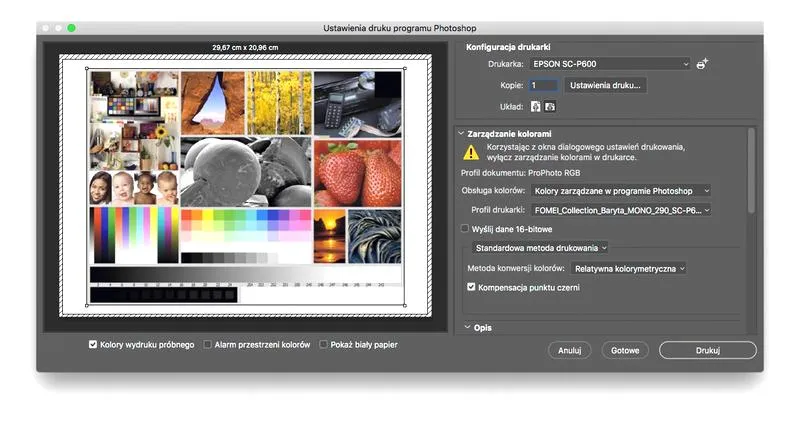
Przygotowanie pliku do druku stanowi kluczowy etap w pracy każdego projektanta, którego celem jest uzyskanie profesjonalnego wyglądu swojego dzieła. Choć wydaje się, że wystarczy jeden klik, aby zapisać projekt, w rzeczywistości cały proces wymaga znacznie większej uwagi. Często zapominamy o podstawowych zasadach, które mogą zaważyć na końcowej jakości druku. Do takich zasad należy zaliczyć odpowiednią rozdzielczość, właściwy wybór formatu pliku oraz dodanie niezbędnych spadów. Dlatego stworzenie listy kontrolnej przed wysłaniem pliku do drukarni to doskonały pomysł, który pozwala uniknąć nieprzyjemnych niespodzianek i zaoszczędzić czas.
Warto zacząć od ustawienia odpowiedniej rozdzielczości obrazów. Obrazy przeznaczone do druku powinny mieć co najmniej 300 dpi, ponieważ zbyt niska rozdzielczość skutkuje rozmytym i nieczytelnym wydrukiem. Kolejnym istotnym krokiem jest wybór odpowiedniego formatu pliku. PDF, jako najpopularniejszy wybór, zachowuje wszystkie elementy projektu w nienaruszonym stanie, ale warto również rozważyć format TIFF, kiedy zależy nam na wysokiej jakości grafiki rastrowej.
Przygotowanie pliku do druku wymaga dokładności i uwagi
Ponadto należy pamiętać o spadach i marginesach bezpieczeństwa, które zapobiegają pojawieniu się nieestetycznych białych krawędzi na wydruku. Ich brak to jedna z najczęstszych przyczyn niezadowolenia klientów. Standardowo, spad wynosi od 2 do 5 mm, ale warto dostosować go do wymagań konkretnej drukarni. Dodatkowo, ważne elementy, takie jak tekst czy grafika, powinny znajdować się w bezpiecznej strefie, aby uniknąć ich obcięcia podczas cięcia próbnego.
Właściwe przygotowanie pliku do druku to nie tylko technika, ale i sztuka, która wymaga przemyślenia i planowania. Każdy detal ma znaczenie dla ostatecznego efektu, dlatego warto poświęcić temu procesowi więcej czasu.
Na koniec, ale nie mniej istotnym punktem, jest zarządzanie kolorami. Przed wysłaniem pliku warto skonwertować go z przestrzeni RGB na CMYK, co okazuje się kluczowe dla zgodności kolorów na wydruku z oczekiwaniami. Nie można również zapomnieć o zamianie czcionek na krzywe, aby uniknąć problemów związanych z ich brakującą biblioteką w drukarni. Choć przygotowanie pliku do druku może wydawać się skomplikowane, trzymanie się powyższej listy kontrolnej pozwala cieszyć się efektami pracy bez niepotrzebnego stresu i niespodzianek.
Czy wiesz, że różne drukarnie mogą mieć różne wymagania dotyczące spadów i marginesów? Zawsze warto sprawdzić specyfikacje konkretnej drukarni, zanim wyślesz plik do druku, aby upewnić się, że Twój projekt jest zgodny z ich normami i uniknąć nieprzyjemnych niespodzianek.