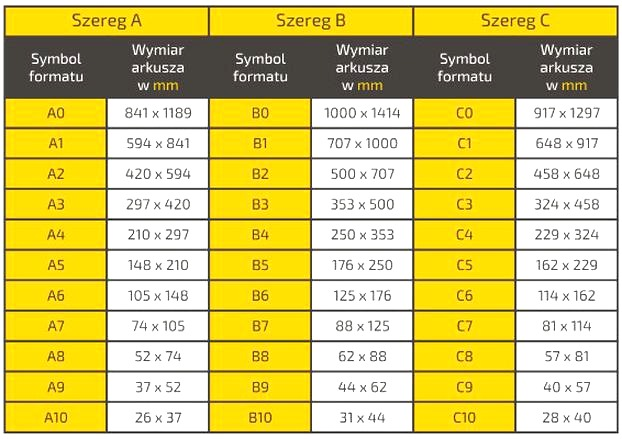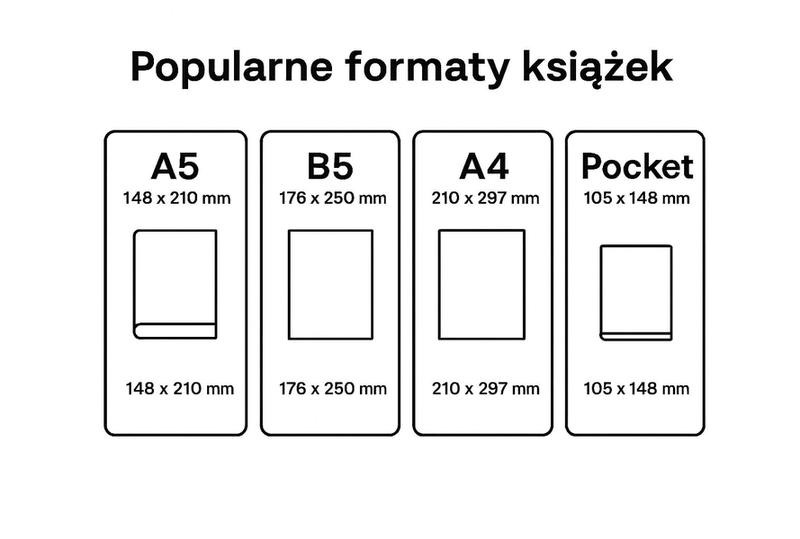
Wybór formatu zdjęcia do wywołania ma znaczenie nie tylko dla jego wyglądu, lecz także dla tego, czy na odbitce zmieści się cały kadr. Różne proporcje zdjęć i papieru mogą sprawić, że część obrazu zostanie przycięta albo pojawią się białe marginesy. Sprawdź, jaki format odbitki najlepiej pasuje do Twoich fotografii i jak przygotować je do druku, by uniknąć niespodzianek. Jak już tu trafiłeś, dowiedz się, jak uzyskać doskonałe odbitki z telefonu.
Proporcje zdjęcia określają stosunek szerokości do wysokości, a tym samym zakres sceny widoczny w kadrze. Format 3:2, np. 6000 × 4000 pikseli, odpowiada proporcjom klatki filmu 35 mm i pasuje do klasycznych odbitek. Z kolei 4:3 daje bardziej kwadratowy obraz, który ułatwia uchwycenie wysokich budynków, grup osób oraz detali u góry i u dołu kadru.
Format 16:9 najlepiej pasuje do telewizorów i szerokich ekranów. Przy poziomym ustawieniu aparatu obejmuje więcej przestrzeni po bokach, ale pokazuje mniej obrazu w pionie niż 3:2 lub 4:3. Zmiana proporcji nie wpływa na perspektywę ani położenie aparatu — zmienia jedynie granice kadru. Dlatego do krajobrazów często wybieram 16:9, a do portretów i odbitek — 3:2 albo 4:3.
Ocal każdy ważny detal — margines kadru decyduje o efekcie
Format 3:2 sprawdza się przy typowych odbitkach, 4:3 — podczas oglądania zdjęć na komputerze, a 16:9 — na szerokim ekranie telewizora. Aparaty oferują też proporcję 1:1, czyli kwadratowy kadr. Skoro już się tu znalazłeś to sprawdź ceny i poznaj pełny kadr zdjęć w Rossmannie. Niezależnie od formatu, wybierz elementy sceny, które chcesz zachować. Przy drukowaniu uwzględnij docinanie: nawet 1–2 mm mogą mieć znaczenie, jeśli twarz lub ważny detal leżą blisko krawędzi.
Proporcje kadru pomagają dopasować zdjęcie do sposobu jego prezentacji. Zadbaj o przestrzeń wokół ważnych elementów, aby uniknąć ich przypadkowego obcięcia.
Przed drukiem lub publikacją na ekranie zostaw nieco wolnego miejsca wokół głównego obiektu i sprawdź kompozycję w docelowym formacie. Jeśli nie masz pewności, fotografuj w najwyższej dostępnej rozdzielczości, a potem przytnij zdjęcie. Pamiętaj jednak, że przycięcie usuwa piksele i część obrazu. Dobór proporcji pomaga więc podkreślić temat i uniknąć niespodzianek podczas publikacji.
Jaki rozmiar i proporcje zdjęć wybrać do odbitki?
Dopasuj proporcje zdjęcia do formatu odbitki i sprawdź kadr przed wysłaniem pliku. Dzięki temu zmniejszysz ryzyko obcięcia ważnych elementów.
- Dopasuj proporcje do odbitki. Standardowe odbitki często mają proporcje 3:2, które zwykle nie wymagają dodatkowego przycinania. Wybierz 4:3, 16:9 lub 1:1, jeśli pasują do kadru, ale pamiętaj, że papier może mieć inne proporcje niż zdjęcie.
- Sprawdź kadr przed zamówieniem. Gdy proporcje pliku i odbitki się różnią, druk może obciąć część obrazu. Zostaw margines wokół twarzy, tekstu i innych ważnych szczegółów, zamiast umieszczać je przy krawędzi.
- Wybierz odpowiedni rozmiar obrazu. Więcej pikseli pomaga zachować szczegóły na dużej odbitce. Mniejszy plik zajmuje mniej miejsca, ale ogranicza możliwość powiększenia.
- Uwzględnij tolerancję cięcia. Podczas docinania odbitki mogą przesunąć się o około 1–2 mm, dlatego nie umieszczaj ważnych elementów tuż przy brzegu.
- Zadbaj o właściwy plik. Przesyłaj zdjęcia w profilu RGB. Inna przestrzeń barw może zostać automatycznie przekonwertowana i zmienić odcienie. Ponadto kolory na papierze mogą różnić się od tych widocznych na ekranie.
Rozmiar odbitki a rozdzielczość pliku — jak przygotować zdjęcie do druku?
Aby przygotować zdjęcie do druku, dopasuj jego rozdzielczość i kadr do formatu odbitki, a następnie sprawdź jakość pliku oraz kolory. Dzięki temu ograniczysz ryzyko utraty szczegółów i niechcianego przycięcia.
- Ustal format odbitki. Wybierz rozmiar wydruku, a następnie sprawdź, czy zdjęcie ma wystarczającą rozdzielczość — większy format wymaga większej liczby pikseli. Pamiętaj, że sama wielkość pliku w megabajtach nie określa jego jakości.
- Sprawdź wymiary obrazu w pikselach. Odczytaj szerokość i wysokość we właściwościach pliku lub ustawieniach eksportu, po czym porównaj je z wymaganiami punktu druku. Jeśli planujesz duże powiększenie, upewnij się, że zdjęcie ma dość pikseli: samo powiększenie w edytorze nie przywróci utraconych szczegółów.
- Dopasuj kadr i proporcje do papieru. Porównaj proporcje zdjęcia z formatem odbitki. Jeśli się różnią, laboratorium może przyciąć obraz lub pozostawić marginesy. Ustaw kadr przed wysłaniem pliku i odsuń ważne elementy od krawędzi, ponieważ docinanie może przesunąć się o 1–2 mm.
- Wybierz jakość zapisu. Unikaj nadmiernej kompresji JPEG, która pogarsza szczegółowość. Jeśli planujesz dalszą obróbkę i masz odpowiednie oprogramowanie, pracuj na pliku RAW, a do zamówienia przygotuj wysokiej jakości JPEG. Sprawdź też limity przesyłania — w opisanym edytorze wynoszą one 40 MB i 60 megapikseli.
- Przygotuj plik kolorystycznie. Do edytora online wybierz profil RGB, najlepiej sRGB. Inny profil może zostać automatycznie przekonwertowany, co czasem zmienia odcienie. Ponieważ ekran wyświetla obraz w RGB, a druk powstaje w CMYK, kolory odbitki mogą różnić się od tych na monitorze.
- Sprawdź jasność i korekcję. Przed wysłaniem oceń jasność zdjęcia i upewnij się, że kolory odpowiadają zamierzonemu efektowi. Automatyczna korekcja może poprawić jasność, kontrast i barwy, ale przy zdjęciach z filtrami lub po profesjonalnej obróbce może zmienić ich wygląd. W razie potrzeby skalibruj monitor, uwzględniając również wpływ oświetlenia otoczenia na postrzeganie kolorów.
- Obejrzyj podgląd i sprawdź wymagania laboratorium. Przed zatwierdzeniem zamówienia skontroluj kadr, ostrość i ważne detale, a także limity rozmiaru i formaty plików. Sprawdź również rodzaj papieru — na przykład Fujicolor — ponieważ wpływa on na wygląd odbitki.
Margines bezpieczeństwa i tolerancja cięcia — jak uniknąć obcięcia ważnych elementów?
Margines bezpieczeństwa to strefa wokół tekstu, twarzy i innych ważnych elementów, która chroni je przed ucięciem. Zostaw co najmniej 5 mm od każdej krawędzi, a przy okładkach i produktach z oprawą — 8–10 mm. Detale umieszczone blisko brzegu mogą zniknąć po przycięciu lub schować się w grzbiecie.
Podczas produkcji cięcie może przesunąć się o 1–2 mm. To wystarczy, by uciąć napis, ramkę albo fragment głowy umieszczony przy krawędzi. Dlatego rozciągnij tła i zdjęcia poza linię cięcia, a tekst, logo i ważne szczegóły umieść wewnątrz bezpiecznego obszaru.
Przed wysłaniem projektu powiększ podgląd każdej strony i sprawdź numery stron, podpisy, twarze, cienkie obramowania oraz elementy przy grzbiecie fotoksiążki. Na pełnej rozkładówce nie umieszczaj ważnych detali na łączeniu, bo linia klejenia może je zasłonić lub zniekształcić. Na koniec skontroluj krawędzie i grzbiet.
Tekst i zdjęcia bezpieczne nawet po przycięciu
Spad i margines bezpieczeństwa pełnią różne funkcje: spad to zapas obrazu poza formatem netto, który zapobiega powstaniu jasnego paska po przycięciu, natomiast margines bezpieczeństwa oddziela ważne treści od krawędzi. Jeśli edytor pokazuje linie pomocnicze, rozciągnij poza nie tło, a tekst i kluczowe obiekty pozostaw wewnątrz bezpiecznego obszaru.
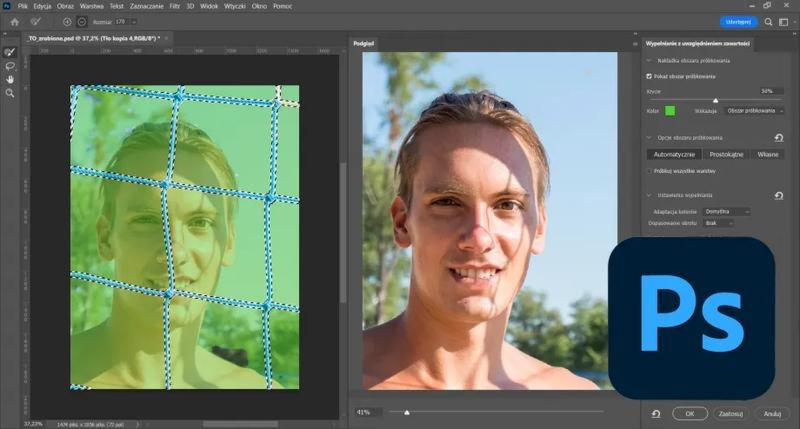
Przygotuj plik we właściwych proporcjach i wysokiej rozdzielczości, a zdjęcia kadruj z myślą o formacie wydruku. Tutaj mała wstawka: poznaj tajniki edycji zdjęć w Photoshopie. Podgląd na monitorze nie zawsze odpowiada efektowi na papierze, więc nie oceniaj bezpieczeństwa wyłącznie na oko. W razie wątpliwości odsuń ważny element od brzegu — kilka dodatkowych milimetrów może uratować kadr.
Wskazówka: jeśli zdjęcie ma cienką ramkę przy krawędzi, przesuń ją do środka lub usuń — nawet niewielkie przesunięcie cięcia może sprawić, że wydrukowana ramka będzie wyglądać na krzywą.
Ekran aparatu a papier — dlaczego wydruk może wyglądać inaczej niż podgląd?
Różnice między podglądem na ekranie aparatu a odbitką wynikają z kilku czynników. Oto jak je ograniczyć.
- Ekran i papier odwzorowują kolory w różnych przestrzeniach. Aparat wyświetla obraz w RGB (czerwony, zielony i niebieski), a wydruk powstaje w CMYK (cyjan, magenta, żółty i czarny). Dlatego niektóre kolory z ekranu na papierze wyglądają inaczej.
- Jasność ekranu może zniekształcić ocenę zdjęcia. Przy mocno podświetlonym wyświetlaczu fotografia wydaje się jaśniejsza niż odbitka. Na odbiór wpływają też oświetlenie, pora dnia, rodzaj lamp i kolor ścian.
- Kalibracja monitora poprawia podgląd, ale nie zapewnia pełnej zgodności. Nawet profesjonalnie skalibrowany ekran nie odwzoruje idealnie wydruku: emituje światło, podczas gdy papier je odbija.
- Do edytora przesyłaj pliki w profilu RGB. Pliki w innych profilach mogą zostać automatycznie przekonwertowane, co zmienia odcienie, zwłaszcza kolory podstawowe.
- Automatyczna korekcja może zmienić zamierzony efekt. Perfectly Clear AI poprawia jasność, kontrast i kolory, a także wydobywa szczegóły z ciemnych kadrów. Nie stosuj tej funkcji, jeśli zdjęcie ma już filtr kolorystyczny lub zostało starannie obrobione przez fotografa.
- Uwzględnij papier i tolerancję cięcia. Odbitki naświetlamy na papierze Fujicolor, a podczas cięcia obraz może przesunąć się o 1–2 mm. Dlatego nie umieszczaj ważnych elementów tuż przy krawędzi kadru.