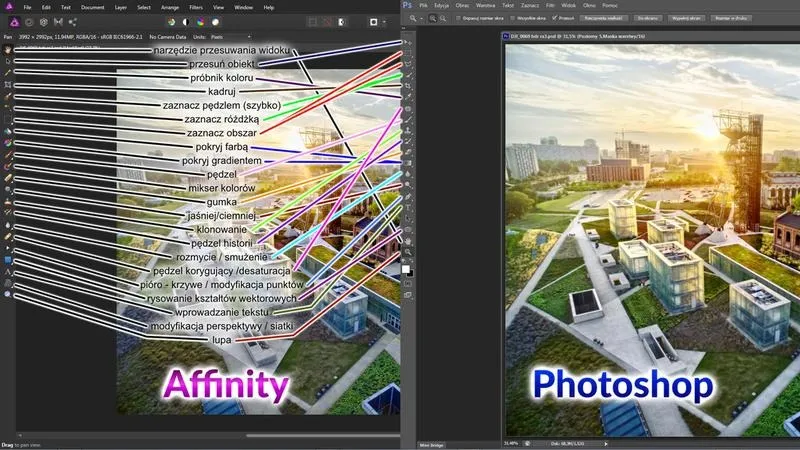
Edytowanie zdjęć w Photoshopie staje się naprawdę ekscytującym procesem, ale czasami potrafi nas zaskoczyć. Jak już tu wpadłeś to sprawdź łatwe metody łączenia zdjęć w Photoshopie. Z pewnością nie raz popełniłam kilka błędów, które sprawiły, że moje zdjęcia prezentowały się zupełnie inaczej, niż to sobie wyobrażałam. Najczęściej doświadczam problemu zbyt intensywnego nałożenia filtrów, które zamiast wydobyć uroki zdjęcia, sprawiają, że wszystko wygląda sztucznie. Warto zatem pamiętać, że czasem mniej znaczy więcej, a subtelne zmiany potrafią zdziałać cuda.
Wśród wielu błędów, które obserwuję u początkujących użytkowników Photoshopa, zdecydowanie wyróżnia się niewłaściwe kadrowanie zdjęć. Często bowiem koncentrujemy się na idealnym dopasowaniu obrazu do ramki, a zapominamy o istotnej kompozycji. Zamiast tego, dobrze jest poświęcić chwilę na przemyślenie, które elementy zdjęcia chcemy uwypuklić. Takie podejście może diametralnie zmienić odbiór całej fotografii, co sprawia, że staje się ona znacznie bardziej atrakcyjna.
Właściwe kadrowanie zdjęcia ma kluczowe znaczenie
Kolejny błąd, który często popełniamy, wiąże się z brakiem warstw w edycji. Na początku pracy z edytowaniem może się wydawać, że wszystko uda się załatwić w jednej warstwie, ale kiedy chcemy wrócić do wcześniejszych ustawień, pojawiają się trudności. Dlatego zdecydowanie zalecam korzystanie z warstw – umożliwiają one swobodne eksperymentowanie, a w razie potrzeby szybkie cofnięcie nieudanych zmian. Dzięki temu oszczędzamy czas oraz stres, a efekty naszej pracy stają się jeszcze bardziej profesjonalne.
Na koniec chciałabym wspomnieć o oświetleniu, które w edytowaniu zdjęć odgrywa absolutnie kluczową rolę. Niezliczone razy zdarzało mi się ignorować naturalne światło, nakładając zbyt dużo sztucznego oświetlenia, co całkowicie zabijało atmosferę zdjęcia. Skoro zgłębiasz tę tematykę to poznaj sprawdzone sposoby na wywoływanie zdjęć z aparatu jednorazowego. Pamiętajmy, że światło ma moc nadawania charakteru, dlatego warto je odpowiednio podkreślić, zamiast ukrywać. Nasza praca nad edytowanym zdjęciem powinna przyciągać uwagę, a nie odpychać, więc nie bójmy się korzystać z naturalnych uroków zdjęć.
Niezbędnik fotografa: edytowanie zdjęć w Photoshopie krok po kroku

W poniższej liście znajdziesz kluczowe etapy edytowania zdjęć w programie Photoshop. Te wskazówki pomogą Ci poprawić jakość Twoich fotografii oraz uniknąć najczęstszych błędów podczas obróbki. Każdy krok szczegółowo opisano, abyś mógł efektywnie i pewnie podchodzić do pracy nad swoimi obrazami.
- Ustawienie odpowiednich parametrów obrazu Zanim przystąpisz do edytowania zdjęć, najpierw ustaw odpowiednie parametry obrazu. Sprawdź rozdzielczość oraz wymiary zdjęcia, a także zdefiniuj tryb koloru (RGB lub CMYK) w zależności od przeznaczenia fotografii. W zakładce Obraz -> Rozmiar obrazu znajdziesz możliwość dokonania tych ustawień. Pamiętaj, że obróbka w nieodpowiednim trybie koloru negatywnie wpłynie na ostateczny rezultat i jakość wydruku.
- Praca z warstwami W procesie edytowania zdjęć nie zapomnij o wykorzystaniu warstw. Dzięki nim każda zmiana może być cofnięta bez wpływu na oryginalny obraz. W oknie Warstwy zaznacz zdjęcie i użyj opcji Nowa warstwa, aby dodać efekty, filtry czy poprawki. Utrzymując porządek w warstwach, znacznie ułatwisz sobie dalszą pracę oraz organizację projektu.
- Korekcja kolorów i ekspozycji Skorzystaj z narzędzi takich jak Krzywe oraz Poziomy, aby dostosować kontrast i jasność zdjęcia. Korekta kolorów odgrywa kluczową rolę w uzyskaniu naturalnego efektu. Dodatkowo, możesz użyć opcji Zastosuj filtr, lecz unikaj nadmiaru – delikatność pozostaje kluczowa w edycji. Regularne porównywanie bieżących zmian do oryginału poprzez opcję pokaż/ukryj warstwę również przyniesie korzyści.
- Retusz drobnych wad Do usunięcia niepożądanych elementów z obrazu wykorzystaj narzędzia takie jak Pędzel klonujący lub Łata. Pracując na nowej warstwie, zachowasz oryginalne zdjęcie nietknięte. Użyj narzędzia Rozmycie na obszarach, które chcesz złagodzić, jednak pamiętaj o zachowaniu naturalnego wyglądu – to powinien być Twój priorytet.
- Eksport gotowej pracy Po zakończeniu edytowania zdjęcia przystąp do jego eksportowania. Wybierz odpowiedni format, taki jak JPEG do publikacji w sieci lub TIFF dla wysokiej jakości wydruku. Aby określić lokalizację i nazwę pliku, skorzystaj z opcji Plik -> Zapisz jako. Upewnij się, że zachowujesz różne wersje swojego projektu, co umożliwi Ci powrót do wcześniejszych etapów edycji.
Techniki poprawy kolorów i kontrastu w twoich fotografiach
W mojej fotografii zauważam, jak kluczowe jest podkreślenie kolorów oraz kontrastu w każdym zdjęciu. Wybierając odpowiednie techniki, mogę nie tylko uwydatnić piękno otaczającego mnie świata, lecz także budować emocjonalny przekaz w każdej klatce. Często sięgam po filtry i eksperymentuję z odpowiednim oświetleniem podczas sesji, co stanowi jedne z moich ulubionych trików, które wprowadzają nową jakość do moich prac.
Jednym z najprostszych i zarazem najbardziej efektywnych sposobów na poprawę kolorów, które z przyjemnością stosuję, jest edycja w programie graficznym. Czasami wystarczy delikatnie zwiększyć nasycenie, aby zielona trawa stała się bardziej żywa, a niebo nabrało głębszego błękitu. Kluczowe jest dla mnie unikanie przesady – zawsze preferuję subtelne zmiany, które harmonijnie wzbogacają obraz, zamiast tworzyć sztuczny efekt. Gdy udaje mi się znaleźć idealny balans, rezultat potrafi być naprawdę oszałamiający!
Właściwe narzędzia przyspieszają proces poprawy kolorów
Narzędzia, które wykorzystuję do obróbki zdjęć, mają ogromne znaczenie w moim warsztacie. Przez lata testowałam różne aplikacje i programy, odkrywając, które z nich oferują najlepsze opcje w zakresie filtrów oraz regulacji kontrastu. Z reguły sięgam po suwaki, które umożliwiają mi precyzyjne dostosowanie jasności, cieni i świateł. Inspirując się dostępnych tutorialach, uczę się nowych technik, co poszerza moje umiejętności i pozwala na jeszcze ciekawsze podejście do kolorystyki w moich fotografiach.
- Adobe Lightroom - popularne narzędzie do edycji zdjęć z szerokim zakresem funkcji.
- Photoshop - pozwala na zaawansowaną edycję oraz retusz zdjęć.
- GIMP - darmowy program, oferujący wiele możliwości w zakresie edycji graficznej.
- Capture One - ceniony przez profesjonalistów za doskonałą jakość kolorów.
Nie zapominam również o drugim kluczowym elemencie – kontrast. Dobrze dobrany kontrast sprawia, że zdjęcie nabiera życia oraz głębi. Wykorzystując techniki takie jak „S-Curve” w postprodukcji, mogę nadawać zdjęciom odpowiednie światło i cienie, które przyciągają wzrok. W moim odczuciu każdy detal, nawet ten najmniejszy, ma znaczenie i potrafi zdziałać prawdziwe cuda na końcowym efekcie. Każdy krok w procesie tworzenia zdjęcia to dla mnie prawdziwa przyjemność, a modyfikacje kolorów i kontrastu tylko umacniają moją miłość do fotografii! A skoro o tym mówimy, odkryj, który aparat idealnie sprawdzi się w fotografii produktowej.
Czy wiesz, że użycie narzędzia "Selective Color" w Photoshopie pozwala na niezależną regulację poszczególnych kolorów w zdjęciu? Dzięki temu możesz na przykład zwiększyć intensywność czerwieni w zachodzie słońca, nie wpływając przy tym na inne kolory w kadrze.
Jak wykorzystać warstwy i maski w Photoshopie
Nie ma nic lepszego niż odkrywanie możliwości, jakie oferuje Photoshop. Jako osoba z zamiłowaniem do grafiki przekonałam się, jak potężnym narzędziem są warstwy oraz maski. Dzięki nim mogę tworzyć złożone kompozycje, nie martwiąc się o nieodwracalne zmiany w projekcie. Jeśli dopiero zaczynasz, wyobraź sobie warstwy jako kartki papieru – każda z nich może mieć inny efekt, a ich układ wpływa na końcowy wygląd obrazu.
Maski stanowią kolejny trik, który uwielbiam wykorzystać w swoim procesie twórczym. Kiedy chcesz ukryć część warstwy, stosowanie maski sprawdza się najlepiej. Jak już krążymy wokół tego tematu to odwiedź artykuł o zmianie koloru warstwy w Photoshopie. W przeciwieństwie do wycinania maski oferują elastyczność – zawsze mogę wrócić i dostosować, co chcę pokazać, a co ukryć. Ta zabawa z cieniem i światłem przy każdym ruchu pędzla wnosi nową jakość i głębię do moich prac.
Warstwy i maski umożliwiają kreatywną swobodę w Photoshopie
Gdy opanuję już podstawy, zaczynam bawić się blendami oraz efektami. Mieszanie różnych warstw nie tylko przekształca tę czynność w techniczną umiejętność, ale również w grę kreatywności. Odkrywam, jak różne tryby mieszania zmieniają kolory i tekstury, co otwiera przede mną nowe możliwości. Każdy projekt staje się nową opowieścią, a ja mogę być jej narratorką!
Kiedy poczujesz już komfort z warstwami i maskami, z łatwością zaczniesz eksperymentować z bardziej zaawansowanymi technikami. Na przykład dodanie efektów świetlnych lub kolorowych filtrów nada Twoim zdjęciom niezwykły klimat. Z pewnością masz w sobie artystyczną duszę – wystarczy tylko odrobina odwagi, aby dać jej upust, a Photoshop stanie się Twoim najlepszym przyjacielem w tej twórczej podróży.
| Element | Opis |
|---|---|
| Warstwy | Inaczej mówiąc, warstwy to jak kartki papieru, które mogą mieć różne efekty i wpływają na końcowy wygląd obrazu. |
| Maski | Umożliwiają ukrywanie części warstwy z elastycznością, co pozwala na późniejsze dostosowywanie widocznych elementów. |
| Blendy i efekty | Mieszanie warstw i stosowanie różnych trybów mieszania przekształca techniczną umiejętność w kreatywną grę. |
| Zaawansowane techniki | Możliwość dodawania efektów świetlnych i kolorowych filtrów, co nadaje zdjęciom unikalny klimat. |
Did you know that Photoshop has a "Layer Comps" feature? It allows you to create and save different designs from the same set of layers, making it easy to switch between various versions of your composition without duplicating layers. It's a great way to explore multiple creative ideas without risking the original work!
Inspiracje z portfolio: przykłady udanych edycji zdjęć
W moim świecie fotografii edycja zdjęć przypomina malowanie obrazów na płótnie. Często spędzam godziny, przekształcając proste kadry w prawdziwe dzieła sztuki. Przeglądając swoje portfolio, natrafiam na wiele inspirujących przykładów udanych edycji, które nie tylko poprawiają estetykę, lecz również podkreślają emocje uchwycone w danym momencie. Na przykład pewnego dnia postanowiłam zaaranżować sesję zdjęciową w parku, gdzie jesień przywitała mnie paletą kolorów – od złotych liści po głębokie odcienie brązu. Dzięki zastosowanym filtrom i korekcie kontrastu zdjęcia zyskały wyrazistość, a ich klimat przerodził się w prawdziwą magię.
Kolor i kontrast nadają zdjęciom życia
Kolejnym przykładem, który szczególnie utkwił mi w pamięci, była sesja portretowa przy blasku zachodzącego słońca. Zmiana balansu bieli oraz dodanie delikatnego bluru w tle sprawiły, że całość zyskała romantyczny charakter. Dodatkowo zastosowałam technikę podkreślenia detali, aby uwydatnić piękno oczu mojego modela. Efekt okazał się oszałamiający – zdjęcie przyciągało spojrzenia i naprawdę oddawało atmosferę chwili. Czasami wystarczy niewielka edycja, aby zdjęcie oddawało nie tylko to, co widzimy, lecz także to, co czujemy.
W moich zdjęciach często uwydatniam różne elementy, które przyciągają uwagę widza:
- Zmiana balansu bieli dla lepszego odwzorowania kolorów.
- Dodanie bluru w tle, by skupić uwagę na obiekcie.
- Technika podkreślenia detali dla wydobycia emocji.
Minimalizm w edycji podkreśla autentyczność
Oprócz intensywnych kolorów preferuję również minimalistyczne podejście. Czasami edytuję zdjęcia tak, aby były bardziej stonowane, wykorzystując lekką desaturację oraz subtelne filtry. Takie podejście doskonale sprawdza się zwłaszcza przy zdjęciach architektury czy natury, gdzie mniej znaczy więcej. Ostatnio przekształciłam zdjęcie nowoczesnego budynku, dodając cień i światło, co stworzyło głębię – każda detal stał się w ten sposób bardziej wyrazisty. Moje portfolio stanowi więc nie tylko zbiór zdjęć, lecz także mój osobisty dziennik podróży przez świat edycji, który wciąż odkrywam na nowo. Jak już zgłębiasz ten temat to odkryj tajniki ekspozycji, które poprawią twoje zdjęcia.
Najczęściej zadawane pytania (FAQ)
Jakie błędy najczęściej popełniają początkujący użytkownicy Photoshopa?Początkujący użytkownicy często popełniają błędy takie jak zbyt intensywne nałożenie filtrów, które sprawiają, że zdjęcia wyglądają sztucznie. Dodatkowo, niewłaściwe kadrowanie zdjęć może wpłynąć na kompozycję, co obniża atrakcyjność fotografii.
Dlaczego warstwy są ważne w edycji zdjęć w Photoshopie?Warstwy umożliwiają swobodne eksperymentowanie z edycją, ponieważ pozwalają na cofnięcie zmian bez wpływu na oryginalny obraz. Dzięki nim można również efektywnie organizować projekt, co znacznie ułatwia dalszą pracę.
Jakie techniki poprawy kolorów i kontrastu można wykorzystać w Photoshopie?Można wykorzystać narzędzia takie jak Krzywe oraz Poziomy do dostosowania kontrastu i jasności zdjęcia. Ważne, aby unikać przesady i dążyć do subtelnych zmian, które harmonijnie wzbogacają obraz.
Jakie są zalety używania masek w edytowaniu zdjęć?Maski pozwalają na ukrywanie części warstwy z elastycznością, co umożliwia późniejsze dostosowanie widocznych elementów. Dzięki temu można tworzyć bardziej złożone kompozycje, nie martwiąc się o trwałe zmiany w projekcie.
Jakie podejście do edycji preferuje się w przypadku minimalistycznych zdjęć?W przypadku minimalistycznych zdjęć, zaleca się stosowanie lekkiej desaturacji oraz subtelnych filtrów, co pozwala na uzyskanie stonowanego efektu. Takie podejście sprawdza się doskonale w zdjęciach architektury czy natury, gdzie mniej znaczy więcej.