Chcesz zamienić zdjęcia z iPhone’a w efektowny filmik, ale nie wiesz, od czego zacząć? Pokażę Ci prosty sposób na stworzenie pokazu, który możesz urozmaicić muzyką i przejściami. Podpowiem też, jak zapisać gotowy film i udostępnić go bliskim.
Najpierw zdecyduj, co opowieść ma pokazać: jeden dzień, podróż czy zmianę rozłożoną na lata. Wybierz około 10–15 zdjęć, które najlepiej oddają temat. Połącz szeroki plan, portrety i detale, a także zachowaj poruszone kadry — często lepiej oddają emocje niż pozowane zdjęcia.

Następnie ułóż fotografie chronologicznie i sprawdź, czy mają początek, środek i zakończenie. Otwórz historię widokiem miejsca lub przygotowań, pokaż najważniejsze chwile, a na finał zostaw spokojną scenę. Zadbaj też o rytm: po kilku portretach wstaw krajobraz albo detal. Wybierz kadr, który najlepiej oddaje nastrój opowieści, i dopasuj do niego pozostałe.
Osiem kadrów, które opowiedzą więcej niż setka przypadkowych zdjęć
Dobieraj zdjęcia tak, by każde wnosiło coś nowego. Spośród 30 podobnych ujęć zostaw najwyżej 2–3: szeroki plan, zdjęcie z wyraźną emocją i ewentualnie detal. W albumie z podróży przeplataj miejsca, ludzi i drobiazgi — na przykład ulicę, wspólny posiłek, bilet czy mokre od deszczu buty. Dodaj krótkie podpisy z datą, miejscem lub wspomnieniem.
Najlepszy album nie musi być długi ani perfekcyjny. Wystarczy kilka kadrów, które razem przywołują atmosferę chwili i pozwalają wrócić do niej po latach.
Na koniec obejrzyj album od początku do końca. Jeśli sąsiadujące zdjęcia wyglądają podobnie, zmień ich kolejność; ważny emocjonalnie kadr przesuń bliżej finału. Nie wymagaj od każdego ujęcia perfekcji — liczy się cała historia. Czasem osiem dobrze dobranych zdjęć przekazuje więcej niż album ze stu przypadkowymi kadrami.
Jak przygotować pokaz zdjęć na iPhonie?
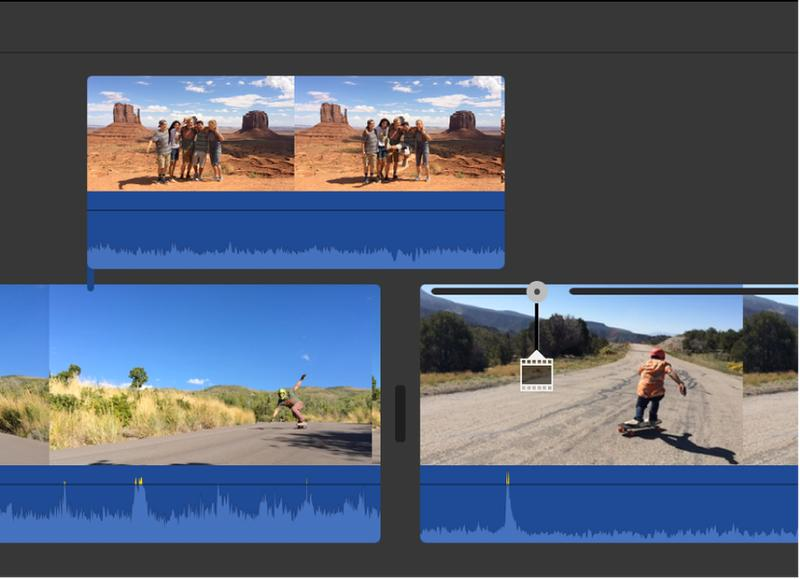
W aplikacjach Zdjęcia i iMovie szybko połączysz fotografie w film.
- Wybierz zdjęcia. W aplikacji Zdjęcia zaznacz fotografie i ułóż je w kolejności, która najlepiej opowie historię.
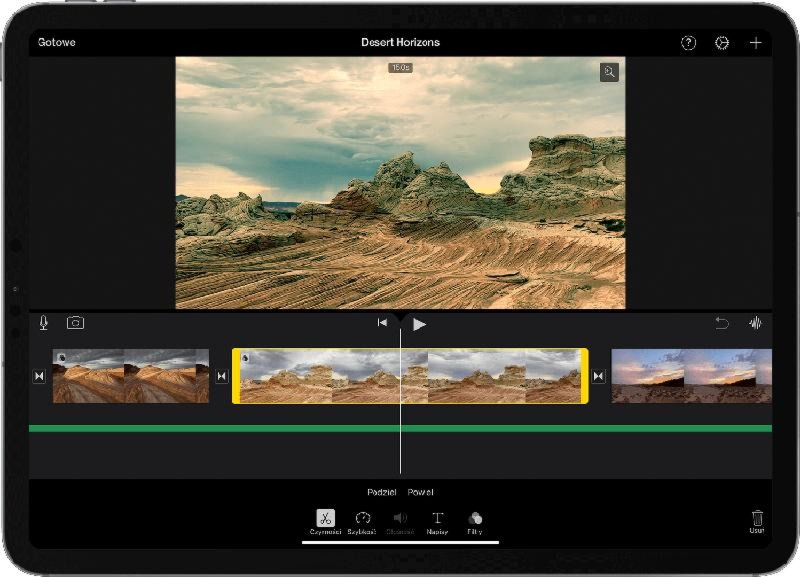
- Utwórz projekt w iMovie. Otwórz aplikację, stuknij „Rozpocznij nowy projekt”, wybierz „Film”, a następnie dodaj zdjęcia do osi czasu.
- Dopasuj tempo i wygląd. Ustaw czas wyświetlania zdjęć, dodaj przejścia i tytuły, a także wybierz muzykę z biblioteki iMovie lub dodaj własny utwór.
- Obejrzyj i zapisz film. Sprawdź podgląd i wprowadź poprawki. Następnie stuknij „Gotowe” i przycisk udostępniania, aby zapisać film w aplikacji Zdjęcia.
Jak dodać muzykę i dopasować ją do pokazu?
Najpierw ułóż zdjęcia, a potem wybierz program: iMovie na urządzeniu Apple, CapCut na komputerze lub telefonie, Canva albo Adobe Express w przeglądarce lub moduł Slideshow w Lightroom Classic. W nowym projekcie zaimportuj fotografie, ustaw ich kolejność na osi czasu i otwórz zakładkę „Audio” lub „Muzyka”. Następnie wybierz utwór z biblioteki programu albo dodaj własny plik i przeciągnij go pod zdjęcia.
Dopasuj czas pokazu do długości utworu. Przy prezentacji trwającej 180 sekund i zmianie zdjęć co 3 sekundy zmieści się około 60 fotografii; przy 4 sekundach na kadr — około 45. Potraktuj te wartości jako punkt wyjścia: ważnym portretom, szerokim scenom i zdjęciom pełnym szczegółów przeznacz więcej czasu. Jeśli utwór jest za długi, przytnij go; jeśli pokaz kończy się przed finałem muzyki, wybierz dłuższą ścieżkę.
Dopasuj muzykę do nastroju i tempa opowieści: spokojna melodia sprawdzi się w rodzinnym albumie, a żwawszy rytm ożywi relację z imprezy. Odsłuchaj całość i sprawdź, czy utwór zaczyna się i kończy naturalnie. Krótkie wyciszenie zapobiegnie nagłemu urwaniu, a regulacja głośności w iMovie, CapCut i podobnych edytorach pozwoli nie zagłuszyć narracji.
Stwórz pokaz, w którym każde zdjęcie trafia w rytm
Ustawiaj zmiany zdjęć ręcznie, dopasowując je do akcentów utworu, albo skorzystaj z dostępnej w wybranych programach synchronizacji z rytmem. Nie zmieniaj jednak kadru przy każdym uderzeniu — zbyt regularne cięcia mogą męczyć. Krótkie, proste ujęcia pokazuj przez około 3–5 sekund, a bardziej złożone zostaw na ekranie dłużej. Przed eksportem obejrzyj całość bez zatrzymywania, aby wychwycić przeciągające się fragmenty.
Pamiętaj też o licencjach: utwór z serwisu streamingowego nie staje się automatycznie legalnym podkładem do filmu publikowanego w internecie ani pokazu dla klienta. Sprawdź warunki wykorzystania konkretnej ścieżki lub wybierz muzykę z biblioteki programu i upewnij się, że licencja obejmuje planowane udostępnianie. Przy eksporcie wybierz format obrazu: poziomy 16:9 zwykle pasuje do telewizora i laptopa, a pionowy 9:16 — do Stories i Reels.
Najpierw wybieram zdjęcia i muzykę, a dopiero potem dodaję przejścia, by efekty nie odciągały uwagi od historii. Na koniec sprawdź poziom dźwięku, początek i koniec ścieżki oraz tempo zmian zdjęć. Zapisz pokaz jako plik wideo w iMovie lub CapCut, a następnie obejrzyj go na docelowym urządzeniu, zanim udostępnisz go rodzinie, klientom lub w mediach społecznościowych.
Jak ustawić przejścia, tempo i długość filmu?
Zacznij od określenia celu: krótki film do mediów społecznościowych powinien szybko przyciągać uwagę, a rodzinny pokaz może dłużej zatrzymywać widzów przy kadrach. Wybierz najważniejsze fotografie i ułóż je tak, by opowiadały historię — od szerokiego planu, przez emocje i detale, po mocny finał. Przy filmie trwającym 120 sekund i średnio 4 sekundach na zdjęcie zmieścisz około 30 fotografii. Potraktuj tę liczbę jako wskazówkę, nie sztywną regułę.
Dopasuj tempo do zawartości zdjęć i muzyki: prosty kadr pokazuj przez 3–4 sekundy, a pełen szczegółów — przez 6–7. W dynamicznym montażu zmieniaj obrazy co 1–2 sekundy, natomiast spokojnej opowieści pozwól płynąć wolniej. Obejrzyj całość bez zatrzymywania i skróć lub wydłuż klipy, jeśli widz nie nadąża albo zbyt długo czeka na kolejny kadr. Ja najpierw oglądam pokaz bez efektów, bo wtedy łatwiej ocenić jego naturalny rytm.
Oto kilka wskazówek, które pomogą dopasować tempo pokazu do zdjęć i muzyki:
- Proste kadry pokazuj przez 3–4 sekundy.
- Zdjęciom pełnym szczegółów poświęć 6–7 sekund.
- W dynamicznym montażu zmieniaj obrazy co 1–2 sekundy.
- Obejrzyj pokaz bez zatrzymywania, aby ocenić jego rytm.
Proste przejścia nadają rytm każdej scenie
Najczęściej wystarczą przenikanie, delikatny fade lub przesunięcie. Wybierz jeden albo dwa efekty i stosuj je konsekwentnie, aby nie odciągać uwagi od zdjęć. A skoro już tu jesteś, dowiedz się, jak opowiedzieć historię za pomocą zdjęć. Przejście trwające 0,5–1 sekundę łagodnie łączy sceny; krótsze pasuje do dynamicznego montażu, a dłuższe — do nastrojowego pokazu. Ważne kadry możesz pozostawić bez przejścia, by je podkreślić.
Dobry pokaz zdjęć prowadzi widza przez historię, zamiast tylko wyświetlać kolejne kadry. Dopasuj tempo, muzykę i przejścia do emocji, które chcesz przekazać.
Dobierz długość filmu do opowiadanej historii, a nie do liczby zdjęć w folderze: wakacyjny materiał może trwać 60–90 sekund, a rodzinny pokaz — około 3–5 minut. Wybierz muzykę pasującą do nastroju i czasu filmu, a przy mocniejszym fragmencie utworu nieco przyspiesz zmianę kadrów. Przed eksportem sprawdź format obrazu — poziome 16:9 sprawdzi się na telewizorze, a pionowe 9:16 na telefonie. Na koniec obejrzyj całość i popraw urwane ujęcia, zbyt długie pauzy oraz nieczytelne napisy.
Wskazówka: ustawiaj zmiany zdjęć w rytm wyraźnych uderzeń muzyki — nawet proste przejścia dzięki temu będą wyglądać płynniej i bardziej profesjonalnie.
Jak zapisać gotowy film i udostępnić go bliskim?
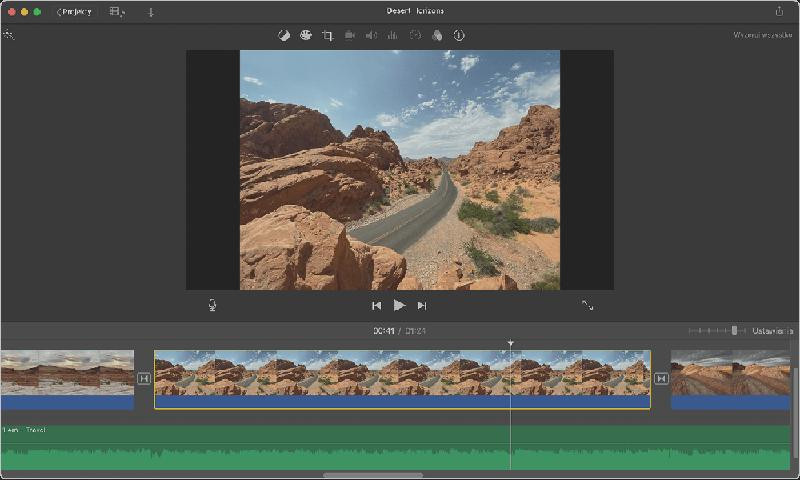
Po ukończeniu filmu obejrzyj go od początku do końca, najlepiej bez przerw. Sprawdź ostrość obrazu, głośność dźwięku i położenie napisów. Na telewizorze lub laptopie zwykle najlepiej sprawdzi się format poziomy 16:9, a w relacjach i krótkich filmach na telefon — pionowy 9:16.
Wybierz eksport wideo i ustaw rozdzielczość: Full HD (1920 × 1080 pikseli) do codziennego oglądania albo 4K (3840 × 2160 pikseli), jeśli nagrania źródłowe i urządzenie obsługują tę jakość. Zapisz film jako MP4, który działa na większości telefonów, komputerów i telewizorów. Umieść plik w łatwym do znalezienia folderze i nadaj mu czytelną nazwę, na przykład „Wakacje nad morzem”.
Na iPhonie lub iPadzie stuknij w iMovie „Gotowe”, wybierz eksport, a następnie zapisz wideo w aplikacji Zdjęcia albo udostępnij je bezpośrednio. Przy okazji, sprawdź, jak wybrać format i papier zdjęć w Krakowie. Na Macu skorzystaj z eksportu pliku. W Canvie i Adobe Express pobierzesz projekt jako MP4, natomiast w wielu edytorach, takich jak CapCut, przed zapisem ustawisz format i jakość. Zostaw wolne miejsce w pamięci, ponieważ eksport może wymagać go więcej niż sam projekt.
Chwile warte wspólnego oglądania — wybierz bezpieczny sposób wysyłki
Krótki klip wyślij bliskim przez komunikator lub e-mail albo udostępnij go w prywatnej grupie. Dłuższy film wygodniej przesłać do iCloud, Dysku Google lub OneDrive: ustaw dostęp dla wybranych osób i wyślij im zaproszenie. Zadbaj o prywatność — udostępniaj materiał wskazanym odbiorcom, a nie wszystkim, którzy mają link.
Przed wysłaniem sprawdź rozmiar pliku i jakość połączenia. Film w wysokiej rozdzielczości może zajmować setki megabajtów, a dłuższy materiał — kilka gigabajtów, dlatego Wi-Fi często sprawdzi się lepiej niż internet komórkowy. Jeżeli interesuje cię ta tematyka to Sprawdź, który aparat lepiej sprawdzi się w praktyce. Jeśli chcesz zmniejszyć plik, obniż rozdzielczość lub bitrate, czyli ilość danych zapisujących każdą sekundę obrazu.
Przed udostępnieniem otwórz wyeksportowany plik na telefonie i sprawdź obraz oraz dźwięk. Następnie dodaj krótką wiadomość z kontekstem, na przykład informacją o tym, skąd pochodzą nagrania. Publikując film w sieci, uzyskaj zgodę osób widocznych w kadrze i sprawdź prawa do muzyki — utwór dostępny w aplikacji nie zawsze wolno wykorzystać poza nią.
Źródła:
- https://www.capcut.com/pl-pl/resource/create-slideshow-using-imovie
- https://niezleaparaty.pl/pokaz-slajdow/
- https://smartshow-software.com/pl/