Chcesz szybko zrobić zdjęcie, ale nie wiesz, jak uruchomić aparat w telefonie? W tym artykule pokażę Ci, jak krok po kroku otworzyć aplikację aparatu i przygotować ją do pracy. Podpowiem też, jak skorzystać ze skrótu na ekranie blokady oraz co zrobić, gdy aparat nie chce się włączyć. Niezależnie od modelu telefonu, po lekturze łatwiej uchwycisz ważną chwilę.
- Otwórz aplikację Aparat lub użyj skrótu na ekranie blokady.
- Wybierz tryb, ustaw kadr i dotknij obiektu, aby ustawić ostrość.
- Naciśnij migawkę albo przełącz na tryb wideo.
- Tryby i skróty zależą od modelu telefonu.
- Gdy aparat nie działa, uruchom ponownie aplikację i telefon.
- Sprawdź uprawnienia, aktualizacje i wolne miejsce w pamięci.
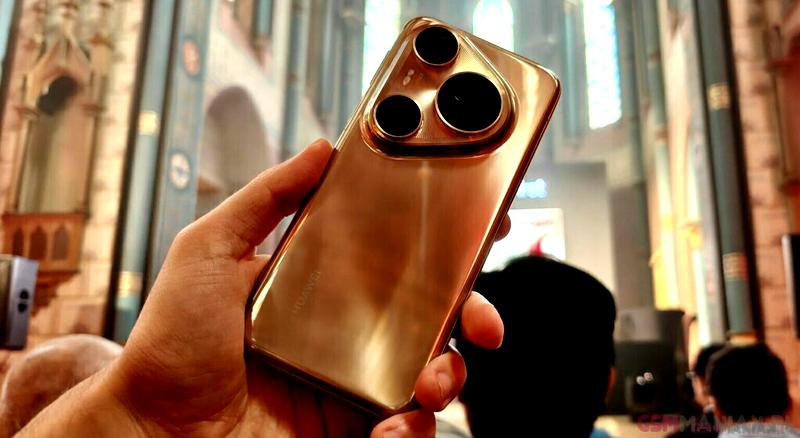
Aparat w Pixelu uruchomisz, stukając ikonę aplikacji na ekranie głównym lub liście aplikacji. Coś dla zainteresowanych: sprawdź, jak wyłączyć skrót aparatu na ekranie blokady Xiaomi. Szybciej zrobisz to, naciskając dwukrotnie przycisk zasilania — w wielu modelach skrót działa także przy zablokowanym ekranie. Możesz również przesunąć palcem po ekranie blokady w stronę ikony aparatu.
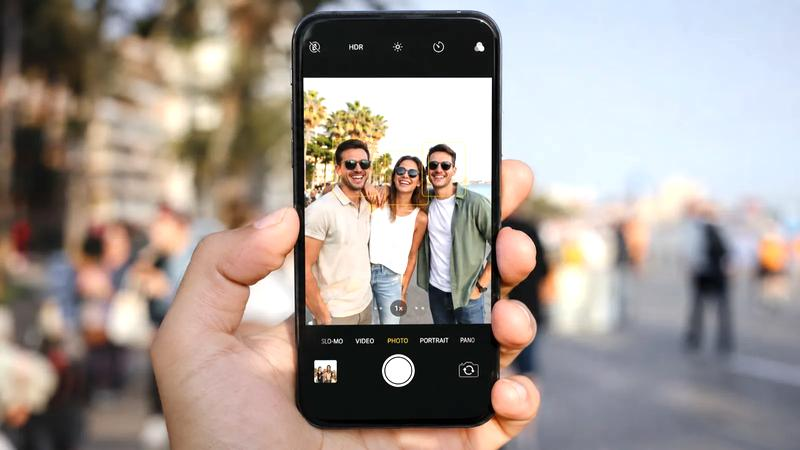
Po uruchomieniu aparatu zrób zdjęcie, nagraj film lub wybierz tryb, na przykład portret albo panoramę. Dostępne funkcje zależą od modelu telefonu i wersji aplikacji. Przy pierwszym użyciu Pixel może poprosić o dostęp do kamery, mikrofonu lub lokalizacji; przyznaj tylko potrzebne uprawnienia. Dwukrotne naciśnięcie przycisku zasilania pozwala szybko uchwycić spontaniczne chwile.
Gdy aparat nie reaguje, zamknij aplikację i otwórz ją ponownie
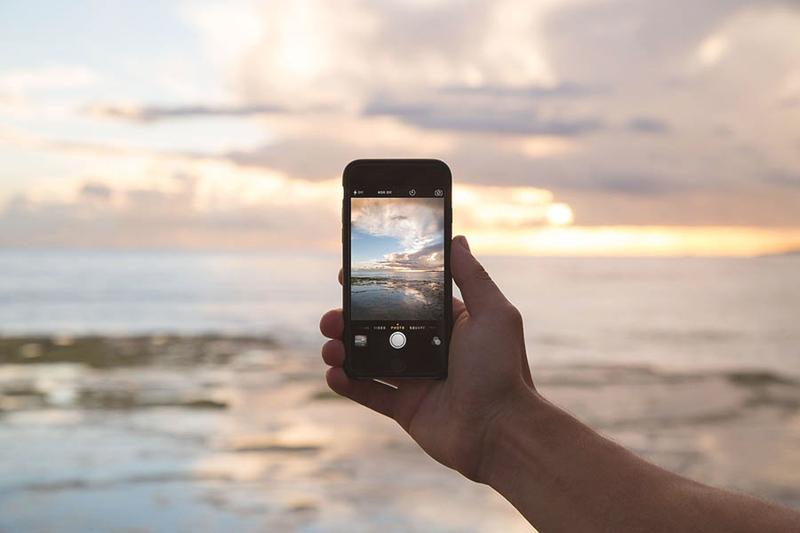
Przesuń palcem od dołu ekranu w górę, zatrzymaj go na chwilę, a następnie przesuń kartę aplikacji Aparat ku górze. Na starszych wersjach Androida listę ostatnio używanych aplikacji otwiera przycisk kwadratu. Sprawdź też, czy Android i aplikacja Aparat są aktualne. Gesty mogą się różnić, a niektóre wymagają Androida 8.0 lub nowszego.
Jeśli problem nie ustępuje, uruchom telefon ponownie. Następnie sprawdź, czy inna aplikacja nie korzysta z kamery i czy masz dość miejsca na zdjęcia oraz filmy. Pixele obsługują najnowszą wersję aplikacji Aparat dostępną dla danego urządzenia, jednak niestandardowa wersja Androida może zmienić działanie opisanych instrukcji. W takim przypadku skontaktuj się z producentem telefonu.
Jak szybko włączyć aparat w telefonie
Uruchom aparat, wybierz tryb i zrób zdjęcie lub nagraj film. Dostępne funkcje zależą od modelu telefonu i wersji systemu.
- Otwórz aplikację Aparat. Stuknij jej ikonę na ekranie głównym lub liście aplikacji. Możesz też skorzystać ze skrótu na ekranie blokady albo — w niektórych telefonach — dwukrotnie nacisnąć przycisk zasilania.
- Wybierz tryb fotografowania. Do zwykłych ujęć użyj trybu „Zdjęcie”, a do innych wybierz dostępny tryb, na przykład portret, panoramę lub zwolnione tempo. Opcje zależą od urządzenia.
- Ustaw kadr i ostrość. Skieruj telefon na obiekt, po czym stuknij na ekranie miejsce, które ma być ostre. W razie potrzeby zmień przybliżenie i zadbaj o dobre oświetlenie.
- Zrób zdjęcie lub nagraj film. Naciśnij przycisk migawki, aby zrobić zdjęcie. Aby nagrać film, przełącz aparat w tryb wideo i naciśnij przycisk nagrywania. Naciśnij go ponownie, by zakończyć nagranie.
- Sprawdź ujęcie. Otwórz podgląd ostatniego zdjęcia lub filmu w aplikacji Aparat. Jeśli efekt Cię nie zadowala, wykonaj kolejne ujęcie.
| Funkcja | Uruchomienie | Wskazówka |
|---|---|---|
| Aparat Galaxy | Ekran główny → Aparat | Lub 2× naciśnij przycisk boczny* |
| Selfie | Przełącz aparat: przód/tył | Dotknij migawki |
| Panorama | Więcej → Panorama | Przesuwaj telefon powoli |
| Zwolnione tempo | Więcej → Zwolnione tempo | Dotknij nagrywania |
| Aparat nie działa | Uruchom ponownie aplikację | Sprawdź uprawnienia i wolne miejsce |
Korzystanie z różnych trybów aparatu Galaxy
Aparat Galaxy ułatwia dobór trybu do sceny. W trybie Zdjęcie skieruj obiektyw na osobę lub krajobraz i naciśnij spust migawki. Przy portrecie włącz rozmycie tła, a do selfie użyj przedniego aparatu i sprawdź kadr na ekranie. Wieczorem wybierz tryb nocny, który wydobywa szczegóły z ciemnej scenerii; podczas zdjęcia trzymaj telefon nieruchomo.
Panorama łączy fragmenty szerokiego widoku w jedno zdjęcie — przesuwaj telefon powoli wzdłuż wskazanej linii. Z kolei dostępny w wybranych modelach tryb Makro pozwala uchwycić drobne detale, na przykład fakturę liścia lub wzór tkaniny. Najczęściej wybieram portret, bo skupia uwagę na fotografowanej osobie i zapewnia miękkie tło.
Od kropli wody po przesuwające się chmury — filmuj ruch po swojemu
Zwolnione tempo podkreśla ruch, na przykład gesty, spadające krople wody czy bieg psa. Tryb poklatkowy skraca natomiast dłuższy proces do krótkiego nagrania, dlatego sprawdza się przy filmowaniu przesuwających się chmur. Zależnie od modelu możesz wybrać rozdzielczość, liczbę klatek na sekundę i proporcje obrazu, takie jak 16:9 lub 9:16.
Najpierw poznaj układ aplikacji Aparat: tryby zwykle zmienisz, przesuwając palcem po ekranie, a dodatkowe opcje znajdziesz w menu „Więcej”. Podczas nagrywania trzymaj telefon oburącz lub oprzyj go na stabilnej powierzchni. Przed zrobieniem zdjęcia dotknij wybranego punktu kadru, aby ustawić ostrość i ekspozycję. Dzięki temu łatwiej uzyskasz dobry efekt zarówno przy selfie, jak i panoramie czy krótkim filmie.
Wskazówka: jeśli zdjęcie nocne wychodzi poruszone, oprzyj telefon o stabilną powierzchnię i użyj samowyzwalacza — ograniczysz drgania podczas naciskania spustu migawki.
Robienie selfie, panoram i filmów w zwolnionym tempie
Tryby selfie, panoramy i zwolnionego tempa mogą różnić się zależnie od modelu telefonu i wersji systemu.
- Selfie: Wybierz przedni aparat i ustaw kadr, aby uchwycić siebie oraz tło. Dopasuj zdjęcie za pomocą dostępnych ustawień.
- Panorama: Wybierz tryb panoramy, a następnie powoli i równo przesuwaj telefon zgodnie ze wskazówkami na ekranie. Dzięki temu uzyskasz szeroki, spójny kadr.
- Zwolnione tempo: Włącz odpowiedni tryb i zacznij nagrywać przed ważnym momentem, aby wyeksponować ruch i uchwycić jego szczegóły.
- Otwieranie aparatu: Uruchom aplikację Aparat z ekranu telefonu lub dostępnego skrótu. Na telefonach Pixel możesz korzystać z najnowszej wersji aplikacji.
- Kompatybilność: Niektóre funkcje zależą od wersji Androida i producenta telefonu. Jeśli instrukcje nie pasują do urządzenia, sprawdź jego ustawienia lub skontaktuj się z producentem.
Rozwiązywanie problemów z uruchomieniem aparatu
Jeśli aparat się nie uruchamia, zamknij aplikację i otwórz ją ponownie, a następnie zrestartuj telefon. Sprawdź, czy obiektyw nie jest zasłonięty i czy masz wolne miejsce w pamięci. Jeśli aplikacja zawiesza się podczas uruchamiania, zamknij inne programy korzystające z kamery, na przykład komunikator lub aplikację do wideorozmów.
Następnie zaktualizuj aplikację Aparat i system Android. Na telefonach Pixel korzystaj z najnowszej wersji aplikacji; niektóre instrukcje wymagają Androida 8.0 lub nowszego. Sprawdź też w ustawieniach prywatności, czy Aparat ma dostęp do kamery. Nazwy opcji zależą od producenta i wersji systemu, zwłaszcza w niestandardowych odmianach Androida.
Gdy kamera nie działa, wykonaj te szybkie kroki
Smartfony Galaxy oferują tryby selfie, panoramy i nagrywania w zwolnionym tempie, ale najpierw upewnij się, że aplikacja Aparat działa poprawnie. Zacznij od sprawdzenia uprawnień i aktualizacji — te kroki często pomagają ustalić przyczynę problemu. Jeśli kamera nadal się nie uruchamia, wyczyść pamięć podręczną aplikacji, sprawdź ją w trybie awaryjnym i przetestuj aparat w innej aplikacji.
Jeśli problem nie ustąpi, przyczyną może być usterka sprzętu lub błąd oprogramowania. Zapisz, kiedy pojawia się komunikat oraz czy aparat przestał działać po aktualizacji, upadku lub kontakcie z wilgocią. W przypadku niestandardowej wersji Androida lub gdy kolejne próby nie pomagają, skontaktuj się z producentem albo autoryzowanym serwisem.
Wskazówka: jeśli aparat działa w innej aplikacji, problem najpewniej dotyczy aplikacji Aparat — wyczyszczenie jej pamięci podręcznej może pomóc bez usuwania zdjęć.
Źródła:
- https://support.google.com/pixelcamera/answer/6164997?hl=pl
- https://www.samsung.com/pl/support/mobile-devices/jak-korzystac-z-aparatu-w-smartfonie-galaxy/
Najczęstsze pytania i odpowiedzi (FAQ)
Jak uruchomić aparat w telefonie?Stuknij ikonę aplikacji Aparat na ekranie głównym lub liście aplikacji. W niektórych telefonach możesz też użyć skrótu na ekranie blokady albo dwukrotnie nacisnąć przycisk zasilania.
Jak szybko otworzyć aparat w telefonie Pixel?W wielu modelach Pixel dwukrotnie naciśnij przycisk zasilania — skrót może działać również przy zablokowanym ekranie. Możesz też uruchomić aparat ikoną aplikacji lub przesunąć palcem na ekranie blokady w stronę ikony aparatu.
Jak zrobić zdjęcie po uruchomieniu aparatu?Wybierz tryb „Zdjęcie”, skieruj telefon na obiekt i stuknij na ekranie miejsce, które ma być ostre. Następnie naciśnij przycisk migawki.
Co zrobić, gdy aparat w telefonie nie reaguje?Zamknij aplikację Aparat i otwórz ją ponownie, a jeśli to nie pomoże — uruchom telefon ponownie. Sprawdź również aktualizacje, uprawnienia do korzystania z kamery, wolne miejsce w pamięci i to, czy z kamery nie korzysta inna aplikacja.
Czy wszystkie telefony mają takie same tryby aparatu i skróty?Nie. Dostępne tryby i sposoby uruchamiania aparatu zależą od modelu telefonu, producenta oraz wersji systemu i aplikacji. Jeśli instrukcje nie pasują do urządzenia, sprawdź jego ustawienia lub skontaktuj się z producentem.