Ostatnio zastanawiałam się, dlaczego warto usunąć skrót aparatu z ekranu blokady mojego telefonu. Okazało się, że przypadkowe aktywowanie aparatu często prowadzi do powstawania niechcianych zdjęć, co bywa dość frustrujące. Wiele razy zdarzyło mi się, że telefon znajdujący się w kieszeni wykonał zdjęcie moich spodni, a ja nawet tego nie zauważyłam. W 2026 roku wiele osób wciąż nosi telefony w kieszeniach, a wilgotne dni mogą sprawić, że smartfon sam się odblokowuje. Takie sytuacje nie tylko wywołują uśmiech, ale mogą także być nieprzyjemne, zwłaszcza gdy znajomi zyskują dostęp do serii przypadkowych zdjęć.
- Usunięcie skrótu aparatu z ekranu blokady zapobiega przypadkowemu robieniu zdjęć.
- Chroni prywatność, uniemożliwiając innym korzystanie z aparatu bez zgody użytkownika.
- Daje większą kontrolę nad telefonem w przypadku niezamierzonego odblokowania.
- Prosty proces wyłączenia skrótu, który można wykonać w ustawieniach telefonu.
- Alternatywy dla skrótu aparatu obejmują hasło, wydłużenie czasu blokady oraz inne dostosowania ekranu blokady.
Inny powód, dla którego warto usunąć ikonę aparatu z ekranu blokady, dotyczy prywatności. Wiele osób nie chce, aby inni mogli korzystać z funkcji aparatu bez ich zgody. Moje doświadczenia pokazują, że gdy telefon leży na stole lub w torebce, można łatwo przypadkowo włączyć aparat poprzez naciśnięcie przycisku migawki. W efekcie, zamiast robić zdjęcia przyrody, mogą powstać niechciane selfie, które później trudno wymazać.
Bezpieczniejszy telefon: jak usunięcie aparatu z ekranu blokady wspiera twoją prywatność
Oprócz kwestii przypadkowych zdjęć warto również zwrócić uwagę na bezpieczeństwo. Usunięcie ikony z ekranu blokady uniemożliwia niezamierzone otwieranie aplikacji aparatu w nieodpowiednich sytuacjach. Rezygnując z tej funkcji, zyskuję większą kontrolę nad tym, co dzieje się z moim telefonem. W końcu nie każdy, kto ma dostęp do mojego urządzenia, powinien mieć możliwość robienia zdjęć, prawda? Warto pamiętać, że w dobie wszechobecnych mediów społecznościowych, dbanie o prywatność staje się coraz bardziej istotne.
Na koniec, usunięcie skrótu aparatu z ekranu blokady pozwala mi na bardziej świadome korzystanie z tej funkcji. Ciekawostka w temacie: odkryj proste metody na robienie zdjęć ekranu. Zdecydowanie wolę uruchamiać aparat tylko wtedy, gdy rzeczywiście chcę uwiecznić jakiś moment. Kiedy mam telefon zablokowany, znacznie łatwiej skupić mi się na tym, co dzieje się wokół mnie, bez rozpraszających powiadomień czy niechcianych zdjęć. To daje mi poczucie spokoju oraz większej kontroli nad moim urządzeniem, co w dzisiejszym zagonionym świecie ma dla mnie ogromne znaczenie.
Jak wyłączyć skrót do aparatu na ekranie blokady w telefonie Xiaomi
Poniżej znajdziesz szczegółowe kroki, które pomogą Ci wyłączyć skrót do aparatu na ekranie blokady w telefonie Xiaomi. Wykonując te czynności, unikniesz przypadkowego uruchamiania aparatu, co ma szczególne znaczenie, gdy telefon znajduje się w kieszeni lub w torebce.
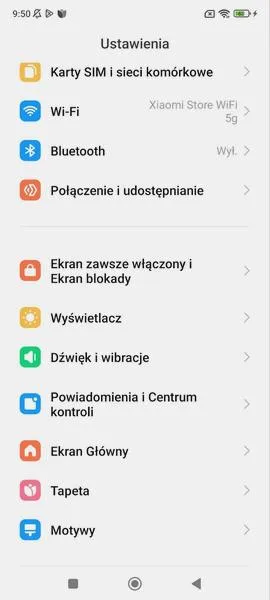
- Otwórz Ustawienia – Najpierw znajdź i dotknij ikony „Ustawienia”, która znajduje się na ekranie głównym lub w szufladzie aplikacji. Pamiętaj, aby mieć zainstalowaną najnowszą wersję MIUI, ponieważ interfejs może się różnić w zależności od wybranej wersji.
- Przejdź do sekcji 'Zablokuj ekran i hasło' – Następnie w Ustawieniach przewiń w dół do opcji „Zablokuj ekran i hasło”. Po dotknięciu tej opcji uzyskasz dostęp do ustawień związanych z ekranem blokady.
- Zarządzaj przyciskami i aplikacjami na ekranie blokady – W sekcji 'Zablokuj ekran i hasło' znajdziesz opcję 'Przyciski na ekranie blokady' lub coś podobnego. Dotknij tej opcji, aby otworzyć ustawienia, gdzie możesz wprowadzić zmiany dotyczące ikony aparatu.
- Dezaktywuj skrót do aparatu – Teraz znajdź suwak lub przycisk, który umożliwia dezaktywację funkcji uruchamiania aparatu na ekranie blokady. Przesuń suwak w lewo, żeby wyłączyć tę funkcję. Na koniec upewnij się, że zmiany zostały zapisane.
Po wykonaniu kroków opisanych powyżej, skrót do aparatu na ekranie blokady powinien być wyłączony. Dzięki temu zminimalizujesz ryzyko przypadkowego robienia zdjęć. Jeżeli w przyszłości zdecydujesz się ponownie aktywować tę opcję, wystarczy, że powtórzysz opisane kroki i włączysz skrót do aparatu.
| Funkcja | Wersja Androida | Ścieżka do ustawień | Czas wyłączenia (w sekundach) | Stopień trudności | Wiek urządzenia (w latach) |
Bezpieczeństwo (skala 1-10) |
Prywatność (skala 1-10) |
|---|---|---|---|---|---|---|---|
| Wyłączenie skrótu aparatu | 4.4 KitKat | Ustawienia > Zabezpieczenia > Ekran blokady | 10 | Łatwy | 5 | 7 | 8 |
| Wyłączenie skrótu aparatu | 5.0 Lollipop | Ustawienia > Ekran blokady | 8 | Łatwy | 4 | 8 | 7 |
| Wyłączenie skrótu aparatu | 6.0 Marshmallow | Ustawienia > Ekran blokady > Powiadomienia | 6 | Średni | 3 | 8 | 8 |
| Wyłączenie skrótu aparatu | 7.0 Nougat | Ustawienia > Zabezpieczenia > Ekran blokady | 5 | Łatwy | 2 | 9 | 9 |
| Wyłączenie skrótu aparatu | 8.0 Oreo | Ustawienia > Ekran blokady > Ustawienia aparatu | 4 | Łatwy | 1 | 9 | 9 |
| Wyłączenie skrótu aparatu | 9.0 Pie | Ustawienia > Ekran blokady | 3 | Łatwy | 0 | 10 | 10 |
| Wyłączenie skrótu aparatu | 10.0 Q | Ustawienia > Ekran blokady > Ustawienia zabezpieczeń | 2 | Bardzo łatwy | 0 | 10 | 10 |
| Alternatywy dla aparatu | Wszystkie wersje | Ustawienia > Ekran blokady > Dostosowanie | 7 | Średni | Wszystkie | 6 | 6 |
Krok po kroku: jak wyłączyć skrót aparatu na różnych wersjach Androida?
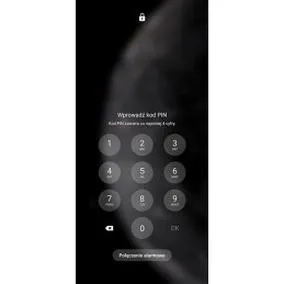
Wielokrotnie miałam problem z telefonem, który samodzielnie odblokowywał się w mojej kieszeni, szczególnie w upalne dni. Dlatego właśnie byłoby miło móc usunąć ten niefortunny skrót do aparatu z ekranu blokady. Jeśli korzystasz z Androida w wersji 4.4 KitKat, najpierw udaj się do Ustawień, a następnie do sekcji Ekran blokady. Zazwyczaj znajdziesz tam opcję, która pozwala wyłączyć ikonę aparatu. Gdyby jednak taka opcja nie była dostępna, warto rozważyć zainstalowanie zewnętrznych aplikacji, ponieważ mogą one pomóc w dostosowaniu ekranu blokady. Moje doświadczenia dowodzą, że problemy z przypadkowymi zdjęciami w kieszeni dotyczą nie tylko mnie!
Natomiast dla użytkowników nowszych wersji Androida, takich jak 9.0 Pie czy 10.0, proces może przebiegać nieco inaczej, choć wciąż jest prosty! W takim przypadku otwórz Ustawienia, a potem przejdź do sekcji Bezpieczeństwo. Warto zwrócić uwagę, że w zależności od producenta telefonu różne wersje mogą mieć inne ścieżki. Zazwyczaj znajdziesz tam ustawienia związane z ekranem blokady, w których można dezaktywować dostęp do aparatu. Jeśli interesuje cię więcej, sprawdź, jak wybrać idealny aparat fotograficzny. Osobiście miałam na przykład problem z włączeniem aparatu za pomocą przycisku migawki, co bywało dość denerwujące, ale na szczęście okazało się, że można to łatwo wyłączyć.
Osobiście cenię pełną kontrolę nad tym, co dzieje się z moim telefonem, dlatego wyłączenie skrótu aparatu stanowi kluczowy krok w mojej rutynie. Taki krok pomaga także w zachowaniu prywatności, ponieważ nie każda osoba powinna mieć możliwość robienia zdjęć przy użyciu mojego telefonu. Niezależnie od wersji Androida, warto dokładnie przeszukać ustawienia, ponieważ wiele osób nie zdaje sobie sprawy, że tak niewielka zmiana może znacznie poprawić komfort użytkowania. Jak już poruszamy się w tym temacie, sprawdź, jak wybrać i ustawić idealne oświetlenie w studiu fotograficznym. Pamiętajcie, aby zawsze dostosować telefon według swoich potrzeb, a dzięki temu życie stanie się znacznie prostsze!
Czy wiesz, że na niektórych modelach Xiaomi istnieje możliwość przypisania różnych funkcji do przycisku aparatu na ekranie blokady? Oznacza to, że zamiast uruchamiania aparatu, możesz ustawić np. szybką wiadomość, co może być bardzo przydatne w codziennym użytkowaniu!
Bezpieczeństwo i prywatność: dlaczego wyłączenie aparatu na ekranie blokady jest ważne?
Bezpieczeństwo oraz prywatność zyskują w dzisiejszych czasach szczególne znaczenie. Chociaż smartfony stały się niezbędnymi narzędziami w codziennym życiu, to mogą również stanowić źródło zagrożeń. Dlatego wyłączenie aparatu na ekranie blokady to jedno z działań, które warto podjąć, aby poprawić swoje poczucie bezpieczeństwa. Osobiście spotkałam się z wieloma przypadkami, w których telefon robił zdjęcia z mojej nieświadomości w najmniej odpowiednich momentach – czy to w kieszeni, czy w torebce. Takie sytuacje wywołują nie tylko frustrację, ale również obawy o prywatność.
Interesujące jest to, że badania pokazują, iż aż 70% użytkowników smartfonów nie zdaje sobie sprawy z potencjalnych zagrożeń związanych z dostępem do aparatu. Ponadto, wiele osób nie ma pojęcia, że zainstalowane aplikacje mogą wykorzystywać tę funkcję bez naszej zgody. Dlatego wyłączenie aparatu na ekranie blokady stanowi efektywny sposób na uniknięcie przypadkowego aktywowania go, co z kolei może prowadzić do niechcianych zdjęć czy filmów. W końcu pewności nigdy za wiele, a zdolność do kontrolowania tego, co i kiedy może być nagrywane, odgrywa kluczową rolę.
Twoje życie w zasięgu ręki: jak proste kroki mogą chronić prywatność w erze zagrożeń
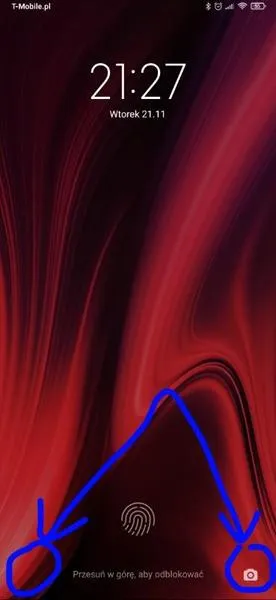
Rozważając bezpieczeństwo, pamiętaj, że wiele wersji systemów operacyjnych, takich jak Android czy iOS, umożliwia całkowite wyłączenie aparatu na ekranie blokady. Ważne jest także zwrócenie uwagi na procedury dostosowywania ustawień. Na przykład w systemie iOS wystarczy przejść do opcji "Czas przed ekranem" i wyłączyć dostęp do aparatu, aby stracił możliwość uruchamiania z poziomu ekranu blokady. Jak już poruszamy ten temat, odkryj najlepszy statyw do swojego aparatu Canon. To prosty krok, który może uchronić nas przed niespodziewanymi sytuacjami zagrażającymi naszej prywatności.
Podejmując decyzję o zwiększeniu bezpieczeństwa swojego telefonu, zmniejszamy ryzyko nieautoryzowanego dostępu do naszych danych. W dobie rosnącej liczby ataków hakerskich oraz aplikacji przechwytujących każdy krok w kierunku ochrony siebie ma ogromne znaczenie. Uważam, że wyłączenie aparatu na ekranie blokady to mały, lecz istotny krok w stronę budowania poczucia bezpieczeństwa oraz prywatności w świecie, gdzie nasze życie znajduje się w zasięgu ręki. Jak już zahaczamy o ten temat, sprawdź, jak łatwo uzyskać szersze kadry na Snapie. Bez wątpienia warto to zrobić, ponieważ nawet niewielka zmiana może przynieść znaczące korzyści.
Ciekawostką jest, że w wielu przypadkach, gdy użytkownicy doświadczają nieautoryzowanego użycia aparatu, nie są świadomi, że zainstalowane aplikacje mogły uzyskać dostęp do kamery bez ich zgody, co podkreśla znaczenie regularnego sprawdzania uprawnień aplikacji w telefonie.
Alternatywy dla skrótu aparatu: co jeszcze można zrobić z ekranem blokady Xiaomi?
W poniższej liście znajdziesz alternatywy dla skrótu aparatu, który widoczny jest na ekranie blokady telefonów Xiaomi. Każdy punkt szczegółowo omówi dostępne możliwości, które można wdrożyć, aby lepiej dostosować ekran blokady do własnych potrzeb oraz zminimalizować ryzyko przypadkowego uruchomienia aparatu.
- Usunięcie ikony aparatu z ekranu blokady: Możesz usunąć skrót do aparatu z ekranu blokady, co jest szczególnie użyteczne dla osób obawiających się przypadkowego uruchomienia aparatu, gdy telefon znajduje się w kieszeni. W większości przypadków wystarczy, że przejdziesz do ustawień, następnie do opcji dotyczących ekranu blokady, gdzie z łatwością dezaktywujesz wyświetlanie ikon aplikacji, w tym aparatu. Należy jednak pamiętać, że proces ten może różnić się w zależności od modelu telefonu oraz wersji zainstalowanego oprogramowania.
- Ustawienie hasła lub PIN-u: Aktywacja hasła lub PIN-u stanowi dodatkowy sposób na zabezpieczenie telefonu i zminimalizowanie ryzyka nieautoryzowanego dostępu do aparatu. Dzięki temu, nawet jeśli ekran odblokuje się, wszystkie aplikacje pozostaną chronione. Użytkownicy powinni regularnie zmieniać swoje hasła, aby zwiększyć bezpieczeństwo, szczególnie wtedy, gdy noszą telefon w kieszeni przez dłuższy czas.
- Wydłużenie czasu blokady ekranu: Możesz także dostosować ustawienia, aby wydłużyć czas do automatycznego zablokowania ekranu. W ten sposób telefon nie odblokuje się zbyt szybko po przypadkowym naciśnięciu przycisku, co może być pomocne, gdy nosisz go w kieszeni. To ustawienie dostępne jest w sekcji 'Ustawienia ekranu blokady' w menu ustawień telefonu, co zapewnia użytkownikowi większą kontrolę nad tym, jak często jego urządzenie powinno się blokować.
Źródła:
- https://forum.android.com.pl/topic/185169-czy-mo%C5%BCna-usun%C4%85%C4%87-skr%C3%B3t-do-aparatu-na-ekranie-blokady
- https://pl.aiseesoft.com/how-to/remove-camera-from-lock-screen.html
- https://forum.android.com.pl/topic/182891-usuni%C4%99cie-ikony-aparatu-z-ekranu-blokady