Podczas instalacji Photoshopa nie zawsze od razu sprawdzam język aplikacji, choć często decydują o nim ustawienia Creative Cloud. W aplikacji Creative Cloud na komputerze otwieram ustawienia konta, a następnie przechodzę do sekcji dotyczącej aplikacji. Tam wybieram opcję „Domyślny język instalacji”, która określa język nowych instalacji programów Adobe, w tym Photoshopa. Jeśli masz czas i chęci, sprawdź, jak przeprowadzić protokół szczelności instalacji CO.
Jeśli chcę korzystać z polskiego interfejsu, wybieram polski z listy dostępnych języków, a potem instaluję Photoshopa. Sama zmiana preferencji Creative Cloud zwykle nie przełącza języka już zainstalowanej aplikacji. Dlatego najczęściej odinstalowuję program i instaluję go ponownie po zmianie ustawienia. Zanim to zrobię, tworzę kopię zapasową ważnych plików i ustawień.
Warto przy tym odróżniać język aplikacji od języka konta Adobe, systemu operacyjnego i klawiatury. Zmiana języka Windowsa lub macOS nie musi zmienić interfejsu Photoshopa, a polskie menu nie gwarantuje polskiego słownika sprawdzającego pisownię. Ponadto dostępność języków może zależeć od programu, regionu i aktualnej oferty Adobe.
Nowa instalacja bez językowych niespodzianek
Po zmianie ustawienia sprawdzam, czy Creative Cloud zapisało wybrany język. Następnie zamykam i ponownie uruchamiam aplikację, po czym upewniam się, że instaluję właściwą wersję Photoshopa. Jeśli program nadal uruchamia się w innym języku, sprawdzam, czy na komputerze nie pozostała jego wcześniejsza instalacja lub dodatkowa wersja.
Jeśli korzystam z kilku komputerów, sprawdzam ustawienia instalacji osobno na każdym z nich. Jeżeli chcesz poczytać więcej, Sprawdź, jak poprawić czytelność interfejsu Photoshopа. Przed reinstalacją zapisuję też bieżący język i wersję Photoshopa, aby w razie potrzeby łatwiej przywrócić poprzednią konfigurację. Dzięki temu kilka minut poświęconych na ustawienia Creative Cloud może oszczędzić mi późniejszego szukania właściwych poleceń w menu.
Jak zmienić język w Photoshopie bez problemów
Wykonaj poniższe kroki, aby zainstalować Photoshopa w wybranym języku i uniknąć błędów w ustawieniach.
- Sprawdź dostępne języki w Creative Cloud. Otwórz aplikację Creative Cloud, przejdź do ustawień i wybierz preferowany język instalacji. Pamiętaj jednak, że ta zmiana nie wpłynie na język już zainstalowanego Photoshopa.
- Zainstaluj Photoshopa w wybranym języku. Jeśli aplikacja jest już zainstalowana, najpierw ją odinstaluj. Następnie zmień preferencje językowe w Creative Cloud i zainstaluj program ponownie. Wcześniej zapisz własne ustawienia oraz upewnij się, że pliki projektów są bezpieczne.
- Uruchom aplikację i sprawdź interfejs. Po instalacji otwórz Photoshopa. Jeśli nadal widzisz poprzedni język, sprawdź, czy instalacja przebiegła poprawnie i czy w Creative Cloud wybrano właściwy język.
- Nie modyfikuj ręcznie plików programu. Usuwanie lub przenoszenie plików językowych może powodować błędy i utrudniać aktualizacje Photoshopa. Jeśli pojawią się problemy, napraw instalację albo zainstaluj aplikację ponownie za pomocą Creative Cloud.
Zmiana języka interfejsu krok po kroku bez utraty preferencji
Zmiana języka interfejsu zajmuje zwykle zaledwie 2–3 minuty i nie musi usuwać zapisanych ustawień. Zanim zacznę, sprawdzam, czy znam obecny język menu i mam dostęp do konta. Jeśli korzystam z aplikacji, upewniam się również, że mam stabilne połączenie z internetem — niektóre programy pobierają dodatkowe pakiety językowe o wielkości od kilku do kilkudziesięciu megabajtów.
Najpierw otwieram „Ustawienia” lub „Preferencje”, a następnie szukam sekcji „Język”, „Język i region” albo „Language”. Nazwy mogą się różnić, jednak zwykle prowadzą do niej podobne kroki: otwarcie menu profilu, kliknięcie ikony koła zębatego lub przejście do ustawień ogólnych. W przeglądarce i aplikacji mobilnej zmieniam język w ustawieniach programu, natomiast na komputerze — w ustawieniach systemowych, jeśli chcę zmienić język całego interfejsu.
Po znalezieniu listy wybieram język, którego chcę używać, i zatwierdzam zmianę przyciskiem „Zapisz”, „Zastosuj” lub „Apply”. Interfejs może przełączyć się od razu, ale czasem muszę zamknąć i ponownie uruchomić aplikację. Przed zatwierdzeniem sprawdzam jeszcze, czy wskazałam właściwy wariant języka — na przykład język polski, a nie podobnie nazwany wariant regionalny.
Nowy język, te same ustawienia i zachowane preferencje
Aby zachować swoje ustawienia, zmieniam tylko opcję języka i nie wybieram polecenia „Resetuj ustawienia” ani „Przywróć domyślne”. Pamiętam też, że język interfejsu i region to odrębne ustawienia. Zmiana regionu może wpłynąć na format daty, walutę, jednostki miary czy wyniki wyszukiwania, dlatego jeśli chcę zmienić tylko język menu, pozostawiam region bez zmian.
Po zmianie sprawdzam, czy nadal mam dostęp do konta, zapisanych haseł, zakładek, motywów, powiadomień i ustawień prywatności. Większość usług przypisuje je do profilu, więc zmiana języka ich nie usuwa. Dla pewności przed większą aktualizacją robię zrzuty ekranu najważniejszych preferencji albo sprawdzam, czy synchronizacja konta jest włączona.
Jeśli nowy język się nie pojawia, ponownie uruchamiam aplikację, a następnie sprawdzam dostępność aktualizacji i pakietów językowych. Korzystając z kilku urządzeń, zmieniam ustawienie na każdym z nich, chyba że aplikacja synchronizuje język z profilem. Dzięki temu dopasowuję interfejs do swoich potrzeb, a jednocześnie zachowuję wcześniej skonfigurowane ustawienia.
Jak uniknąć błędów podczas instalowania dodatkowego pakietu językowego
Poniższe wskazówki pomogą uniknąć problemów z instalacją dodatkowego pakietu językowego.
- Sprawdź zgodność systemu: Upewnij się, że pakiet obsługuje Twoją wersję systemu operacyjnego.
- Pobierz pakiet z oficjalnego źródła: Skorzystaj z ustawień systemowych lub zaufanej witryny producenta.
- Zadbaj o stabilne połączenie internetowe: Dzięki temu unikniesz przerwania pobierania i niekompletnej instalacji.
- Sprawdź wolne miejsce na dysku: Przed instalacją upewnij się, że masz wystarczająco dużo przestrzeni.
- Uruchom ponownie system: Po instalacji zrestartuj komputer, jeśli to konieczne, aby zastosować zmiany.
Zmiana języka a skróty klawiszowe i nazwy narzędzi
Zmiana języka systemu lub programu może początkowo namieszać. Gdy przełączam interfejs z polskiego na angielski, zmieniają się nie tylko nazwy w menu, lecz także nazwy narzędzi. Ponadto część skrótów zależy od układu klawiatury, a nie od języka aplikacji. Dlatego przed większą zmianą sprawdzam, czy zmieniam język interfejsu, układ klawiatury, czy oba ustawienia naraz.
To rozróżnienie ma szczególne znaczenie przy skrótach. Ctrl+Z zwykle cofa ostatnią czynność, a Ctrl+C kopiuje, jednak po zmianie układu klawiatury niektóre znaki mogą znaleźć się w innych miejscach. Na klawiaturze QWERTY znaki specjalne bywają rozmieszczone inaczej niż w polskim układzie programisty. W rezultacie skrót zawierający plus, nawias lub ukośnik może wymagać naciśnięcia innego klawisza. Zanim uznam, że program nie reaguje, sprawdzam aktywny układ i testuję skrót w prostym dokumencie.
Zmieniają się również nazwy narzędzi: w polskim interfejsie znajdę „Przytnij”, „Warstwy” i „Cofnij”, a w angielskim — „Crop”, „Layers” i „Undo”. Tłumaczenia nie zawsze są dosłowne, dlatego „Preferences” może oznaczać „Preferencje” albo „Ustawienia”, zależnie od programu. Podczas szukania pomocy wpisuję więc obie wersje nazwy. Dodatkowo prowadzę krótką listę najczęściej używanych poleceń — 10–15 pozycji wystarczy, by szybciej odnaleźć się po zmianie języka.
Oswój nowe nazwy i pracuj bez zbędnych przerw
Nowych nazw najłatwiej uczę się, zapisując obok siebie polską i angielską wersję polecenia oraz jego skrót, na przykład „Zapisz — Save — Ctrl+S”. Tabela z 3 kolumnami przydaje się w edytorze tekstu, programie graficznym i arkuszu kalkulacyjnym. Umieszczam w niej tylko regularnie używane polecenia, a później dopisuję kolejne. Po kilku dniach większość nazw brzmi już znajomo.
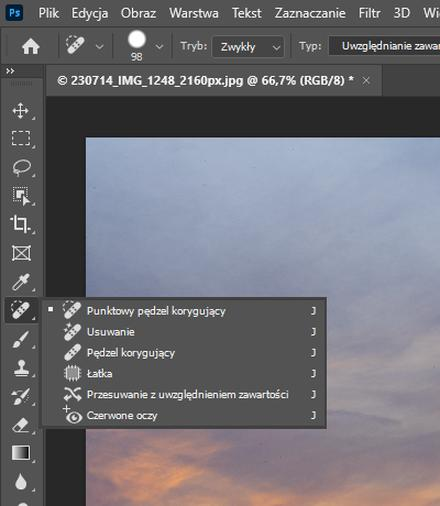
Przed zmianą języka zapisuję otwarte pliki i sprawdzam skróty w menu programu. Pamiętam też, że aplikacje mogą używać własnych kombinacji klawiszy, niezależnych od systemowych, a ten sam skrót może uruchamiać różne funkcje w różnych narzędziach. Jeśli na co dzień korzystam z dwóch języków, pozostawiam aktywny układ, na którym najczęściej piszę, i świadomie przełączam go skrótem systemowym. Dzięki temu rzadziej szukam przycisków i mogę skupić się na pracy.
Wskazówka: w Photoshopie możesz wyszukać polecenie po nazwie — naciśnij Ctrl+F (Windows) lub Cmd+F (Mac), a potem wpisz polską albo angielską nazwę. To ułatwia znalezienie funkcji po zmianie języka interfejsu.
Najczęściej zadawane pytania (FAQ)
Jak zmienić język Photoshopa na polski?W aplikacji Creative Cloud otwórz ustawienia, przejdź do sekcji aplikacji i wybierz polski jako domyślny język instalacji. Następnie zainstaluj Photoshopa. Jeśli program jest już zainstalowany, zwykle trzeba go odinstalować i zainstalować ponownie.
Czy zmiana języka w Creative Cloud zmieni język już zainstalowanego Photoshopa?Zwykle nie. Ustawienie języka w Creative Cloud dotyczy nowych instalacji. Aby zmienić język istniejącej aplikacji, najczęściej trzeba ją odinstalować, ustawić nowy język instalacji i ponownie zainstalować Photoshopa.
Co zrobić, jeśli Photoshop po ponownej instalacji nadal wyświetla się w poprzednim języku?Sprawdź, czy Creative Cloud zapisało właściwy język i czy instalujesz odpowiednią wersję programu. Uruchom ponownie Creative Cloud i Photoshopa oraz upewnij się, że na komputerze nie pozostała starsza instalacja lub dodatkowa wersja aplikacji.
Jak zmienić język Photoshopa, nie tracąc własnych ustawień i plików?Przed reinstalacją wykonaj kopię zapasową ważnych plików i ustawień. Zmieniaj wyłącznie preferencję języka — nie wybieraj opcji resetowania ustawień. Przed odinstalowaniem sprawdź też, czy projekty są bezpiecznie zapisane.
Czy zmiana języka interfejsu wpływa na skróty klawiszowe?Niektóre skróty mogą działać inaczej ze względu na aktywny układ klawiatury, a nie język interfejsu. Po zmianie sprawdź układ klawiatury i nazwy narzędzi. Polecenia możesz też wyszukiwać w Photoshopie, wpisując ich polskie lub angielskie nazwy.