
Dobór odpowiedniego tła do fotografii w Photoshopie może wydawać się skomplikowany, ale przy zastosowaniu wyobraźni oraz kilku przydatnych wskazówek można go zrealizować. Zanim zacznę edytować zdjęcie, analizuję je, zadając sobie pytania o nastrój i oświetlenie. Na przykład, jeśli uchwyciłam radosny moment na świeżym powietrzu, wybieram tło jasne i pełne życia, a nie mroczne i ponure. Dodatkowo, biorę pod uwagę miejsce, w którym zrobiłam zdjęcie – na plaży zdecydowanie pasuje jaskrawy, letni klimat!
- Analizuj zdjęcie pod kątem klimatu i oświetlenia, aby dobrać odpowiednie tło.
- Użyj narzędzia do szybkiego zaznaczania, aby precyzyjnie wybrać obiekt do edycji.
- Usuń tło z wybranego zdjęcia, korzystając z maski warstwy dla lepszej kontroli.
- Dopasuj nowe tło pod względem kolorystyki i oświetlenia, umieszczając je pod oryginalnym zdjęciem.
- Przeprowadź finalizację edycji, poprawiając szczegóły i kolory, aby uzyskać harmonijny efekt.
- Eksperymentuj z różnymi tłem, aby znaleźć najlepsze pasujące do obiektu oraz atmosfery zdjęcia.
Oświetlenie i tło: Jak stworzyć harmonijną kompozycję zdjęcia, która zachwyci Twoich odbiorców?
Po wstępnej analizie przystępuję do diagnozy zdjęcia źródłowego. Sprawdzam dominujące oświetlenie podczas sesji: czy było naturalne czy sztuczne oraz kierunek światła na postaci. Jeśli światło pada z lewej strony, muszę znaleźć tło, które tej zależności odpowiada, aby utrzymać spójność obrazu. Krytycznie przeglądam różne tła, zastanawiając się, które z nich będą dobrze współgrały z moim obiektem.
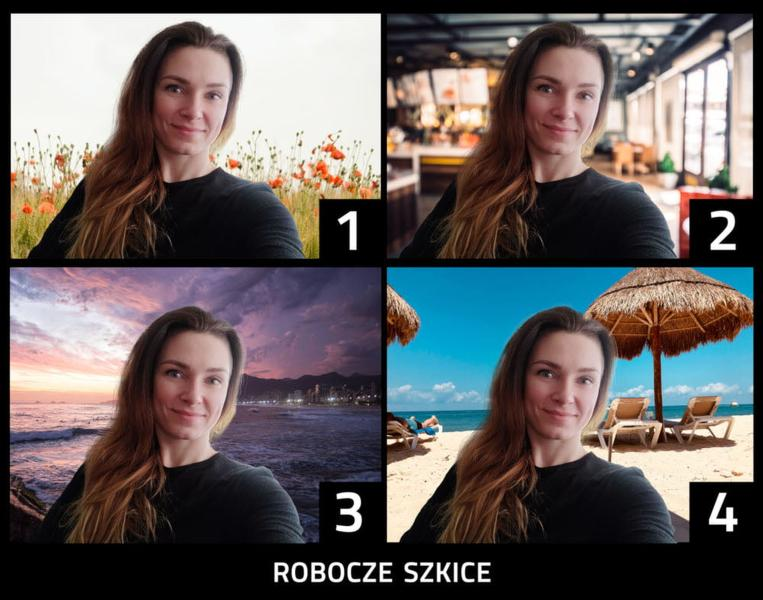
Gdy wybiorę kilka potencjalnych tła, wykonuję szybkie szkice, przenosząc główny obiekt na każdy z nich. W ten sposób mogę ocenić, które tło rzeczywiście pasuje atmosferycznie i oświetleniowo. Czasem tło wydaje się idealne, ale nieodpowiednie oświetlenie może spowodować sztucznie wyglądający efekt. Takie skrajności odkrywam podczas tego etapu.
Na koniec, mając swoje ulubione tło, przystępuję do realizacji. Edytuję tło, dopasowując kolorystykę i światło, aby finalny montaż prezentował się estetycznie. Kluczowe jest, by obiekt i tło harmonizowały, tworząc efekt jedności. Tak stworzony fotomontaż przyciąga wzrok i skutecznie komunikuje zamierzony przekaz. To szczegóły tworzą różnicę!
Zmiana tła zdjęcia w Photoshopie - skuteczna metoda bez śladów wycięcia
W tej liście przedstawiam kroki, które skutecznie zmienią tło fotografii w programie Photoshop. Stosując poniższe etapy, osiągniesz profesjonalne rezultaty bez widocznych śladów po wycięciu obiektu.
- Analiza zdjęcia - Weź pod uwagę klimat oraz oświetlenie fotografii i kierunek światła. Dobrze dobrane tło powinno harmonizować z tymi elementami, co pomoże uniknąć sztuczności.
- Sekwencjonowanie tła - Wykorzystaj Narzędzie szybkiego wyboru, aby zaznaczyć obiekt na zdjęciu. Dopasuj zaznaczenie starannie, eliminując niepożądane fragmenty.
- Usunięcie tła - Po zaznaczeniu obiektu kliknij Usuń tło w panelu właściwości. Użyj Maski warstwy, aby lepiej kontrolować precyzję usunięcia tła.
- Wstawienie nowego tła - Umieść nowe zdjęcie tła pod oryginalnym zdjęciem w panelu warstw. Sprawdź, czy nowe tło współgra z tonacją i oświetleniem oryginalnego zdjęcia.
- Dostosowanie warstw - Przekształć nowe tło, korzystając z opcji Wypełnienia jednolitym kolorem. Modyfikuj nieprzezroczystość i tryb mieszania warstwy dla lepszego dopasowania.
- Finalizacja edycji - Skup się na detalach. Udoskonal krawędzie i kolory, aby obiekt płynnie wtopił się w nowe tło. Ostatecznie zapisz swoje dzieło w preferowanym formacie, aby uzyskać najwyższą jakość.
Krok po kroku: zmiana tła zdjęcia w programie Photoshop
Zmiana tła zdjęcia w programie Photoshop otwiera przed nami nowe możliwości artystyczne. Pod tym linkiem znajdziesz post, w którym o tym pisaliśmy. Po skonfigurowaniu podstawowych ustawień przystępuję do działania! Zaczynam od analizy zdjęcia, zwracając uwagę na jego klimat i oświetlenie. Chcę, aby nowe tło harmonizowało z całością, dlatego skupiam się na detalach. Zadaję sobie pytania: jaki nastrój ma zdjęcie? Czy światło jest naturalne, czy sztuczne? Odpowiedzi na te pytania będą kluczowe w dalszym procesie.
Po rozpoznaniu tych elementów wybieram nowe tło. Przygotowuję kilka opcji i sprawdzam, jak się prezentują. Zważam, aby nowe tło pasowało pod względem oświetlenia i klimatu. Często decyduję się na 3 lub 4 różne tła, by określić, które najlepiej współgra z obiektem głównym. Korzystam z funkcji wklejenia do oceny każdego wyboru, co zajmuje mi zazwyczaj 15-30 minut.
Jak połączyć kreatywność i technikę, aby stworzyć niezwykłe tła zdjęć w zaledwie 20 minut?
Następnie przystępuję do szkicowania. Ten proces pozwala mi zobaczyć, jak nowa kompozycja się układa. Wykonuję kilka prostych szkiców na podstawie wybranych teł, co daje mi obraz finalnego efektu. Czasami odkrywam, że to, co na początku wydawało się najlepsze, nie spełnia moich oczekiwań. W tej fazie eksperymentuję przez około 20 minut, co pozwala mi dokładnie przemyśleć wybór.
Choć to proces czasochłonny, daje ogromną satysfakcję. Gdy podejmuję decyzję o konkretnym tle, przechodzę do realizacji montażu. Dopieszczam szczegóły, poprawiam krawędzie, kolorystykę i oświetlenie, aby efekt był harmonijny. Czasami potrzebuję nawet godziny, ale każda minuta się opłaca. Efekt końcowy to coś, z czego mogę być dumna! Nic nie równa się wspaniałemu uczuciu, gdy zwykłe zdjęcie zamienia się w coś wyjątkowego.
Czy wiesz, że jedno z najważniejszych narzędzi do zmiany tła w Photoshopie to "Maska warstwy"? Dzięki niej możesz precyzyjnie kontrolować, które części zdjęcia mają pozostać widoczne, a które są ukryte, co pozwala uniknąć nieestetycznych śladów po wycięciu obiektów.
Bezproblemowe techniki edycji tła w Photoshopie dla początkujących
Edytowanie tła zdjęcia w Photoshopie często wydaje się skomplikowane, szczególnie dla początkujących. Jeśli ciekawi cię ta tematyka to sprawdź, jak wygodnie wywołać zdjęcia w Rossmannie. Nie ma jednak powodów do obaw! Z mojego doświadczenia wynika, że po kilku prostych krokach można osiągnąć zadowalające efekty. Na początek warto przemyśleć klimat, jaki chcemy uzyskać. Radosny, mroczny czy neutralny? Odpowiednie tło powinno harmonizować z głównym obiektem zdjęcia, niezależnie od tego, czy to portret, czy krajobraz.
Gdy wybierzemy klimat, przechodzimy do działań. Otwieramy zdjęcie w Photoshopie i zaznaczamy obiekt, który chcemy zostawić, przy pomocy narzędzia "Szybkie zaznaczanie". Zazwyczaj proces ten zajmuje kilka minut. Korzystając z opcji "Wybierz i zamaskuj", możemy poprawić krawędzie, co poprawi estetykę pracy. Po zaznaczeniu klikamy prawym przyciskiem myszy i wybieramy "Usuń tło" – to szybka i prosta metoda!
Twórz magiczne obrazy: Zmiana tła w Photoshopie jako klucz do artystycznej eksploracji
Po usunięciu tła czas na dodanie nowego. Importujemy zdjęcie, które ma stać się tłem, i przeciągamy je do okna projektu, umieszczając pod oryginalnym zdjęciem. Dopasowujemy rozmiar nowego tła do wymiarów obiektu używając narzędzia "Przekształcenie swobodne". Dodatkowo, poprawiamy kolorystykę – właściwe dopasowanie tonów pozwoli uzyskać spójność między obiektem a tłem.
Zanim zapiszemy nasze dzieło, przyglądamy się szczegółom, aby upewnić się, że wszystko wygląda perfekcyjnie. Czasem wystarczy dodać cień lub delikatne oświetlenie, aby nadać zdjęciu profesjonalny wygląd. Edycja tła to nie tylko technika, ale także forma kreatywnej zabawy. Mam nadzieję, że powyższe techniki ułatwią Ci edytowanie zdjęć w Photoshopie i sprawią, że odkryjesz w tym wiele radości!
Czy wiesz, że Photoshop oferuje funkcję "Content-Aware Fill", która automatycznie wypełnia obszar tła, dopasowując jego teksturę i kolory do otoczenia? To świetne narzędzie, które może znacznie uprościć proces usuwania tła i dodawania nowych elementów!
Najlepsze praktyki w dobieraniu tła w Photoshopie dla profesjonalnych efektów
W tej liście omówię najlepsze praktyki doboru tła w Photoshopie, które pomogą osiągnąć profesjonalne efekty. Skupiamy się na kluczowych elementach, jakie warto uwzględnić podczas edycji zdjęć i zmiany tła, aby nadać obrazowi właściwy klimat oraz estetykę.
- Analiza klimatu zdjęcia: Zacznij od oceny klimatu przedstawionego na zdjęciu. Czy jest ono radosne, neutralne, mroczne, czy chłodne? Dobór tła powinien korespondować z tymi emocjami. Na przykład, jasne i kolorowe tła idealnie pasują do radosnych zdjęć, natomiast stonowane odcienie sprawdzą się lepiej w mrocznych ujęciach.
- Dopasowanie oświetlenia: Oświetlenie odgrywa kluczową rolę w edytowaniu zdjęć. Zidentyfikuj źródło światła w swoim obrazie i zadbaj, aby tło miało podobne oświetlenie. Gdy postać oświetlona jest miękko, wybierz tło, które również zapewnia miękkie, rozproszone światło. Niedopasowanie oświetlenia może nadać kompozycji nienaturalny wygląd.
- Kierunek światła: Zwróć uwagę na kierunek, z którego pada światło na obiekt. To ważny element wpływający na współgranie tła z głównym tematem. Tło powinno mieć źródło światła z tej samej strony, aby zachować spójność i uniknąć zamieszania w obrazie.
- Wybór neutralnego tła: Jeśli nie masz pewności, jakie tło wybrać, rozważ gładkie, neutralne tło. Takie rozwiązanie pozwala skupić uwagę na obiekcie, eliminując wszelkie rozpraszacze. Możesz postawić na biel, szarość lub inny stonowany kolor, który nie przyciąga wzroku, ale skutecznie wydobywa główny temat.
- Finalizacja i retusz: Po wybraniu i nałożeniu tła na zdjęcie, nie zapomnij o finalizacji. Dopasuj krawędzie, popraw światłocień oraz kolory, by uzyskać harmonijny wygląd. Drobne poprawki mogą znacząco wpłynąć na ostateczny efekt, a tło oraz obiekt będą wyglądać jak część tej samej sceny.
Źródła:
- https://effectafter.com/jak-zmienic-tlo-na-zdjeciu/
- https://www.anymp4.com/pl/photo-editing/change-picture-background-in-photoshop.html
- https://pl.aiseesoft.com/how-to/change-background-color-in-photoshop.html
- https://www.capcut.com/pl-pl/resource/change-background-color-photoshop