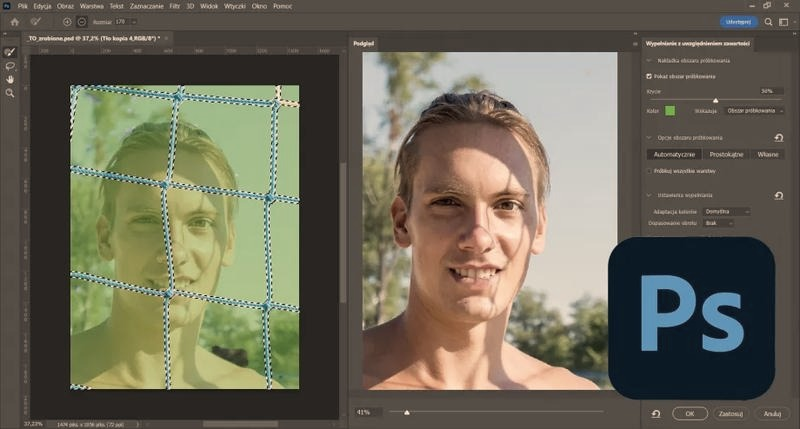
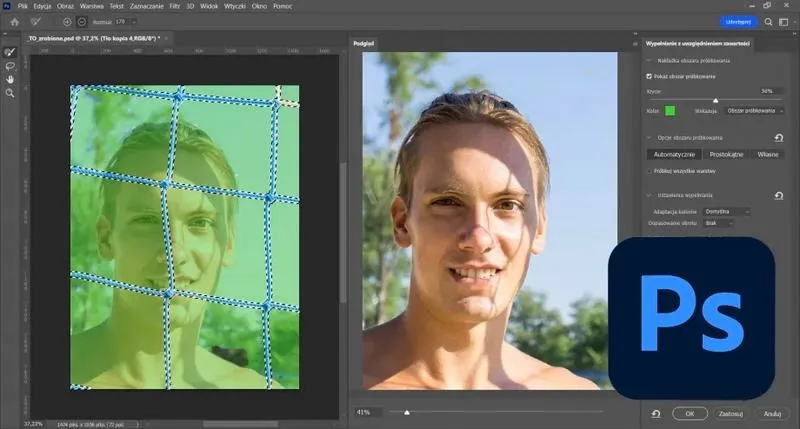
Używanie Photoshopa do usuwania tła ze zdjęcia nie tylko znacząco poprawia efekt wizualny, lecz także sprawia, że nasze prace wyglądają bardziej profesjonalnie. Aby osiągnąć szybkie rezultaty, warto skorzystać z narzędzia „Magic Wand”, które umożliwia łatwe zaznaczanie i usuwanie podobnych kolorów. Wystarczy kliknąć na obszar tła, a następnie użyć klawisza Delete. To genialne rozwiązanie, szczególnie gdy tło jest jednolite i łatwe do wycięcia.
- Użycie narzędzia „Magic Wand” do szybkiego zaznaczenia i usunięcia tła z jednolitych zdjęć.
- W przypadku bardziej skomplikowanego tła zaleca się funkcję „Zaznaczanie obiektów” dla lepszych rezultatów.
- Technika maskowania pozwala na precyzyjne dostosowanie wycięcia oraz poprawę detali krawędzi.
- Narzędzie „Lasso” jest idealne do ręcznego zaznaczania obiektów o skomplikowanych konturach.
- Efektywne usuwanie tła wymaga przygotowania zdjęcia, w tym wyboru odpowiedniego obiektu i narzędzi do zaznaczania.
- Automatyzowane narzędzia do usuwania tła mogą przyspieszyć pracę, szczególnie w przypadku dużej ilości zdjęć produktowych.
- Warto porównywać tradycyjne metody edycji z darmowymi narzędziami online, które oferują prostotę i szybkość, ale niższą jakość.

Natomiast co zrobić, gdy tło staje się bardziej skomplikowane? W takim przypadku polecam sięgnąć po funkcję „Zaznaczanie obiektów”, która bazuje na inteligentnym rozpoznawaniu głównego tematu zdjęcia. Pod tym linkiem znajdziesz artykuł, w którym o tym wspominamy. Po zaznaczeniu obiektu, Photoshop automatycznie odwróci zaznaczenie tła. To znacząco oszczędza czas, a efekty zachwycają, ponieważ uzyskujemy wyraźne kontury. Warto jednak pamiętać o sprawdzeniu krawędzi, ponieważ czasem ulepszenie ich narzędziami do maskowania przynosi idealne rezultaty.
Aby uzyskać lepsze efekty, warto sięgnąć po maski i narzędzia wyspecjalizowane
Jeżeli pragniesz jeszcze doskonalszych rezultatów, zwróć uwagę na technikę maskowania. Tworzenie maski warstwy zapewnia precyzyjniejsze dostosowanie wycięcia. Dzięki temu zyskujemy dużą swobodę – na przykład możemy poprawić krawędzie, dodając subtelne detale, które wcześniej mogły zostać utracone. Używając pędzla do maskowania, precyzyjnie wyciśniemy trudne krawędzie, takie jak włosy, co często stanowi wyzwanie w edytowaniu zdjęć portretowych. A skoro o tym mówimy to poznaj łatwe metody łączenia zdjęć w Photoshopie.
Na koniec, zwróćmy uwagę na narzędzie „Lasso”. Choć wymaga od nas nieco więcej pracy, z ręcznym zaznaczaniem obiektów przy bardziej skomplikowanych konturach naprawdę daje sobie radę. Możesz korzystać z różnych trybów lassa, aby dostosować zaznaczanie do kształtu obiektu. Ta metoda, choć czasochłonna, przynosi efekty warte wysiłku, co czyni ją idealną do pracy z bardziej złożonymi obrazami. Personalizacja zaznaczeń z pewnością przyczyni się do lepszego ostatecznego efektu!
Jak szybko usunąć tło ze zdjęcia w Photoshopie
W poniższej liście przedstawiamy szczegółowe kroki, które pozwolą Ci efektywnie usunąć tło ze zdjęcia przy użyciu programu Adobe Photoshop. Skupimy się na metodzie wykorzystującej narzędzie szybkiego zaznaczenia oraz maski, co umożliwi precyzyjne wydobycie obiektów.
- Otwórz zdjęcie w Photoshopie: Zacznij od kliknięcia „Plik”, a następnie wybierz „Otwórz”, aby załadować obraz, z którego chcesz usunąć tło. Pamiętaj, aby zdjęcie miało odpowiednią rozdzielczość, co wpłynie na lepszy efekt końcowy.
- Użyj narzędzia szybkiego zaznaczenia: Następnie wybierz narzędzie szybkiego zaznaczenia z paska narzędzi (skorzystaj ze skrótu „W”). Rozpocznij zaznaczanie obszaru, który pragniesz wyciąć. Dostosuj rozmiar pędzla w górnym menu, aby precyzyjniej zaznaczyć obiekty o różnych kształtach.
- Popraw zaznaczenie: Gdy zaznaczysz obiekt, dokładnie sprawdź krawędzie zaznaczenia. W przypadku, gdy fragmenty tła nadal są widoczne, skorzystaj z opcji „Popraw krawędź”, aby dostosować gładkość i kontrast krawędzi, co pozwoli uzyskać wyraźniejszy i bardziej naturalny wygląd.
- Utwórz maskę: Po dokonaniu zaznaczenia, kliknij ikonę maski znajdującą się na dolnym pasku narzędzi warstw. Tym samym utworzysz maskę, która schowa tło. W każdej chwili możesz wrócić do oryginalnego zdjęcia, edytując maskę lub usuwając ją.
- Wygładź krawędzie maski: Następnie zaznacz maskę w panelu warstw i wybierz narzędzie pędzla. Użyj pędzla o miękkich krawędziach i maluj po krawędziach, aby wygładzić przejścia między obiektem a tłem. Dodatkowo, możesz skorzystać z narzędzia „Pędzel do maski” z odpowiednimi ustawieniami, aby poprawić precyzję.
- Zapisz projekt: Na koniec, gdy uzyskasz zadowalający efekt, zapisz swoją pracę, klikając „Plik”, a następnie „Zapisz jako”. Upewnij się, że wybierasz format PNG, aby zachować przezroczystość tła, lub PSD, jeśli planujesz dalszą edycję.
W edytowaniu zdjęć nigdy nie jest za późno na szlifowanie umiejętności. Nieustanne eksperymentowanie z narzędziami pozwala odkrywać nowe możliwości i osiągać spektakularne rezultaty.
Zalety i wady narzędzi do usuwania tła
Usuwanie tła z zdjęć staje się coraz bardziej popularnym tematem, zwłaszcza wśród grafików, marketerów oraz osób prowadzących własne sklepy internetowe. Narzędzia do edytowania, takie jak Photoshop, oferują bogaty zestaw opcji, które pozwalają uzyskać doskonałe rezultaty. Przykładowo, jedną z największych zalet tych programów jest ich niezwykła precyzja – z łatwością potrafią wydobyć obiekt z tła, nawet w trudnych, skomplikowanych sytuacjach. Oczywiście, osiągnięcie takich efektów wymaga od nas pewnego doświadczenia, jednak często warto poświęcić na to czas.
Alternatywnie, na rynku dostępnych jest wiele darmowych narzędzi online, które wykorzystując sztuczną inteligencję, automatycznie usuwają tło. Takie rozwiązania cieszą się dużą popularnością, ponieważ ich obsługa jest prosta, co sprawia, że stają się one atrakcyjną opcją dla amatorów oraz dla osób, które nie potrzebują skomplikowanych narzędzi. Na przykład, jedną z ich największych zalet jest szybkość – wystarczy przeciągnąć zdjęcie, a po krótkiej chwili otrzymujemy gotowy efekt. Niemniej jednak, warto pamiętać, że jakość wycięcia często nie dorównuje tej, którą osiągamy ręcznie w bardziej zaawansowanych programach graficznych.
Darmowe narzędzia do usuwania tła mają swoje ograniczenia
W przypadku korzystania z darmowych aplikacji, takich jak Remove.bg, warto mieć na uwadze, że efekty mogą różnić się w zależności od złożoności zdjęcia. Dla prostych kompozycji z jednolitym tłem narzędzia te mogą sprawdzić się doskonale, jednak przy bardziej złożonych obiektach, takich jak sierść zwierząt czy skomplikowane kształty, efekty mogą nie spełniać oczekiwań. Z drugiej strony, zainwestowanie w bardziej kosztowne oprogramowanie, takie jak Photoshop, oferuje znacznie szersze możliwości edycyjne oraz lepszą kontrolę nad każdym elementem projektu.
Warto również zastanowić się nad ewentualnymi trudnościami związanymi z nauką obsługi tych programów. Decydując się na Photoshopa, musimy poświęcić czas nie tylko na przyswojenie narzędzi, ale także na przemyślenie, jakie metody zaznaczania będą najlepsze w różnych przypadkach. Cały proces może stanowić zarówno wyzwanie, jak i źródło ogromnej satysfakcji, gdy uda nam się uzyskać perfekcyjnie wycięty obiekt. Natomiast w przypadku narzędzi online zyskujemy na szybkości i prostocie, co może być dla wielu osób kluczowe.
| Zalety | Wady |
|---|---|
| Precyzja w wydobywaniu obiektów z tła (Photoshop) | Wymaga doświadczenia i czasu na naukę |
| Duże możliwości edycyjne (Photoshop) | Może być kosztowne |
| Łatwość obsługi (darmowe narzędzia online) | Jakość wycięcia często niższa |
| Szybkość działania (darmowe narzędzia online) | Efekty różnią się w zależności od złożoności zdjęcia |
| Atrakcyjne dla amatorów (darmowe narzędzia online) | Ograniczone możliwości w porównaniu do programów płatnych |
Ciekawostką jest, że korzystając z narzędzi do usuwania tła w Photoshopie, warto wykorzystać funkcję „Refine Edge”, która pozwala na precyzyjne wygładzanie krawędzi, co jest szczególnie pomocne przy obiektach z detalami, takimi jak włosy czy sierść zwierząt.
Krok po kroku: Jak przygotować zdjęcie do edycji
W poniższej liście przedstawię szczegółowe etapy przygotowania zdjęcia do edycji, co pozwoli uzyskać efektywne wyniki w programie Photoshop. Proces ten szczególnie dotyczy usuwania tła ze zdjęć.
- Wybór odpowiedniego zdjęcia - Zanim rozpoczniesz edycję, upewnij się, że wybrałeś zdjęcie o odpowiednich walorach. Najlepiej, aby obiekt na zdjęciu był wyraźny i znajdował się na jednolitym tle. Dzięki temu proces usuwania tła stanie się łatwiejszy, ponieważ różnice kolorystyczne pomiędzy obiektem a tłem będą bardziej widoczne, co ułatwi narzędziom precyzyjną selekcję.
- Przygotowanie pliku w Photoshopie - Otwórz wybrane zdjęcie w programie Photoshop, pamiętając o stworzeniu kopii oryginalnej warstwy. Taka metoda daje możliwość powrotu do pierwotnego obrazu w dowolnym momencie. Skorzystaj ze skrótu Ctrl+J (Cmd+J na Macu), aby duplikować warstwę.
- Wybór narzędzia do zaznaczania - W programie Photoshop dostępnych jest kilka narzędzi do zaznaczania, które różnią się swoją funkcjonalnością. Gdy tło jest jednolite, sprawdzi się Narzędzie "Magiczna różdżka". Natomiast Narzędzie "Lasso" oraz "Pióro" doskonale nadają się do bardziej skomplikowanych kształtów. Wykorzystaj narzędzie, które najlepiej odpowiada charakterystyce obiektu na zdjęciu oraz tła.
- Usuwanie tła - Po zaznaczeniu obiektu przekaż narzędziom polecenie "Odwróć zaznaczenie", aby wybrać tło. Następnie naciśnij klawisz Delete, co pozwoli na usunięcie tła. Jako alternatywę, rozważ stworzenie maski warstwy, która umożliwi ukrycie tła, jednocześnie pozwalając na dalszą edycję bez utraty danych.
- Poprawa krawędzi - Po usunięciu tła istotnym krokiem będzie skupienie się na detalach krawędzi obiektu. Użyj narzędzi do wygładzania, takich jak "Popraw krawędź", aby nadać naturalny wygląd. Pracując na powiększeniu, łatwiej dostrzegasz wszelkie niedoskonałości, które mogą wymagać dodatkowej korekcji.
Automatyzacja procesu usuwania tła w fotografii produktowej
Automatyzacja procesu usuwania tła w fotografii produktowej zyskuje coraz większą popularność. Kiedy zaczynałam swoja przygodę z fotografią produktową, często zmagałam się z problemem, jak skutecznie pozbyć się tła, aby skoncentrować uwagę na samym produkcie. Po pewnym czasie pracy nad zdjęciami zdałam sobie sprawę, jak istotne staje się posiadanie narzędzi, które pozwalają na automatyzację tego procesu. Czasami tradycyjne metody, na przykład użycie Photoshopa, bywają czasochłonne, zwłaszcza gdy dysponujemy dużą ilością zdjęć do edytowania.
Warto zwrócić uwagę na oprogramowanie takie jak Remove.bg oraz na zaawansowane urządzenia Orbitvu, które umożliwiają błyskawiczne usuwanie tła z obrazów. To naprawdę imponujące, jak kilka kliknięć potrafi przekształcić nasze zdjęcia, nadając im bardziej profesjonalny i estetyczny wygląd. W przypadku zdjęć produktowych zauważam, że to często staje się wymogiem rynku, który narzuca określone standardy, szczególnie na platformach e-commerce takich jak Amazon czy eBay. Dzięki zautomatyzowanym rozwiązaniom mogę skupić się na innych aspektach mojej pracy, mając pewność, że tło zostanie idealnie usunięte.
Jak zautomatyzowane narzędzia przyspieszają pracę nad zdjęciami
Wraz z pojawieniem się zautomatyzowanych systemów do usuwania tła fotografowie zyskali nowe możliwości. Używanie specjalistycznych urządzeń, które automatycznie eliminują tło, znacznie oszczędza czas i energię. Prywatne konta na dedykowanych serwerach w chmurze pozwalają mi skutecznie zarządzać ogromem zdjęć, co z pewnością doceniam, zwłaszcza w okresach wzmożonego ruchu przed świętami czy sezonami wyprzedażowymi. Co więcej, umożliwiają one natychmiastowe publikowanie gotowych zdjęć, co stanowi dużą wygodę w moim zawodzie.

Podsumowując, automatyzacja procesu usuwania tła w fotografii produktowej to nie tylko sposób na oszczędność czasu, ale także zapewnienie wysokiej jakości. Dzięki walorom technologicznym mogę skupić się na swojej kreatywności, mając pewność, że techniczne aspekty są odpowiednio zautomatyzowane. Mój workflow stał się znacznie bardziej efektywny, co bez wątpienia przyczyniło się do wzrostu jakości usług, które świadczę. Ogromną przyjemność sprawia mi tworzenie wizualnych historii, które przyciągają klientów, i to właśnie stało się moim codziennym, ulubionym zajęciem!
Ciekawostką jest, że zaawansowane algorytmy sztucznej inteligencji wykorzystywane w narzędziach do automatyzacji usuwania tła nie tylko usprawniają proces, ale także uczą się na podstawie analizy ogromnych zbiorów danych, co pozwala im coraz lepiej rozpoznawać i wydobywać detale nawet w trudnych do edytowania zdjęciach.
Źródła:
- https://pshero.pl/2026/02/11/jak-usunac-tlo-w-photoshopie-jak-wyciac-obiekt-z-tla-adobe-photoshop/
- https://expose.pl/jak-usunac-tlo-ze-zdjecia-w-photoshopie-krok-po-kroku-instrukcja-dla-poczatkujacych/
- https://nofluffjobs.com/pl/etc/rankingi/oprogramowanie/jak-usunac-tlo-ze-zdjecia-kilka-trikow/
- https://orbitvu.pl/blog/jak-usunac-tlo-ze-zdjecia-produktowego/
- https://www.tworzenie-stronek.pl/photoshop-wycinamy-tlo-z-obrazka/
- https://www.adobe.com/pl/products/photoshop/transparent-background.html
- https://www.jestrudo.pl/jak-usunac-obiekt-ze-zdjecia-photoshop/
- https://www.coreldraw.com/pl/pages/items/17500287.html