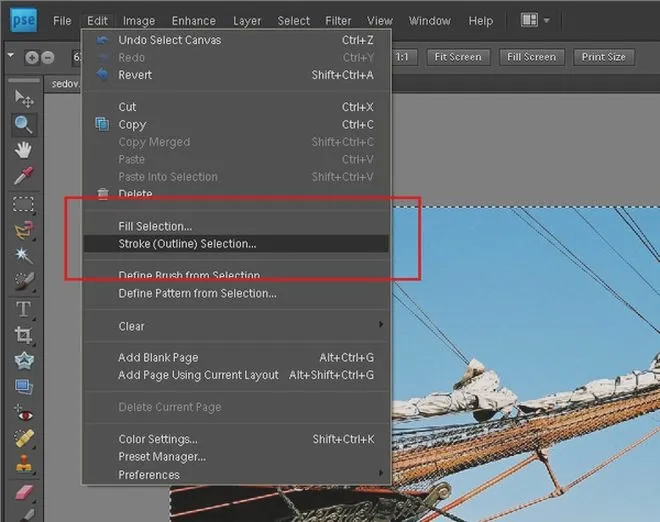
Kiedy wybieram idealną kolorystykę ramki do zdjęcia w Photoshopie, zawsze zastanawiam się, jakie emocje pragnę przekazać. Ramka pełni rolę nie tylko dodatkowego akcentu, lecz także sposobu na podkreślenie charakteru fotografii. Na przykład, gdy moje zdjęcie emanuje jasnością i radością, sięgam po pastelowe kolory, takie jak delikatny róż lub mięta. Z kolei w przypadku poważniejszych ujęć lepiej sprawdzają się stonowane odcienie szarości albo głęboki granat. Warto poszukać inspiracji w otoczeniu; czasem kolor ścian lub elementy wystroju mogą znacząco pomóc w doborze odpowiednich barw.
Podczas tworzenia ramki korzystam z palety kolorów oraz narzędzia pipety, by wydobyć odcień z obrazu. Nawet najmniejsze detale, jak ślady w tle, inspirują mnie do wyboru koloru ramki. Gdy na zdjęciu dominuje niebieski, zazwyczaj wybieram odcienie niebieskiego lub neutralne, co ułatwia harmonijne zestawienie. Ciekawe obserwacje wskazują, że niektórzy artyści decydują się na techniki komplementarności kolorów, czyli dobierają ramkę w kontrastującym odcieniu. Jak już jesteśmy w temacie to odkryj, jak łatwo stworzyć efektowne ramki w Photoshopie. Taki zabieg nadaje efekt przyciągający wzrok.
Dobranie kolorów ramki do zdjęcia jest kluczowe dla harmonii wizualnej
Grubość ramki również odgrywa istotną rolę. Z moich doświadczeń wynika, że dla zdjęć o większych detalach świetnie sprawdzają się szersze ramki, na przykład o szerokości 10-15 px. Skoro o tym mowa to sprawdź różnice w wywoływaniu zdjęć w Rossmannie. Natomiast w przypadku subtelniejszych fotografii polecam cieńsze ramki, które nie przytłoczą obrazu, lecz jedynie go zaakcentują. Zachęcam do zabawy z różnymi stylami, od klasycznych prostokątów po bardziej kreatywne formy. Możliwości są naprawdę ogromne, a efekt finalny potrafi zaskoczyć!
Warto pamiętać o zachowaniu równowagi między ramką a obrazem. Czasem mniej znaczy więcej, a dobrze dopasowana kolorystyka oraz minimalizm mogą przekształcić zwykłe zdjęcie w niesamowitą kompozycję. Jeśli lubisz tę tematykę to odkryj, gdzie w Warszawie szybko i tanio zrobisz zdjęcie do paszportu. Często eksperymentuję z różnymi opcjami, a świetnym pomysłem okazuje się korzystanie z różnorodnych efektów tekstur, które nadadzą ramce dodatkowego charakteru. Prawdziwe piękno tkwi w szczegółach!
Jak w prosty sposób dodać ramkę do zdjęcia w Adobe Photoshop?
W poniższym opisie przedstawiamy szczegółowe kroki, które pozwolą Ci stworzyć estetyczną ramkę do zdjęcia przy użyciu programu Adobe Photoshop. Skoncentrujemy się na technikach, które dadzą Ci efekt dopasowany do Twoich potrzeb oraz kreatywności.
- Otwórz zdjęcie w Photoshopie - Uruchom program i załaduj zdjęcie, do którego pragniesz dodać ramkę. Upewnij się, że wszystkie zmiany wprowadzasz na nowej warstwie, co ułatwi przyszłą edycję ramki.
- Utwórz nową warstwę - W górnym menu wybierz opcję Warstwa → Nowa → Warstwa lub zastosuj skrót klawiszowy [Shift] + [Ctrl/Command] + [N]. Następnie nadaj warstwie nazwę, na przykład "Ramka", a następnie zatwierdź przyciskiem "OK". Dzięki temu będziesz mieć możliwość swobodnego manipulowania ramką, niezależnie od zdjęcia.
- Przygotuj obszar roboczy - Aby ustawić odpowiednie wymiary ramki, przejdź do Okno → Przestrzeń robocza → Nowa przestrzeń robocza. Naciśnij [Ctrl/Command] + [Alt] + [C] lub wybierz z menu Obraz → Zmiana rozmiaru. Wprowadź tę samą wartość dla wysokości i szerokości ramki, co zapewni jej symetryczny wygląd. Wybierz kolor ramki, korzystając z narzędzia pipeta, aby odpowiednio dopasować odcień do elementów zdjęcia.
- Edytuj ramkę i dodaj akcenty - Jeśli pragniesz nadać ramce indywidualny charakter, wykorzystaj różnorodne kształty pędzla do dodawania ciekawych akcentów. Możesz również skorzystać z narzędzi kształtów, aby stworzyć intrygujące dodatki. Eksperymentuj z różnymi stylami, aż uzyskasz pożądany efekt wizualny.
- Zapisz projekt - Po zakończeniu pracy nad ramką pamiętaj o zapisaniu pliku w odpowiednim formacie, na przykład JPEG lub PNG. Wybierz opcję Plik → Zapisz jako i zdecyduj o formacie oraz lokalizacji, w której zamierzasz przechować swoje dzieło.
| Aspekt | Opis |
|---|---|
| Emocje | Ramka podkreśla charakter fotografii i przekazuje emocje. |
| Pastelowe kolory | Używane do jasnych i radosnych zdjęć (np. delikatny róż, mięta). |
| Stonowane odcienie | Lepsze dla poważniejszych ujęć (np. szarość, granat). |
| Inspiracje | Otoczenie, kolor ścian lub elementy wystroju mogą pomóc w doborze kolorów. |
| Paleta kolorów | Korzystanie z palety kolorów i narzędzia pipety dla wyboru odcienia. |
| Dominujący kolor | W przypadku dominuje niebieski, wybieraj odcienie niebieskiego lub neutralne. |
| Technika komplementarności | Dobieranie ramki w kontrastującym odcieniu dla efektu przyciągającego wzrok. |
| Grubość ramki | Szersze ramki (10-15 px) dla zdjęć z większymi detalami, cieńsze dla subtelniejszych fotografii. |
| Style ramki | Odkrywanie różnych stylów, od klasycznych po kreatywne formy. |
| Równowaga | Istotne jest zachowanie równowagi między ramką a obrazem; czasem mniej znaczy więcej. |
| Efekty tekstur | Korzystanie z różnorodnych efektów tekstur dla dodatkowego charakteru ramki. |
| Szczegóły | Prawdziwe piękno tkwi w szczegółach! |
Proste metody na dodawanie akcentów do ramki w Photoshopie
Uwielbiam dodawać akcenty do swoich projektów w Photoshopie. Ramki, które otaczają zdjęcia, mogą całkowicie odmienić ich charakter, a dodatkowo sprawić, że staną się bardziej wyraziste. Zanim jednak przystąpimy do ich tworzenia, warto pamiętać o pracy na osobnej warstwie, co ułatwi zarządzanie efektami. W przypadku ewentualnych zmian unikniemy niepotrzebnego wpływu na właściwe zdjęcie. Proces ten nie jest skomplikowany, a jednocześnie otwiera przed nami ogromne możliwości.
Rozpoczynamy od otwarcia zdjęcia, do którego planujemy stworzyć ramkę. Dobrze jest wybrać obrazek z wyrazistymi kolorami lub ciekawymi detalami, ponieważ ramka może je podkreślić. Następnie skorzystamy z narzędzia do zmiany obszaru roboczego, co pozwoli na precyzyjne dostosowanie kształtu ramki. Po ustaleniu głównych parametrów, takich jak grubość i kolor, przechodzimy do dodawania akcentów. Używając kształtów pędzla, możemy stworzyć niesamowite efekty wizualne!
Wykorzystanie różnorodnych kształtów i wzorów to klucz do sukcesu
Ciekawym pomysłem w tym procesie jest zastosowanie różnych kształtów wokół ramki. Możemy bawić się odcieniami i fakturami, co nada zdjęciu unikalnego charakteru. Na przykład dodanie kilku delikatnych kropel czy linii może sprawić, że nasza ramka nabierze trójwymiarowości. W Photoshopie dysponujemy różnorodnymi narzędziami, które umożliwiają precyzyjne dostosowanie i osiągnięcie efektu najlepiej oddającego naszą wizję. To również doskonała okazja, by poeksperymentować z kolorami – być może odcień z tła zdjęcia idealnie będzie pasować!
Na końcu, po zakończeniu prac nad ramką, warto ją zapisać w odpowiednim formacie. Najczęściej wybieram PNG, gdyż ten format zachowuje przezroczystość i jakość. W tej chwili możemy cieszyć się naszym dziełem, mając świadomość, że ramka nie tylko świetnie wygląda, ale także dodaje wyrazistości całemu zdjęciu. Tworzenie unikalnych ramek w Photoshopie to nie tylko sztuka, lecz także wspaniały sposób na wyrażenie swojej kreatywności!
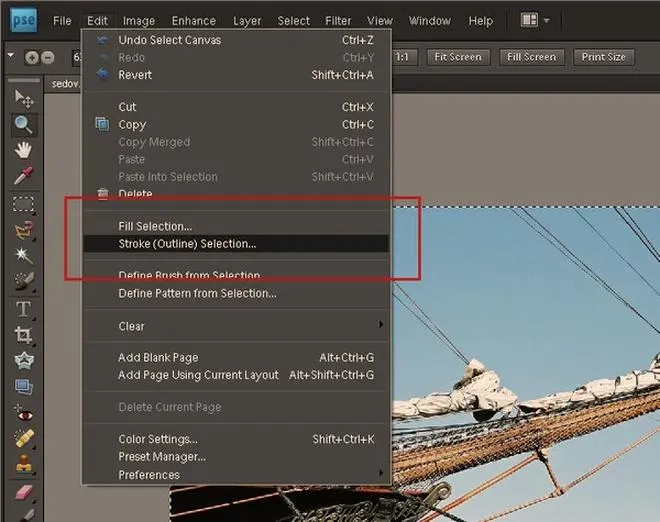
Poniżej przedstawiam kilka pomysłów na różnorodne kształty i akcenty, które możemy dodać do ramki:
- Delikatne kropelki w różnych kolorach
- Geometryczne figury, które tworzą ciekawe tło
- Linie w stylu ręcznie rysowanych akcentów
- Faktury, takie jak papier czy materiał, które dodają głębi
Tworzenie nieregularnych kształtów ramki za pomocą Pen Tool w Photoshopie

Tworzenie nieregularnych kształtów ramki w Photoshopie przynosi mi ogromną radość. Od momentu, gdy poznałam narzędzie Pen Tool, mogę swobodnie wyrażać swoją kreatywność oraz projektować unikalne akcenty, które doskonale harmonizują z fotografiami. Możliwości wykorzystania tego narzędzia są naprawdę imponujące! Na przykład, mam możliwość obrysowywania dowolnych kształtów lub tworzenia zawiłych wzorów, które nadają zdjęciom oryginalny charakter. Dzięki tym technikom nawet najprostsze fotografie zyskują nowe życie i stają się bardziej wyraziste.
Kluczowy krok: Tworzenie nowej warstwy w Photoshopie
Rozpoczynając przygodę z tworzeniem ramki, na początku otwieram zdjęcie, które pragnę udekorować. Warto mieć na uwadze, aby zawsze stworzyć nową warstwę dla ramki, co pozwala mi na szybką edycję w razie potrzeby. W tej chwili korzystam ze skrótu klawiszowego [Shift] + [Ctrl/Command] + [N], aby błyskawicznie dodać nową warstwę. Następnie przełączam się na narzędzie Pen Tool. Dzięki niemu zaczynam zaznaczać kontury wokół roślin czy obiektów, dodając dynamiczne kształty, które mogą być ciekawym urozmaiceniem dla zdjęcia. A skoro już tu jesteś, odkryj, jak zrobić niesamowite zdjęcia aparatem z ustawieniem 0.5.
Precyzja i zabawa: Kluczowe elementy w edycji ramki
Oprócz obrysowywania kształtów, przy pomocy narzędzia Pen Tool mogę z łatwością dostosować szerokość oraz kolor linii. Ponadto program umożliwia mi wypełnienie powstałych ścieżek, co otwiera wiele możliwości w tworzeniu ramki. Czasami decyduję się na dodanie różnych akcentów, korzystając z kształtów dostępnych w Photoshopie! Takie drobne detale potrafią całkowicie odmienić wygląd ramki. Kiedy jestem zadowolona z efektu, zapisuję plik, wybieram odpowiedni format i mogę cieszyć się nową, unikalną kompozycją.
Czy wiesz, że narzędzie Pen Tool w Photoshopie nie tylko pozwala na tworzenie nieregularnych kształtów, ale również umożliwia łączenie różnych ścieżek w jedną, co daje możliwość stworzenia naprawdę skomplikowanych i artystycznych wzorów ramki? Wystarczy użyć opcji "Combine Shapes" w panelu właściwości, aby zintegrować kilka kształtów i uzyskać unikalny efekt w projekcie!
Zapisz swoje dzieło: Jak eksportować zdjęcie z ramką w Photoshopie
Eksportowanie zdjęcia z ramką w Photoshopie to krok, który przynosi ogromną satysfakcję, gdy wszystko przebiega gładko. Na początku wybieram fotografię, którą wcześniej przygotowałam z odpowiednią ramką. Ważne jest, aby cały proces rozpocząć od starannie wykonanej ramki, gdyż nie tylko podkreśla ona zdjęcie, ale również nadaje mu charakter. Po stworzeniu ramki zawsze staram się umieścić ją na oddzielnej warstwie. Taki zabieg pozwala mi na dowolne modyfikowanie jej wyglądu bez ingerencji w główny obrazek.
Gdy mam już ramkę, mogę przejść do fazy eksportu. W programie Photoshop klikam na "Plik", a następnie wybieram "Eksportuj". W tym momencie staję przed ważnym wyborem formatu pliku. Często decyduję się na PNG, ponieważ ten format zachowuje wysoką jakość, co jest kluczowe, gdy planuję umieścić zdjęcie na stronie internetowej lub w mediach społecznościowych. Oczywiście JPG również ma swoje zalety, szczególnie gdy zależy mi na mniejszym rozmiarze pliku, jednak wtedy muszę bacznie obserwować jakość.
Wybór odpowiednich ustawień eksportu jest kluczowy
W trakcie wyboru formatu eksportu zwracam uwagę na ustawienia kompresji. Dla formatu JPG mam możliwość dostosowania jakości, co umożliwia mi znalezienie idealnego balansu pomiędzy rozmiarem a jakością zdjęcia. Często wybieram wartość 80 procent, ponieważ w moim przypadku stanowi to doskonałe połączenie. Po wybraniu formatu klikam "Zapisz", a następnie wybieram lokalizację na dysku, gdzie pragnę przechować swoje dzieło. Zdecydowanie warto wcześniej zorganizować foldery, by później łatwo odszukać eksportowaną grafikę.
Kiedy po kliknięciu "Zapisz" czuję zawsze drobną ekscytację, zdaję sobie sprawę, że proces eksportowania zdjęcia z ramką w Photoshopie jest prostszy, niż można by sądzić, a efekty końcowe potrafią naprawdę pozytywnie zaskoczyć. Po odpowiednim przygotowaniu oraz wyborze formatu, moje zdjęcia prezentują się profesjonalnie i są gotowe do podzielenia się z innymi. To z pewnością przynosi mi wiele radości, zwłaszcza gdy dostrzegam, jak inni doceniają moją pracę!
Oto kilka najważniejszych czynników, które warto wziąć pod uwagę podczas eksportowania zdjęć w Photoshopie:
- Wybór formatu pliku (PNG, JPG)
- Ustawienia kompresji dla formatu JPG
- Organizacja folderów na dysku
- Sprawdzenie jakości zdjęcia przed zapisaniem
Źródła:
- https://fotoblogia.pl/jak-zrobic-ramke-w-photoshopie-szybki-i-prosty-sposob,6794324568630913a
- https://myapple.pl/forums/topic/219372-jak-zrobi%C4%87-ramk%C4%99-dooko%C5%82a-kszta%C5%82tu-w-photoshopie/
Najczęstsze pytania i odpowiedzi (FAQ)
Jakie kolory ramki najlepiej podkreślają jasne i radosne zdjęcia?Do jasnych i radosnych zdjęć najlepiej pasują pastelowe kolory, takie jak delikatny róż lub mięta.
Dlaczego warto korzystać z palety kolorów i narzędzia pipety przy tworzeniu ramki?Paleta kolorów oraz narzędzie pipety pozwalają wydobyć odpowiednie odcienie z obrazu, co ułatwia stworzenie harmonijnej ramki, dopasowanej do dominujących kolorów zdjęcia.
Jaką grubość ramki powinno się wybrać dla zdjęć z większymi detalami?Dla zdjęć z większymi detalami zaleca się szersze ramki, o szerokości 10-15 px, które dobrze akcentują szczegóły fotografii.
Co warto robić, aby zachować równowagę między ramką a obrazem?Ważne jest, aby zachować równowagę między ramką a obrazem, a czasem mniej znaczy więcej. Dobrze dopasowana kolorystyka oraz minimalizm mogą zmienić zwykłe zdjęcie w niesamowitą kompozycję.
Jak można dodać unikalny charakter do ramki w Photoshopie?Można dodać unikalny charakter do ramki, wykorzystując różnorodne kształty, faktury oraz efekty tekstur, co nada zdjęciu oryginalnego wyglądu.